

La temperatura CPU non va letta come un numero unico e fisso: conta molto se il sistema è in idle, sotto carico oppure in una stanza già calda. Qui trovi i range davvero utili da tenere d’occhio su PC e Mac, come interpretarli senza farti ingannare dai picchi brevi e cosa fare quando il processore comincia a scaldare troppo. L’obiettivo è capire quando sei in una zona normale, quando conviene intervenire e quando il calore è solo il segnale che il computer sta lavorando.
I valori da tenere a mente prima di aprire il pannello di controllo
- In molti PC desktop una CPU in idle sta spesso tra 30 e 45 °C; su notebook e Mac portatili il valore può essere un po’ più alto.
- Sotto carico leggero o medio, 50-75 °C è di solito un intervallo tranquillo.
- Durante gaming, rendering o export video, 75-90 °C può essere normale, soprattutto sui portatili compatti.
- Su molti processori Intel il limite massimo varia in genere tra 100 e 110 °C, ma arrivarci con continuità non è l’obiettivo.
- Se vedi throttling, ventole al massimo e cali di frequenza, il problema non è più il numero in sé ma la stabilità termica.
- Su Mac conta anche l’ambiente: Apple indica per i portatili un uso corretto tra 10 e 35 °C di temperatura esterna.
Quali valori considero normali su PC e Mac
Io separo sempre il discorso in tre scenari: riposo, carico quotidiano e carico pesante. Una CPU che naviga, riproduce video o gestisce app leggere non dovrebbe vivere costantemente in alto; quando invece lanci un gioco, esporti un video o compili un progetto, il margine sale e i numeri cambiano.
| Scenario | PC desktop | Notebook e Mac portatili | Lettura pratica |
|---|---|---|---|
| Idle o uso molto leggero | 30-45 °C | 35-50 °C | Normale se resta stabile; piccoli picchi non sono un problema. |
| Uso quotidiano | 40-60 °C | 45-65 °C | È il range che vedo più spesso con browser, streaming e app da ufficio. |
| Carico medio | 60-75 °C | 65-80 °C | Qui il sistema sta lavorando davvero, ma senza entrare in affanno. |
| Carico pesante | 75-85 °C | 80-90 °C | Può essere normale, soprattutto su chassis sottili o con raffreddamento compatto. |
| Zona di attenzione | 85-95 °C | 90-95 °C | Se è sostenuta e non solo momentanea, conviene capire perché il margine è così basso. |
| Zona critica | Oltre il limite del modello | Oltre il limite del modello | Qui entra in gioco il throttling e, nei casi peggiori, lo spegnimento di protezione. |
Intel ricorda che il limite massimo varia da processore a processore e si colloca di solito tra 100 e 110 °C: non è un invito ad arrivarci, ma un promemoria del fatto che ogni chip ha una soglia precisa da conoscere. Su Mac portatili, invece, Apple lega molto la resa termica anche all’ambiente: se la stanza è già calda, il sistema ha meno margine per smaltire il calore. Capire questi range aiuta a leggere meglio il comportamento reale del sistema; il passo successivo è capire perché due macchine simili possono scaldare in modo molto diverso.
Perché i numeri salgono più di quanto sembra
La temperatura non dipende solo dalla potenza della CPU. Dipende da quanto il chip sta spingendo, da quanta aria entra nel case, da come è stata applicata la pasta termica, dall’età del sistema di raffreddamento e perfino da dove appoggi il notebook.
- Carico reale del software. Un browser con molte schede, video in alta definizione e sincronizzazioni in background può pesare più di quanto sembri.
- Turbo boost e boost clock. Sono i picchi automatici di frequenza che danno reattività, ma fanno salire il calore molto in fretta.
- Ambiente caldo. Se la stanza è già a 28-30 °C, il raffreddamento parte svantaggiato.
- Polvere e flusso d’aria. Un dissipatore sporco o ventole ostacolate spostano meno aria e la CPU sale più facilmente.
- Pasta termica invecchiata. Col tempo perde efficacia e il contatto tra chip e dissipatore peggiora.
- Uso su superfici morbide. Su notebook e Mac portatili, letto, divano e cuscini tagliano la ventilazione quasi subito.
Qui entra in gioco il concetto di thermal throttling, cioè la riduzione automatica di frequenza e potenza quando il processore si avvicina al proprio limite termico. Non è un guasto: è una protezione. Però, se succede spesso, significa che il sistema sta lavorando senza margine e quindi va controllato con più attenzione. Per questo, prima di farti prendere dal numero, conviene guardare il contesto con gli strumenti giusti.
Come controllarla senza farsi ingannare dai numeri
La mia regola è semplice: non guardo mai un solo valore isolato. Mi interessa sapere se la temperatura sale, quanto tempo resta alta e se il sistema sta rallentando per difendersi. Un picco di pochi secondi non racconta la stessa storia di 90 °C tenuti per dieci minuti.
Su Windows
Task Manager, HWiNFO, Core Temp e strumenti simili mostrano metriche utili, ma vanno letti con criterio. Io controllo soprattutto:
- la temperatura media sotto carico, non solo il picco massimo;
- la frequenza della CPU, perché una temperatura alta con frequenza stabile è molto diversa da una temperatura alta con frequenza che crolla;
- la presenza di processi anomali in background.
Leggi anche: Post it desktop - Scegli il migliore per PC e Mac
Su Mac
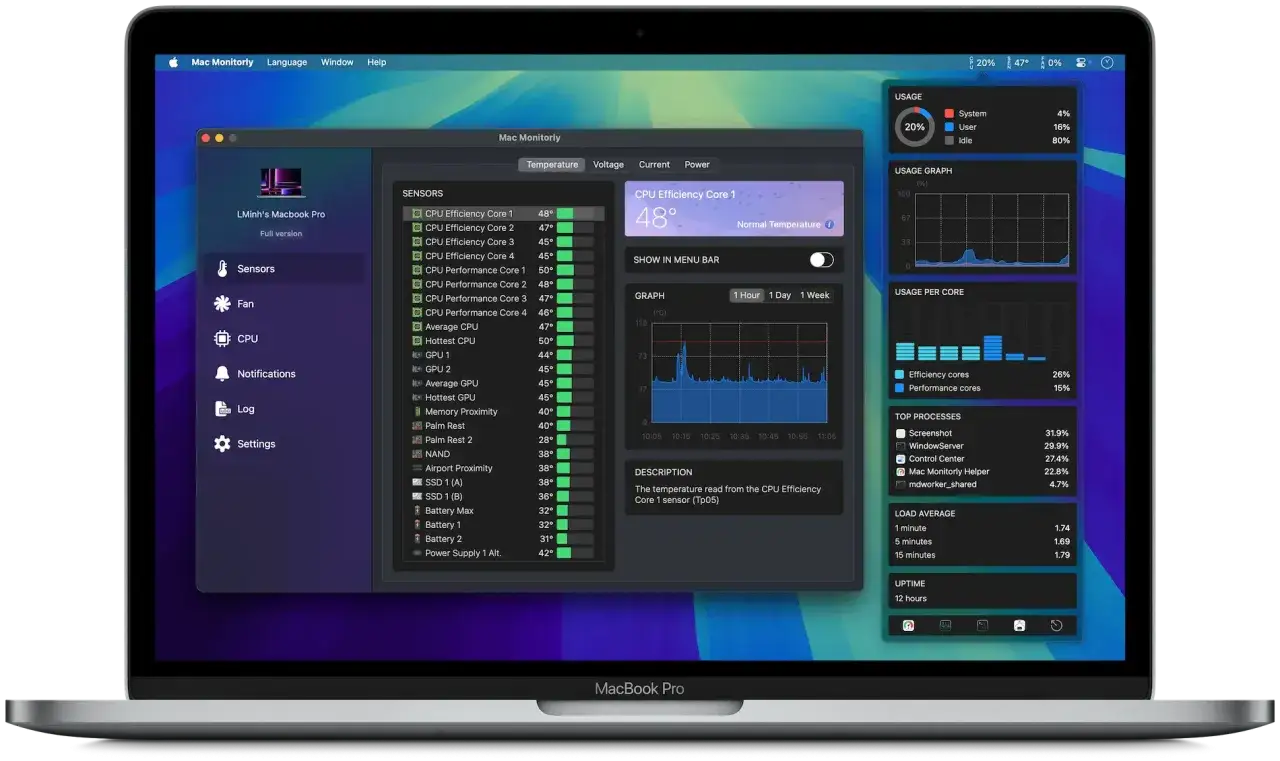
Su macOS guardo prima il carico effettivo in Monitoraggio Attività e poi, se serve, i sensori letti da app di terze parti. Qui però faccio una distinzione importante: quei valori sono utili per capire l’andamento, non per fare diagnosi assolute sullo stato del case o del sistema. Se il Mac scalda senza motivo apparente, il segnale più affidabile non è il numero in sé ma la combinazione tra ventole rumorose, prestazioni che calano e processi che occupano CPU in modo anomalo.In pratica, il dato utile non è “quanto segna ora”, ma “che cosa sta succedendo nel tempo”. E quando il quadro mostra un problema reale, il passo successivo è riconoscerlo senza aspettare che diventi un blocco o uno spegnimento improvviso.
Quando i numeri diventano un problema reale
Non ogni valore alto è un’emergenza. Però ci sono soglie pratiche che, nella mia esperienza, meritano attenzione immediata.
- Idle sopra 55-60 °C in modo costante. Qui qualcosa non torna: processo in background, polvere, dissipatore poco efficace o airflow scarso.
- Gaming o lavori pesanti oltre 85-90 °C per molto tempo. Su alcuni portatili è ancora plausibile, ma il margine si sta assottigliando.
- Ventole sempre al massimo. Se il rumore resta alto anche dopo aver chiuso i carichi più pesanti, il sistema sta inseguendo il calore.
- Calo evidente di frequenza. È il sintomo più chiaro di throttling: il processore si protegge abbassando le prestazioni.
- Riavvii o spegnimenti improvvisi. A quel punto la protezione termica è già intervenuta in modo netto.
Su desktop il problema è spesso più facile da correggere, perché case, dissipatore e ventole si possono sostituire o ottimizzare con relativa facilità. Su notebook e Mac portatili, invece, il margine è più stretto: il design compatto aiuta la portabilità, ma lascia meno spazio al raffreddamento. Ecco perché una temperatura che su un tower mi fa alzare un sopracciglio, su un portatile sottile può essere meno preoccupante se resta stabile e non provoca throttling.
Come abbassare la temperatura senza interventi estremi
Quando la CPU scaldа troppo, io parto sempre dalle correzioni semplici. Sono quelle che danno il miglior rapporto tra sforzo ed effetto, e spesso bastano da sole.
- Pulisci polvere e griglie. È il primo controllo da fare su qualsiasi PC o Mac con anni di utilizzo alle spalle.
- Usa una superficie rigida. Su notebook e Mac portatili evita letto, coperte e cuscini: la ventilazione crolla subito.
- Riduci i processi inutili. Chiudi app, schede del browser e sincronizzazioni che non servono davvero.
- Controlla la pasta termica. Se il computer ha qualche anno, un rinnovo può fare una differenza concreta.
- Verifica la curva delle ventole. Su alcuni PC è possibile renderla più aggressiva; sui Mac, invece, conviene lasciare lavorare la gestione automatica salvo casi specifici.
- Rivedi i limiti di potenza. Su desktop o su alcuni notebook Windows, abbassare leggermente power limit e turbo può tagliare diversi gradi senza rovinare l’usabilità.
Qui serve realismo: l’undervolting o la modifica dei limiti energetici non è sempre disponibile, e non sempre è la scelta migliore. Su alcune piattaforme recenti è bloccato o limitato; su altre può essere utile ma richiede prova ed errore. Io lo considero un intervento sensato solo quando il sistema è stabile e quando il guadagno termico vale davvero la pena. Se invece il problema nasce da polvere, ventole stanche o uso improprio del portatile, partire dal software è solo un giro lungo per tornare allo stesso punto.
Il margine termico che ti evita problemi nei mesi più caldi
Il punto non è inseguire il numero più basso possibile, ma tenere un margine stabile. In Italia questo conta ancora di più d’estate, quando una stanza senza aria condizionata o un notebook usato in mobilità può perdere facilmente qualche grado di sicurezza. Io consiglio di pensare alla temperatura come a un indicatore di salute del sistema, non come a una gara a chi resta più freddo.
Se vuoi una regola semplice, tieni a mente questo: in uso normale il processore dovrebbe restare in una zona confortevole, sotto carico pesante può salire molto di più, ma non deve perdere stabilità. Quando la ventola urla, le prestazioni oscillano e la CPU resta troppo spesso vicino al limite, il computer ti sta già dicendo che ha bisogno di manutenzione o di una configurazione più equilibrata.
Con queste letture puoi interpretare meglio la temperatura della CPU sia su PC sia su Mac, senza confondere un picco momentaneo con un vero problema. Se il sistema resta fluido, non throttla e non si scalda in modo anomalo a riposo, sei molto più vicino a una situazione sana di quanto suggerisca un singolo numero sul monitor.
