
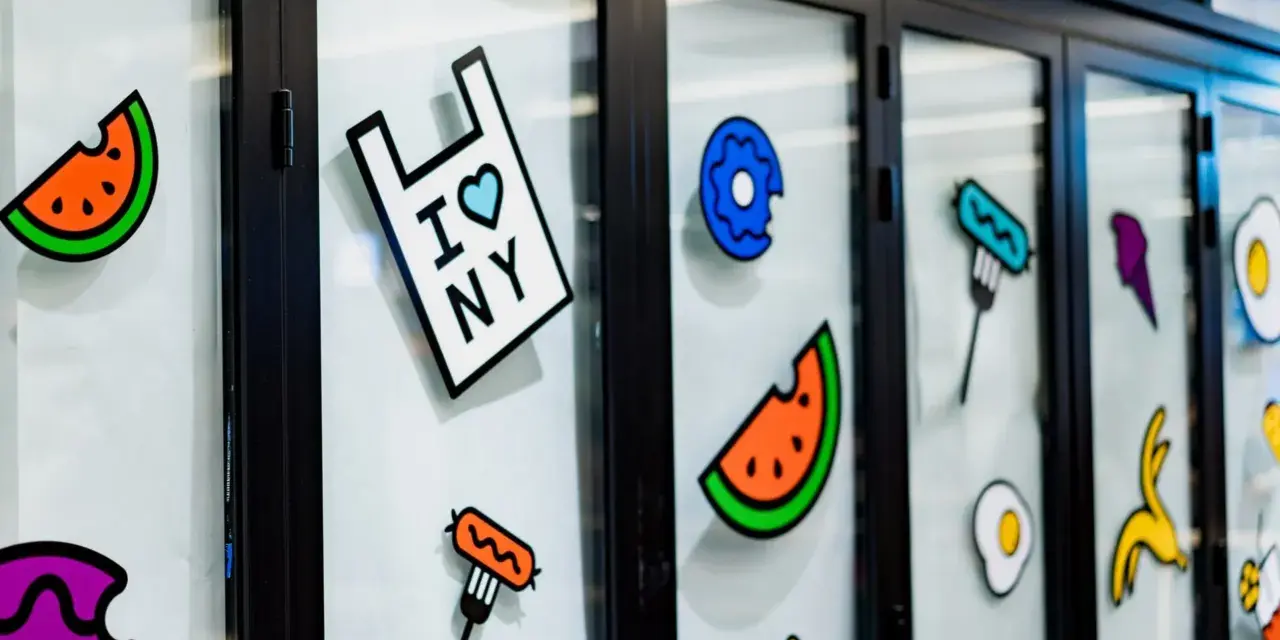
Realizzare sticker oggi è molto più semplice se parti dal risultato finale: adesivi da usare in chat, pack digitali da condividere o sticker stampabili per brand, laptop e packaging. In questa guida vedo nel concreto come creare sticker in modo semplice, quali app e software scegliere e quali passaggi fanno davvero la differenza tra un file pulito e uno che si rompe al primo export. Io parto sempre da un criterio banale ma decisivo: prima scelgo l’uso, poi scelgo il tool.
Le decisioni giuste dipendono prima dal formato, poi dall’app
- Se lo sticker deve vivere in chat, contano soprattutto trasparenza, leggerezza e dimensione corretta.
- Se deve essere stampato, servono risoluzione, margini di taglio e un file pulito già in fase di progettazione.
- Per i pack digitali, WhatsApp e Sticker.ly sono le strade più rapide; per il design e la stampa, Canva resta una base molto solida.
- Un file in PNG trasparente o in vettoriale è quasi sempre più affidabile di un’immagine compressa e riciclata.
- Gli sticker animati richiedono più attenzione dei statici: peso, leggibilità e compatibilità non perdonano improvvisazioni.
Scegli l’obiettivo prima del formato
La prima scelta non è il font, il colore o il bordo: è l’uso finale. Uno sticker per WhatsApp deve essere leggibile in pochi istanti, leggero da caricare e abbastanza pulito da non perdere senso su uno schermo piccolo; uno sticker stampabile, invece, deve reggere taglio, luce e materiale senza sembrare sgranato o confuso. Quando il progetto nasce già con questa distinzione in testa, metà del lavoro è fatta.
| Obiettivo | Cosa conta davvero | Formato consigliato | Rischio più comune |
|---|---|---|---|
| Sticker per chat | Trasparenza, leggibilità, peso ridotto | PNG trasparente o formato richiesto dall’app | Dettagli troppo piccoli o sfondo sporco |
| Sticker per brand o packaging | Coerenza visiva, colori stabili, taglio pulito | Vettoriale o raster ad alta qualità | File sfocato o con bordi imprecisi |
| Sticker animati | Movimento breve, leggibile e non pesante | Formato animato supportato dall’app | Effetto troppo ricco e file pesante |
| Sticker da stampare | Risoluzione, margine di taglio, materiale | PDF, PNG o vettoriale in base alla stampa | Bordi bianchi e perdita di definizione |
Io trovo utile fare questa distinzione prima ancora di aprire un editor, perché evita la trappola più comune: progettare un file bello sullo schermo ma inadatto all’uso reale. Da qui in poi, il vero lavoro è scegliere l’app giusta senza perdere tempo in passaggi inutili.
Le app e i software che fanno davvero risparmiare tempo
Non esiste un’unica app perfetta, e chi promette il contrario di solito semplifica troppo. Io distinguo i tool in base a quello che devono fare: alcuni servono per creare in fretta, altri per rifinire, altri ancora per esportare bene. La combinazione giusta dipende dal progetto, non dalla moda del momento.
| Strumento | Ideale per | Punti forti | Limiti reali |
|---|---|---|---|
| Sticker personali e veloci | Creazione integrata, zero attrito, utile per test rapidi | Controllo grafico limitato e vincoli tecnici rigidi | |
| Sticker.ly | Pack per WhatsApp e Telegram, anche animati | Ritaglio automatico, export semplice, gestione dei pacchetti | Editing meno preciso di un software desktop |
| Canva | Sticker stampabili, grafiche coordinate, prototipi rapidi | Template, facilità d’uso, ottimo per chi non parte da zero | Meno adatto a lavori vettoriali complessi |
| Inkscape, Affinity Designer, Illustrator | Sticker professionali e file puliti per stampa o brand | Precisione, controllo sui tracciati, qualità scalabile | Curva di apprendimento più alta |
La differenza vera tra questi strumenti è semplice: Canva e WhatsApp velocizzano, Inkscape o Illustrator controllano, Sticker.ly sta in mezzo e fa bene soprattutto quando vuoi un pack pronto da condividere. Per chi lavora da mobile, Sticker.ly è spesso la via più rapida; per chi vuole un risultato più ordinato e ripetibile, il desktop resta più solido. A questo punto, il valore non sta tanto nell’app scelta, quanto nel flusso con cui la usi.
Il flusso pratico per creare sticker digitali
Se il tuo obiettivo è la chat, io seguo sempre una sequenza precisa. Prima scelgo un soggetto chiaro, poi elimino tutto ciò che distrae, infine verifico che il file regga bene anche in formato piccolo. Su WhatsApp, per esempio, gli sticker devono stare su un canvas da 512 x 512 pixel, gli statici devono restare sotto i 100 KB e un pacchetto non può superare 30 sticker; per gli animati il controllo del peso è ancora più importante, perché i limiti sono più stretti.
- Scegli un soggetto leggibile. Un volto, una mano, un’icona o una frase breve funzionano meglio di una scena piena di dettagli.
- Pulisci lo sfondo. Il ritaglio deve essere preciso, soprattutto ai bordi di capelli, mani e oggetti sottili.
- Lascia spazio respirare il soggetto. Se il contenuto occupa troppo poco spazio, in chat perde forza; se occupa tutto, diventa ingombrante.
- Adatta il file al formato richiesto. Per i pack digitali, il canvas quadrato è il punto di partenza più sicuro.
- Esporta nel formato giusto. In generale il PNG trasparente è la scelta più affidabile per le immagini statiche; se l’app gestisce altro, segui quel vincolo.
- Fai una prova reale. Prima di dare per finito il lavoro, invia lo sticker in una chat di test: è il modo più rapido per vedere se leggibilità e scala funzionano davvero.
Quando l’app offre anche la generazione da testo o da foto, la uso volentieri per velocizzare il prototipo, ma non per chiudere il progetto al primo tentativo. La resa finale migliora quasi sempre con un passaggio di rifinitura manuale, perché un buon sticker deve sembrare nato bene, non solo generato in fretta. Quando il file è pronto per la chat, il problema cambia: non più leggerezza digitale, ma tenuta fisica e qualità di stampa.
Come preparare sticker stampabili senza perdere definizione
Per gli sticker da stampare, il riferimento che considero più affidabile è ancora semplice: 300 dpi alla dimensione finale. In pratica significa che il file deve essere abbastanza ricco di dettaglio da non sgranare quando viene stampato alla misura reale, e non quando lo guardi solo in anteprima sullo schermo. Se lavori in vettoriale, ancora meglio: un tracciato vettoriale è una grafica che può essere ingrandita senza perdere qualità, ed è il motivo per cui molti brand preferiscono questo approccio.| Supporto | Quando usarlo | Vantaggio | Limite |
|---|---|---|---|
| Carta adesiva opaca | Piccoli lotti, uso interno, prove | Economica e facile da stampare | Meno resistente all’acqua e all’usura |
| Vinile opaco o lucido | Laptop, packaging, applicazioni più curate | Più robusto e più professionale | Costa di più e richiede un file più preciso |
| Taglio kiss-cut | Sticker da staccare facilmente dal supporto | Comodo per distribuire fogli o pack | Serve una progettazione attenta della fustella |
| Fustella | Forme personalizzate e bordi sagomati | Rende lo sticker più rifinito | Richiede margini e contorni progettati bene |
Qui due dettagli fanno una differenza enorme. Il primo è l’abbondanza di taglio, cioè quel margine extra, di solito di 2-3 mm, che evita bordi bianchi dopo il taglio. Il secondo è la scelta del materiale: se lo sticker deve durare su superfici toccate spesso, il vinile ha più senso della carta; se invece ti serve una prova veloce o un lotto piccolo, la carta adesiva basta e avanza. Se la stampa è fatta bene, l’ultimo collo di bottiglia diventa il design, ed è lì che conviene guardare con attenzione.
Gli errori che abbassano subito la qualità
Quando uno sticker sembra “quasi giusto” ma non convince, di solito il problema non è uno solo. Nella maggior parte dei casi vedo sempre gli stessi errori, e quasi tutti si possono evitare in fase di progetto. Sono dettagli piccoli, ma sono proprio quelli che separano un adesivo credibile da uno che sembra improvvisato.
- Soggetto troppo piccolo. Se il protagonista occupa una parte minima del canvas, in chat o in stampa perde identità.
- Contorni sporchi. Un ritaglio fatto male si nota subito, soprattutto su sfondi chiari o su sticker molto semplici.
- Testo eccessivo. Uno sticker deve colpire in un colpo d’occhio, non spiegarsi come una slide.
- Colori scelti solo sul monitor. Lo schermo inganna spesso: in stampa alcuni toni risultano più spenti o più scuri.
- Formati non coerenti. Un file perfetto per la chat può essere sbagliato per la stampa, e viceversa.
- Stile incoerente nel pack. Se ogni sticker sembra appartenere a una grafica diversa, il pacchetto perde forza visiva.
Io consiglio sempre di fare un controllo finale molto concreto: zoom al 100%, sfondo trasparente verificato, margini coerenti e una prova di invio o di stampa, anche in bassa tiratura. Se queste quattro verifiche passano, il progetto di solito è già nella zona giusta. Con queste correzioni in testa, il metodo finale si semplifica molto.
Il percorso che sceglierei nei tre casi più comuni
Se dovessi partire da zero oggi, sceglierei il flusso in base allo scenario, non in base al software “più famoso”. Per gli sticker da chat userei un’app rapida come Sticker.ly o, quando basta, gli strumenti interni di WhatsApp; per un set grafico più curato partirei da Canva e rifinirei con un editor più preciso se serve; per una stampa seria passerei direttamente da un software vettoriale, perché lì la qualità del tracciato conta più dell’effetto finale a schermo.
- Per sticker personali: foto pulita, ritaglio semplice, pack piccolo, test immediato in chat.
- Per un brand o un creator: palette coerente, forme leggibili, export ordinato e versioni duplicate per usi diversi.
- Per la stampa: file a 300 dpi o vettoriale, margine di taglio, materiale scelto in base all’uso reale.
Se devo riassumere la logica senza appesantirla, è questa: per il mobile conta la velocità, per la stampa conta il controllo. Quando scegli bene il percorso, creare sticker smette di essere un esperimento casuale e diventa un processo semplice da ripetere, migliorare e adattare al tipo di progetto che hai in mente.
