
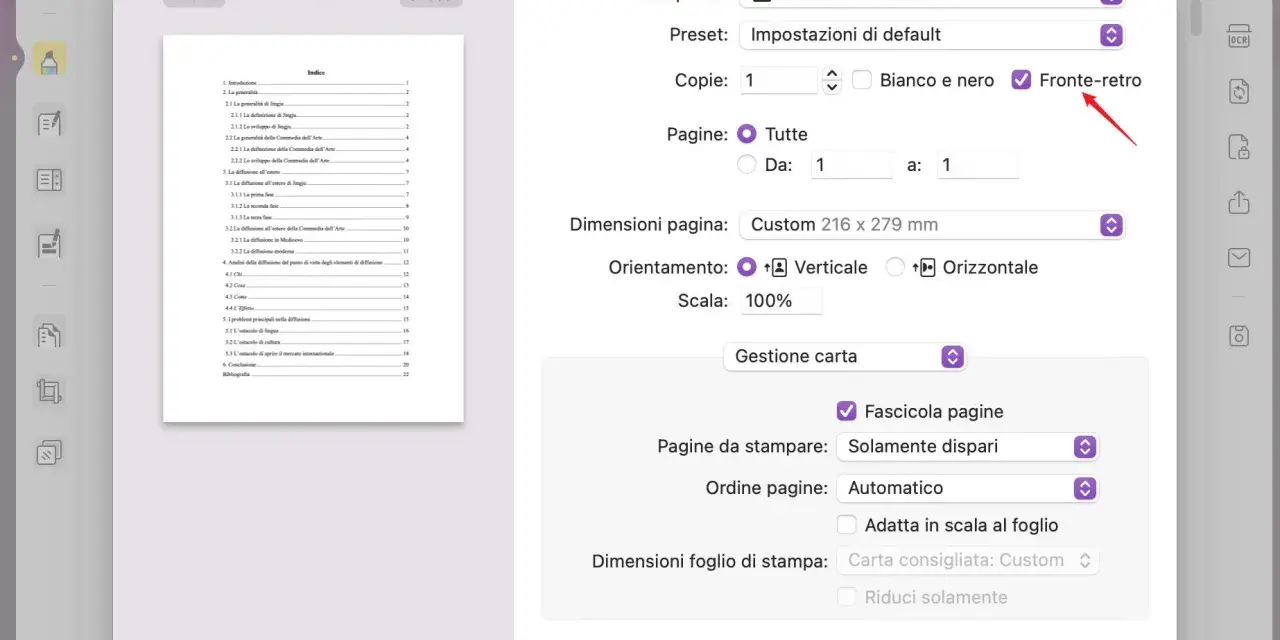
Stampare su entrambi i lati del foglio sembra banale, ma in pratica basta poco per ritrovarsi con pagine capovolte o con l’ordine sbagliato. Qui trovi una guida concreta per gestire la stampa fronte-retro su PC e Mac, scegliere il bordo giusto, usare il duplex automatico oppure quello manuale e correggere gli errori più comuni senza sprecare carta.
Bastano pochi controlli per ottenere una stampa pulita e ordinata su entrambi i lati
- La stampa fronte-retro si chiama anche duplex, cioè stampa su due facciate dello stesso foglio.
- Se la stampante supporta il duplex automatico, il comando si trova quasi sempre dentro la finestra di stampa.
- Quando il duplex automatico manca, puoi stampare in modo manuale usando pagine dispari e pari.
- Su Mac l’opzione compare spesso come Fronte/retro o Double-Sided; su PC il nome varia in base al programma e al driver.
- Per documenti da rilegare, il lato lungo è di solito la scelta più naturale.
Come funziona davvero la stampa fronte-retro
Prima di entrare nei menu, conviene chiarire il meccanismo. La stampa fronte-retro può essere automatica, quando la stampante gira il foglio da sola, oppure manuale, quando sei tu a reinserire i fogli per stampare la seconda facciata. La differenza è semplice, ma cambia molto il flusso di lavoro: nel primo caso fai quasi tutto in un passaggio, nel secondo devi controllare verso, ordine e reinserimento.
Io parto sempre dall’anteprima di stampa, perché è il punto in cui si vedono subito margini stretti, orientamento errato e pagine fuori sequenza. Se il documento è lungo, la stampa su due lati dimezza i fogli usati e rende più ordinato il risultato finale, soprattutto per relazioni, dispense, manuali e documenti da archiviare.
| Modalità | Quando usarla | Punto forte | Limite |
|---|---|---|---|
| Automatica | Stampanti con duplex integrato | Più veloce e meno soggetta a errori | Serve il supporto hardware |
| Manuale | Stampanti base o modelli più vecchi | Funziona quasi sempre | Richiede attenzione nel reinserire i fogli |
Capito il principio, il passo successivo è verificare quali impostazioni conviene controllare prima di premere Stampa, perché sono quelle che fanno davvero la differenza.
Prima di iniziare controlla queste impostazioni
Prima ancora di cercare il comando giusto, io controllo sempre quattro cose: supporto della stampante, formato carta, anteprima e orientamento del documento. Sembra una checklist elementare, ma è proprio qui che si evitano la maggior parte degli errori.
- Verifica che la stampante supporti il duplex: se l’opzione non compare, potrebbe mancare davvero il supporto automatico.
- Controlla il formato carta: in Italia, nella maggior parte dei casi, si lavora su A4, ma il file potrebbe essere stato preparato per un altro formato.
- Apri l’anteprima: ti mostra subito se il testo è troppo vicino al margine interno o se le pagine sono invertite.
- Guarda l’orientamento: verticale e orizzontale cambiano il comportamento della rilegatura e il lato corretto da scegliere.
- Fai una prova breve: due pagine bastano per capire se il verso di caricamento è corretto.
Se una di queste impostazioni non torna, meglio correggerla subito. A quel punto ha senso entrare nel dettaglio del bordo di rilegatura, perché è lì che si decide se il foglio si sfoglia come un libro o se risulta scomodo da leggere.
Scegliere lato lungo o lato corto senza confondersi
Questa è la scelta che manda più spesso in crisi chi stampa poco. Il lato lungo è quello da usare quando il foglio si sfoglia come un libro; il lato corto serve quando il foglio deve girare verso l’alto, come in certi schemi, quaderni o impaginazioni particolari.
| Opzione | Effetto | Quando la scelgo |
|---|---|---|
| Lato lungo | Il retro si legge ruotando il foglio come in un libro | Relazioni, contratti, manuali, dispense, documenti A4 standard |
| Lato corto | La pagina gira sul bordo superiore | Materiali da sfogliare dall’alto, calendari, alcune presentazioni o schede tecniche |
Se il documento è destinato alla lettura normale, io parto quasi sempre dal lato lungo. Il lato corto ha senso solo quando c’è una ragione precisa di impaginazione, altrimenti rischia di creare un risultato poco naturale. Qui Apple Support segnala proprio che la voce può apparire come Fronte/retro o Double-Sided e, quando serve, permette anche la scelta del lato corto.
Una volta deciso il bordo giusto, il percorso su PC o Mac diventa molto più lineare. La logica è la stessa, ma il nome del comando cambia a seconda del sistema e del programma che stai usando.
Su Windows il percorso più comune passa dalla finestra di stampa
Su un PC Windows il punto di partenza è quasi sempre lo stesso: apri il file, vai su Stampa e cerca la voce dedicata alla stampa su due lati. In molti programmi compare direttamente come “Stampa su entrambi i lati”; in altri, soprattutto nei driver delle stampanti, devi passare da “Preferenze” o “Proprietà stampante”. Il driver, cioè il software che mette in comunicazione PC e stampante, spesso decide il nome esatto del comando.- Apri il documento e scegli File > Stampa oppure usa la scorciatoia di stampa del programma.
- Seleziona la stampante corretta, soprattutto se ne hai più di una installata.
- Cerca l’opzione Stampa su un lato e cambia impostazione in fronte-retro o stampa manuale su entrambi i lati.
- Se il programma lo consente, verifica anche il bordo di rilegatura.
- Controlla l’anteprima prima di confermare.
Se l’opzione non compare nella finestra principale, io apro subito le impostazioni della stampante: spesso il comando è lì, non nell’applicazione. Nei documenti di Office, Microsoft Support ricorda anche che, quando il duplex automatico non c’è, la stampa manuale resta una soluzione pienamente valida. A questo punto il Mac segue una logica quasi speculare, solo con un nome diverso per la stessa funzione.
Su Mac il comando è più diretto di quanto sembri
Su Mac di solito la strada è ancora più pulita: apri il file, scegli File > Stampa e cerca il menu Fronte/retro o Double-Sided. In molte app il menu è visibile subito, in altre conviene espandere la finestra di stampa prima di cercarlo. Il punto importante è che il comando può cambiare nome, ma l’effetto resta lo stesso: stampare su entrambe le facciate del foglio.
- Apri il documento e vai su File > Stampa.
- Cerca il menu Fronte/retro o Double-Sided.
- Imposta l’opzione su Attivo o On.
- Se il documento deve aprirsi verso l’alto, scegli il lato corto.
- Avvia prima una prova se stai stampando un file importante.
Su macOS la differenza reale, più che tecnica, è di nomenclatura: stesso obiettivo, etichetta diversa. Quando la stampante è compatibile, il risultato arriva in pochi clic; quando non lo è, si passa al metodo manuale, che richiede un po’ più di attenzione ma continua a essere affidabile.
Se la stampante non fa il duplex automatico
Quando la stampante non gira i fogli da sola, non sei bloccato. Puoi stampare prima un lato, reinserire la pila nel verso corretto e completare il retro. Microsoft Support indica due strade pratiche: la stampa manuale su entrambi i lati oppure la divisione tra pagine dispari e pari.
- Stampa prima tutte le pagine oppure solo le dispari, in base al programma.
- Recupera i fogli appena usciti e tienili ordinati senza mischiarli.
- Reinseriscili seguendo il verso richiesto dalla stampante.
- Stampa il secondo lato o le pagine pari.
- Fai una prova breve prima di lanciare un documento lungo.
Qui il dettaglio che conta davvero è il verso di ricarica: ogni stampante può essere diversa, quindi non esiste una regola universale valida per tutti i modelli. Io faccio sempre un test da due o quattro pagine, perché è il modo più rapido per capire come va orientata la pila senza rischiare di buttare via dieci fogli. Una volta sistemato questo, resta solo da evitare gli errori più comuni.
Gli errori più comuni e come li correggo
Quando la stampa fronte-retro esce male, nella maggior parte dei casi il problema non è grave: è solo una combinazione sbagliata di orientamento, bordo o ordine delle pagine. Qui sotto trovi gli errori che vedo più spesso e la correzione più rapida.
- Pagine capovolte: quasi sempre hai scelto il bordo sbagliato. Prova a cambiare da lato lungo a lato corto, o viceversa.
- Ordine invertito: l’app può stampare dall’ultima pagina alla prima. Controlla l’ordine nel pannello di stampa.
- Opzione assente: la stampante potrebbe non supportare il duplex oppure il driver potrebbe essere installato male.
- Seconda facciata vuota: nel manuale hai reinserito i fogli nel verso errato o con il lato sbagliato rivolto verso l’alimentazione.
- Margini interni troppo stretti: se il documento è da rilegare, aumenta lo spazio vicino al dorso.
La correzione migliore, secondo me, è ragionare sempre in quest’ordine: prima il bordo, poi il verso, infine l’ordine delle pagine. Quando separi questi tre elementi, il problema si risolve molto più in fretta. Da qui nasce la regola pratica che uso ogni volta che devo stampare al volo senza perdere tempo.
La regola pratica che uso per non sbagliare al primo colpo
Se il documento è una relazione, un contratto, una dispensa o qualsiasi file che si sfoglia come un libro, parto dal lato lungo. Se invece sto preparando schede, materiali che si aprono verso l’alto o impaginazioni particolari, passo al lato corto. È una distinzione piccola, ma evita quasi tutti gli errori che fanno perdere tempo.
- Per documenti A4 standard: lato lungo.
- Per materiali con apertura superiore: lato corto.
- Per lavori importanti: prova da 2 pagine prima del lotto completo.
- Per stampanti condivise o da ufficio: controlla sempre il driver, non solo l’app.
In pratica, stampare bene su entrambi i lati non richiede trucchi: serve il comando giusto, il bordo corretto e una prova iniziale quando il file conta davvero. Se tieni sotto controllo questi tre punti, su PC e Mac il risultato diventa affidabile, pulito e molto più rapido da ottenere.
