
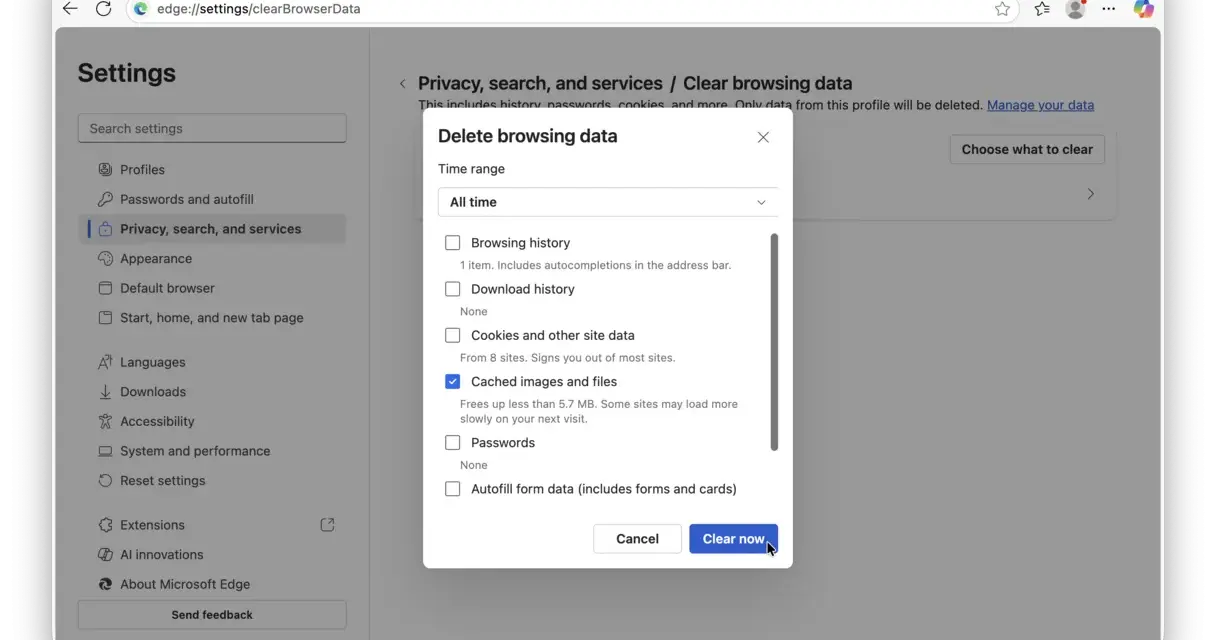
La cache è utile finché fa il suo lavoro: accelera il caricamento di siti, immagini e componenti del sistema. La risposta a cosa succede se cancello la cache è meno drastica di quanto molti pensino, ma cambia parecchio a seconda che tu stia parlando di browser, file temporanei di sistema o dati di Safari, Chrome ed Edge. Qui trovi una spiegazione pratica di ciò che perdi, di ciò che resta intatto e di quando conviene intervenire su PC e Mac.
In breve, svuotare la cache aiuta soprattutto quando qualcosa si è inceppato
- La cache conserva dati temporanei per aprire più velocemente pagine e app.
- Cancellarla non elimina documenti, foto o programmi, ma costringe browser e sistema a ricreare quei file.
- La prima apertura dopo la pulizia può essere un po' più lenta, poi tutto torna normale.
- Se elimini solo la cache, di solito non perdi password e cronologia; i cookie sono un capitolo a parte.
- Su Mac e PC può liberare spazio e risolvere bug visivi, ma non sostituisce una manutenzione più ampia.
Che cosa cambia davvero quando svuoti la cache
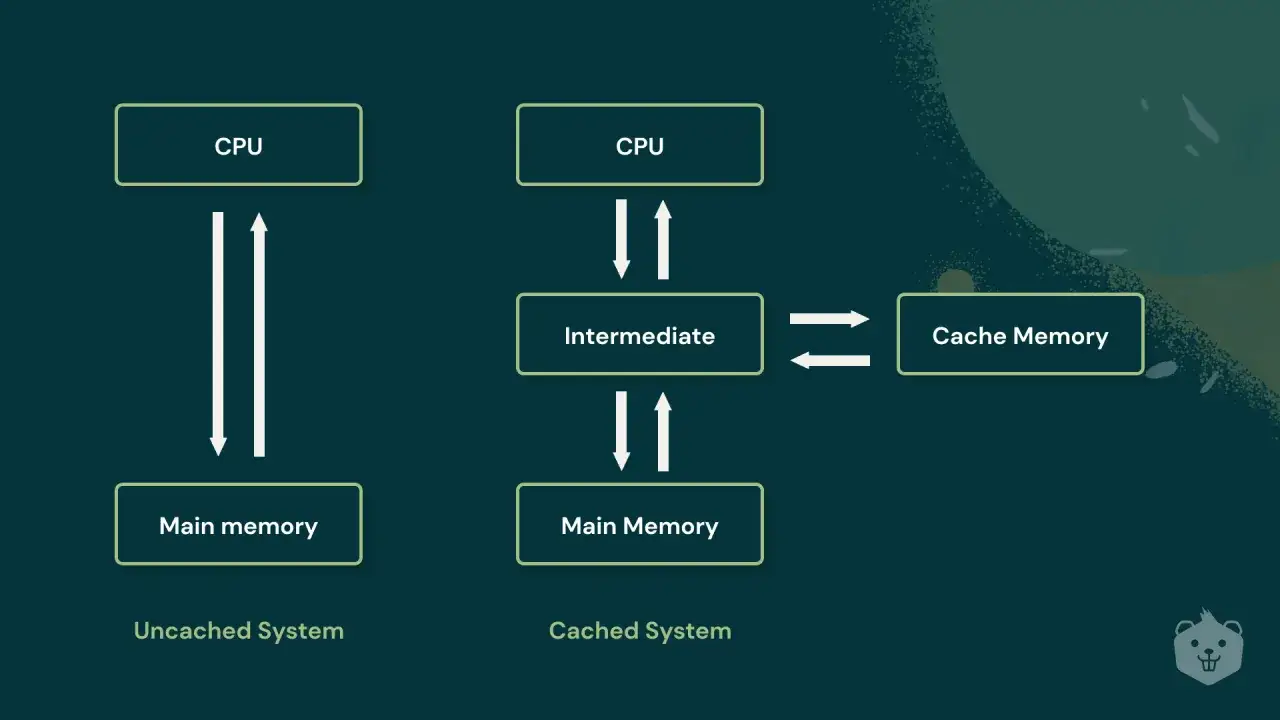
Io separo sempre due piani: la cache del browser e la cache di sistema. La prima riguarda i siti web, quindi immagini, fogli di stile, script e piccoli elementi che il browser conserva per non scaricarli ogni volta. La seconda aiuta il sistema operativo e alcune app a riaprire più in fretta risorse già usate, come anteprime, file temporanei o componenti di supporto.
Google ricorda che il browser salva informazioni temporanee dei siti proprio per velocizzare il caricamento; per questo, quando le cancelli, il vantaggio immediato è una pagina più “pulita”, ma con il costo di un primo caricamento un po' più lento. In pratica, non stai rompendo nulla: stai solo facendo in modo che il browser ricostruisca da zero ciò che gli serviva per essere rapido.
| Elemento | Cosa contiene | Cosa succede se lo cancelli |
|---|---|---|
| Cache del browser | Immagini, script, CSS e frammenti di pagina | Il sito ricarica i file da remoto e la prima visita può sembrare più lenta |
| Cache di sistema | File temporanei usati da sistema e app | Si libera spazio e gli elementi necessari vengono ricreati automaticamente |
| Cookie | Preferenze, sessioni di accesso e piccoli identificatori | Non fanno parte della cache: se li elimini, alcuni siti ti disconnettono |
Il punto chiave è questo: cancellare la cache non è un reset del computer, è una pulizia selettiva. E proprio per questo conviene capire bene cosa stai toccando prima di passare alla parte operativa.
Cache, cookie e file temporanei non fanno lo stesso lavoro
Molti problemi nascono da un equivoco semplice: si usa “cache” come parola ombrello per tutto ciò che il browser conserva. In realtà, cache, cookie e cronologia hanno funzioni diverse, quindi gli effetti della cancellazione cambiano parecchio.
Se elimini solo la cache, di norma non perdi password salvate, segnalibri o cronologia. Se aggiungi i cookie, invece, alcuni siti ti chiederanno di rifare l'accesso e perderai preferenze come lingua, carrello o impostazioni di consenso. Io, quando voglio risolvere un problema di visualizzazione, cancello quasi sempre prima la cache e lascio intatti i cookie, proprio per non spostare il problema su un altro fronte.
| Voce | A cosa serve | Effetto della cancellazione |
|---|---|---|
| Cache | Rendere più rapido il caricamento | Ricarico completo al primo accesso successivo |
| Cookie | Ricordare sessioni e preferenze | Possibile logout e perdita di alcune impostazioni |
| Cronologia | Tenere traccia dei siti visitati | Non influenza il caricamento, ma riduce il tracciamento locale |
Capire questa distinzione evita errori banali e, soprattutto, pulizie troppo aggressive. Da qui il salto naturale è vedere cosa cambia davvero tra un PC Windows e un Mac.
Le differenze pratiche tra PC Windows e Mac
Su Windows e macOS l'idea di base è la stessa, ma la gestione dei file temporanei non coincide. Su un PC, la cache del browser si pulisce dalle impostazioni del programma, mentre i file temporanei di sistema si gestiscono meglio dagli strumenti di archiviazione del sistema operativo. Su Mac, invece, molte cache di sistema sono più integrate nel comportamento del sistema stesso e non andrebbero trattate come una cartella qualsiasi da svuotare ogni settimana.Apple precisa che alcune cache di sistema vengono ricreate automaticamente quando servono, quindi eliminandole non stai cancellando dati preziosi ma solo elementi transitori. Questo è utile soprattutto quando vuoi liberare spazio o sbloccare un comportamento strano del sistema, però non è la cura universale per ogni rallentamento.
Su Windows
Se il problema riguarda il browser, partirei dalle impostazioni di privacy del programma e cancellerei solo i dati temporanei dei siti. Se invece il disco è quasi pieno, ha più senso aprire le impostazioni di archiviazione e rimuovere i file temporanei, dopo aver controllato cosa stai selezionando. Su Windows, infatti, la differenza tra “pulizia utile” e “pulizia casuale” è molto concreta.
Su Mac
Su macOS io distinguo sempre tra Safari e sistema. Se un sito si vede male in Safari, conviene intervenire sui dati del sito o sulla cache del browser. Se invece il Mac è semplicemente più lento del solito, spesso la prima mossa sensata è un riavvio; solo dopo valuterei una pulizia più mirata, perché il sistema tende già a gestire molte cache in modo automatico.
In altre parole, su PC e Mac la domanda non è solo “posso cancellarla?”, ma soprattutto “qual è la cache giusta da toccare?”. E questa distinzione diventa decisiva quando qualcosa non funziona come dovrebbe.
Quando conviene farlo e quando lasciar stare
Ci sono situazioni in cui svuotare la cache è la soluzione più rapida e altre in cui è solo una distrazione. La uso come intervento mirato, non come rituale di manutenzione da ripetere senza motivo.
Conviene soprattutto quando:
- un sito mostra contenuti vecchi o layout rotti dopo un aggiornamento;
- le immagini non si caricano o appaiono sfocate in modo anomalo;
- una pagina continua a comportarsi come se avesse conservato uno stato precedente;
- hai bisogno di recuperare spazio da file temporanei accumulati nel tempo;
- un'app o un browser sembra “incollato” a una versione vecchia di risorse e non si riallinea.
Conviene meno, invece, quando vuoi solo “accelerare il computer” senza un problema specifico. La cache esiste proprio per rendere più veloce il lavoro del sistema, quindi eliminarla di continuo può produrre l'effetto opposto: prime aperture più lente, consumo di dati più alto e nessun vantaggio reale. Microsoft segnala anche che la cancellazione della cache può aiutare a risolvere problemi di visualizzazione, ma non è un rimedio miracoloso per una macchina lenta per altri motivi, come troppe app in avvio o poco spazio libero sul disco.
Se il difetto persiste dopo la pulizia, allora io guarderei altrove: estensioni del browser, connessione, account, driver o aggiornamenti in sospeso. La cache è spesso la prima verifica sensata, non sempre l'ultima risposta.
Come svuotarla senza creare effetti collaterali
La pulizia migliore è quella più precisa possibile. Non serve azzerare tutto se il problema riguarda solo una pagina web, e non serve toccare dati sensibili se vuoi semplicemente ricaricare i contenuti corretti.
Browser
- Apri le impostazioni del browser e vai nella sezione dedicata a privacy, cronologia o dati di navigazione.
- Seleziona solo la cache o i file temporanei, lasciando attivi i cookie se non hai motivo di eliminarli.
- Chiudi e riapri il browser, poi verifica il sito che ti dava problemi.
Windows
- Controlla i file temporanei dalle impostazioni di archiviazione del sistema.
- Leggi con attenzione le categorie prima di confermare, soprattutto se compaiono download, installazioni precedenti o file della raccolta locale.
- Dopo la pulizia, riavvia se vuoi che il sistema rigeneri subito ciò che serve.
Leggi anche: Screenshot PC/Mac - Scorciatoie, trucchi e dove trovarli
Mac
- Se il problema è legato a Safari o a un singolo sito, intervieni sui dati del sito o sulla cache del browser.
- Se il Mac mostra rallentamenti generici, prova prima a riavviare e a liberare spazio con gli strumenti di archiviazione già presenti nel sistema.
- Evita cancellazioni manuali aggressive nelle cartelle di sistema se non sai esattamente cosa stai rimuovendo.
Io ragiono così: prima tocco la parte più vicina al problema, poi passo a quella più profonda solo se il primo intervento non basta. Questo approccio riduce gli effetti collaterali e ti fa capire meglio dove nasce davvero l'errore.
La regola pratica che uso per non esagerare
Se devo riassumere in una sola linea, direi questo: cancella la cache quando serve a correggere un problema o a liberare spazio, non per abitudine. È una manutenzione utile, ma va usata con criterio, perché il suo vantaggio vero non è “pulire tutto”, bensì rimettere in moto un sistema che si è appoggiato a file temporanei sbagliati o troppo vecchi.
- Se un sito si vede male, pulisco prima la cache del browser.
- Se lo spazio è quasi finito, controllo i file temporanei di sistema.
- Se non voglio perdere accessi e preferenze, lascio stare i cookie.
Questa è la distinzione che, nella pratica, evita più errori di qualunque trucco rapido: capire cosa stai cancellando, perché lo stai facendo e quale risultato realistico aspettarti su PC o Mac.
