
Qui trovi le scorciatoie essenziali per Windows e macOS, dove finiscono gli screenshot, come modificarli senza perdere tempo e quando conviene usare gli strumenti integrati invece dei soli tasti. L’obiettivo è semplice: farti passare da “non so da dove iniziare” a “lo faccio in pochi secondi”.
Le scorciatoie giuste bastano nella maggior parte dei casi
- Su Windows, Win + Shift + S è la combinazione più utile quando vuoi ritagliare solo una parte dello schermo.
- Se vuoi salvare subito l’intera schermata, su Windows funziona Win + PrtSc e il file va nella cartella Pictures/Screenshots.
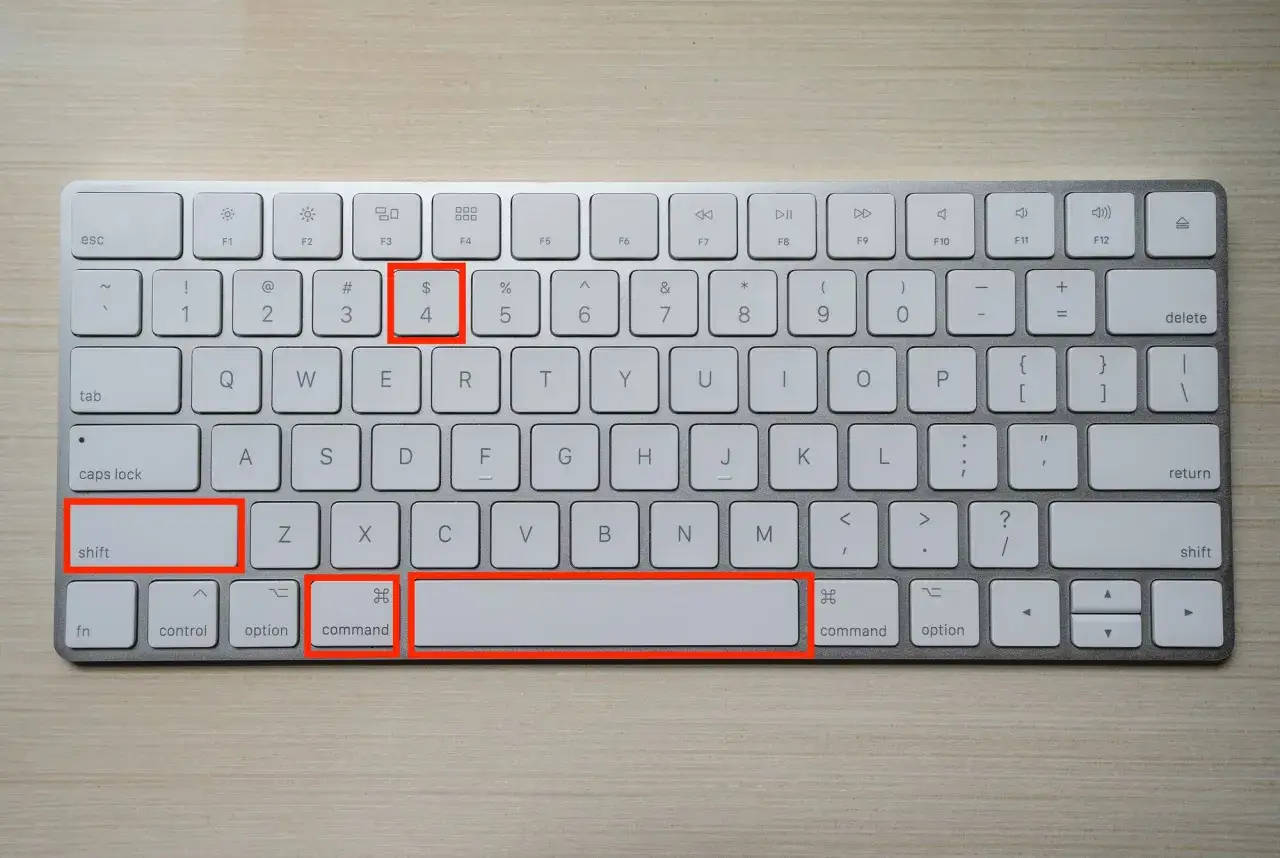
- Su Mac, Shift + Command + 3 cattura tutto lo schermo, mentre Shift + Command + 4 serve per una porzione.
- Su Mac puoi aggiungere Control alle scorciatoie per copiare lo screenshot negli appunti invece di salvarlo sul desktop.
- Se la tastiera non ha il tasto PrtSc, su molti portatili Windows la combinazione Fn + Win + Space è il ripiego più utile.
- Quando devi catturare un menu, annotare subito o scegliere un ritaglio preciso, lo strumento integrato è spesso più comodo della scorciatoia secca.
Le scorciatoie da ricordare subito
Io parto quasi sempre da qui: se memorizzi quattro o cinque combinazioni, copri la maggior parte dei casi reali senza dover aprire menu o cercare impostazioni. La differenza vera non è solo “fare lo screenshot”, ma decidere subito se ti serve un file, una copia rapida negli appunti o un ritaglio pulito.
| Sistema | Scorciatoia | Cosa ottieni | Quando usarla |
|---|---|---|---|
| Windows | Win + Shift + S | Ritaglio di una parte, di una finestra o dell’intero schermo negli appunti | Quando vuoi precisione e devi incollare subito l’immagine |
| Windows | Win + PrtSc | Screenshot completo salvato come file | Quando vuoi archiviare rapidamente la schermata senza passare da un editor |
| Windows | Alt + PrtSc | Solo finestra attiva negli appunti | Quando hai più finestre aperte e ti interessa solo quella in primo piano |
| Mac | Shift + Command + 3 | Schermo intero salvato come file | Quando vuoi catturare tutto in modo immediato |
| Mac | Shift + Command + 4 | Selezione di una porzione dello schermo | Quando vuoi solo il dettaglio utile, senza ritagli successivi |
| Mac | Shift + Command + 4, poi Space | Finestra o menu | Quando ti serve una schermata più pulita di una pagina intera |
La logica è semplice: Windows tende a farti scegliere tra salvataggio e clipboard, mentre su Mac il comportamento standard è il salvataggio sul desktop. Capire questa differenza ti evita il classico dubbio su dove sia finita l’immagine, e da qui il passaggio naturale è vedere come usare Windows in modo un po’ più ragionato.
Su Windows io separo subito tre scenari
Su Windows la scelta migliore cambia in base a ciò che devi consegnare. Se devi solo incollare un frammento in una chat o in un documento, la via più rapida è diversa da quella che usi quando vuoi conservare il file in una cartella ordinata.
Schermo intero e salvataggio immediato
Se ti serve una copia dell’intera schermata, Win + PrtSc è la scorciatoia più lineare. Microsoft indica anche che, su alcune tastiere, il tasto PrtSc può mancare: in quel caso, su molti portatili, Fn + Win + Space è la combinazione da provare per fare uno screenshot senza impazzire.
Il vantaggio qui è pratico: non devi aprire nulla, e il file finisce nella cartella Pictures/Screenshots. È la soluzione che uso quando devo documentare un passaggio tecnico o salvare una schermata completa senza ulteriori ritocchi.
Area selezionata con Snipping Tool
Quando non ti serve tutto lo schermo, Win + Shift + S è quasi sempre la scelta migliore. Lo schermo si attenua, selezioni il punto esatto che ti interessa e il ritaglio finisce negli appunti, cioè nell’area temporanea da cui puoi incollare l’immagine dove vuoi.
Qui sta il vero risparmio di tempo: non fai poi un secondo passaggio di taglio, perché hai già catturato solo quello che serve. Dopo lo scatto puoi aprire Snipping Tool, annotare, ritagliare ancora meglio e salvare o condividere il risultato. Se devi mandare un bug report o far vedere un messaggio preciso, è il metodo che preferisco.
Finestra attiva quando non vuoi ritagliare
Se hai più finestre aperte e vuoi isolare solo quella davanti, Alt + PrtSc è una soluzione più pulita del classico screenshot completo. Ti evita di mostrare barra delle applicazioni, sfondi e altre distrazioni che spesso non servono a nulla.
Io la considero la scelta giusta quando lavoro tra browser, documenti e pannelli diversi e voglio mostrare solo l’app giusta. Se invece la finestra contiene un menu che sparisce appena muovi il mouse, conviene passare allo strumento di cattura con ritardo o modalità finestra: è qui che lo screenshot “da tastiera” mostra il suo limite.
Su Windows, quindi, non esiste un’unica risposta corretta: esiste il metodo giusto per il contesto giusto. E su Mac la logica resta simile, ma le scorciatoie sono costruite in modo più uniforme.
Su Mac la procedura è più ordinata
Su Mac il flusso è molto coerente, e Apple spiega bene le tre combinazioni che contano davvero. A me piace perché separa in modo chiaro cattura rapida, selezione parziale e pannello avanzato: meno ambiguità, meno tentativi inutili.
Intero schermo in un colpo solo
Shift + Command + 3 cattura tutto lo schermo e salva il file in automatico sul desktop. Se il tuo obiettivo è documentare una schermata completa, questa è la scorciatoia più diretta e la più facile da memorizzare.
Subito dopo lo scatto, di solito compare una miniatura nell’angolo: puoi cliccarla per aprire l’editor rapido oppure lasciarla lì e trovare il file sul desktop. Io consiglio di usarla quando vuoi registrare visivamente l’intera situazione, non un singolo dettaglio.
Solo una porzione dello schermo
Shift + Command + 4 trasforma il puntatore in un mirino e ti permette di selezionare l’area esatta. È la combinazione più utile quando devi evitare elementi inutili e vuoi una schermata già pronta per essere condivisa.
Ci sono due piccoli dettagli che fanno comodo: puoi premere Esc per annullare e, mentre trascini, puoi tenere premuta la barra spaziatrice per spostare l’area selezionata senza cambiarne le dimensioni. Sono finezze, ma nella pratica fanno la differenza quando vuoi un ritaglio pulito e preciso.
Leggi anche: Screenshot PC/Mac - Scorciatoie, trucchi e dove trovarli
Finestra, menu e pannello Screenshot
Per catturare una finestra o un menu, usa Shift + Command + 4 e poi Space: il puntatore cambia e puoi cliccare sull’elemento da salvare. Se vuoi eliminare l’ombra della finestra, tieni premuto Option mentre fai clic: è un dettaglio piccolo, ma migliora molto la pulizia finale.
Se invece preferisci un controllo maggiore, Shift + Command + 5 apre il pannello Screenshot. Da lì puoi impostare un timer, scegliere la cartella di salvataggio e decidere se mostrare la miniatura flottante. Io lo uso quando devo lavorare con calma, soprattutto se devo preparare materiale da inviare a un supporto tecnico o a una chat di lavoro.
Su Mac c’è anche una scorciatoia utile da ricordare: aggiungendo Control alle combinazioni, puoi copiare lo screenshot negli appunti invece di salvarlo sul desktop. È il passaggio che ti fa guadagnare tempo quando devi incollare subito l’immagine in un messaggio o in un documento. Da qui viene naturale chiedersi dove finiscono i file e come prepararli bene prima dell’invio.
Dove finiscono gli screenshot e come li preparo per inviarli
La parte più sottovalutata non è la cattura, ma la gestione dopo lo scatto. Io vedo spesso utenti che hanno fatto tutto bene e poi perdono tempo perché non sanno dove cercare il file o perché non hanno ritagliato il dettaglio giusto.
- Su Windows, gli screenshot salvati con la scorciatoia dedicata finiscono in Pictures/Screenshots.
- Su Mac, la posizione standard è il desktop, con nomi automatici del tipo “Screen Shot [data] at [ora]”.
- Se hai catturato negli appunti, devi incollare l’immagine in un’app, in una chat o in un documento per renderla visibile.
- La miniatura che compare dopo lo scatto non è decorativa: ti permette di ritagliare, annotare e salvare subito senza aprire software extra.
- Se lo screenshot deve finire in un ticket o in un thread di lavoro, rinominalo con un nome breve e descrittivo invece di lasciare il nome automatico.
Io consiglio sempre un ritocco minimo prima dell’invio: togli ciò che non serve, evidenzia il punto centrale e salva una versione pulita. Un file ben nominato e già pronto vale più di dieci screenshot grezzi buttati nella cartella sbagliata. E proprio qui emergono gli errori più comuni, quelli che fanno sembrare complicata un’operazione che in realtà è molto semplice.
Gli errori più comuni che fanno perdere tempo
Quando qualcosa non funziona, di solito il problema non è lo screenshot in sé ma il modo in cui lo stai interpretando. Io vedo sempre gli stessi intoppi, e quasi tutti si risolvono in pochi secondi se sai cosa controllare.
- Premere il tasto giusto ma aspettarsi il risultato sbagliato. In molti casi lo screenshot va negli appunti, non in una cartella.
- Dimenticare il tasto Fn sui portatili. Se la tastiera è compatta, PrtSc può essere “nascosto” dietro una funzione secondaria.
- Catturare tutto quando basta una finestra. È il modo più rapido per ritrovarsi con un’immagine confusa e poco utile.
- Confondere screenshot e registrazione schermo. Sono due funzioni diverse, anche se spesso vivono nello stesso pannello.
- Non controllare dove viene salvato il file. Su Mac il desktop è il comportamento standard, su Windows spesso no.
Una volta eliminate queste distrazioni, lo screenshot torna a essere ciò che deve essere: un gesto rapido, quasi invisibile. Se però devi fare una cattura più precisa o temporizzata, gli strumenti integrati diventano la scelta più sensata.
Quando conviene usare lo strumento di cattura o il pannello Screenshot
Io non tratto lo strumento di cattura come un’alternativa “da esperti”, ma come il metodo giusto quando la scorciatoia pura non basta. Su Windows, Snipping Tool è utile quando devi scegliere il tipo di ritaglio, annotare il contenuto o catturare un menu che scompare. Su Mac, il pannello Screenshot offre timer, posizione di salvataggio e opzioni che rendono il processo più controllabile.
- Usalo quando devi catturare un menu a comparsa o un pannello temporaneo.
- Usalo quando vuoi una annotazione immediata senza aprire editor esterni.
- Usalo quando devi scegliere tra schermo intero, finestra o area libera.
- Usalo quando vuoi evitare di rifare lo scatto perché hai sbagliato ritaglio.
- Usalo quando stai preparando materiale per assistenza tecnica, tutorial o documentazione interna.
La logica, in pratica, è questa: i tasti ti portano rapidamente al risultato, il pannello integrato ti porta al risultato giusto. Non serve usarlo sempre, ma quando il contesto è più delicato fa la differenza. E a questo punto, per non complicare il quadro, conviene tenere a mente solo le combinazioni che davvero ripagano lo sforzo.
Le tre combinazioni che terrei davvero a memoria
Se dovessi ridurre tutto all’essenziale, io memorizzerei solo tre gesti: Win + Shift + S su Windows per ritagliare subito, Win + PrtSc per salvare l’intero schermo e Shift + Command + 4 su Mac per catturare una porzione precisa. Sono le scorciatoie che risolvono la maggior parte delle situazioni quotidiane senza aprire menu o perdere tempo in passaggi inutili.
Il resto è utilissimo, ma viene dopo: finestra attiva, clipboard, timer, salvataggio, annotazioni. Io considero uno screenshot fatto bene quando richiede il minor numero possibile di passaggi tra cattura, modifica e invio. Se imposti fin da subito il metodo giusto per il tuo caso, la stessa operazione passa da complicata a automatica.
