
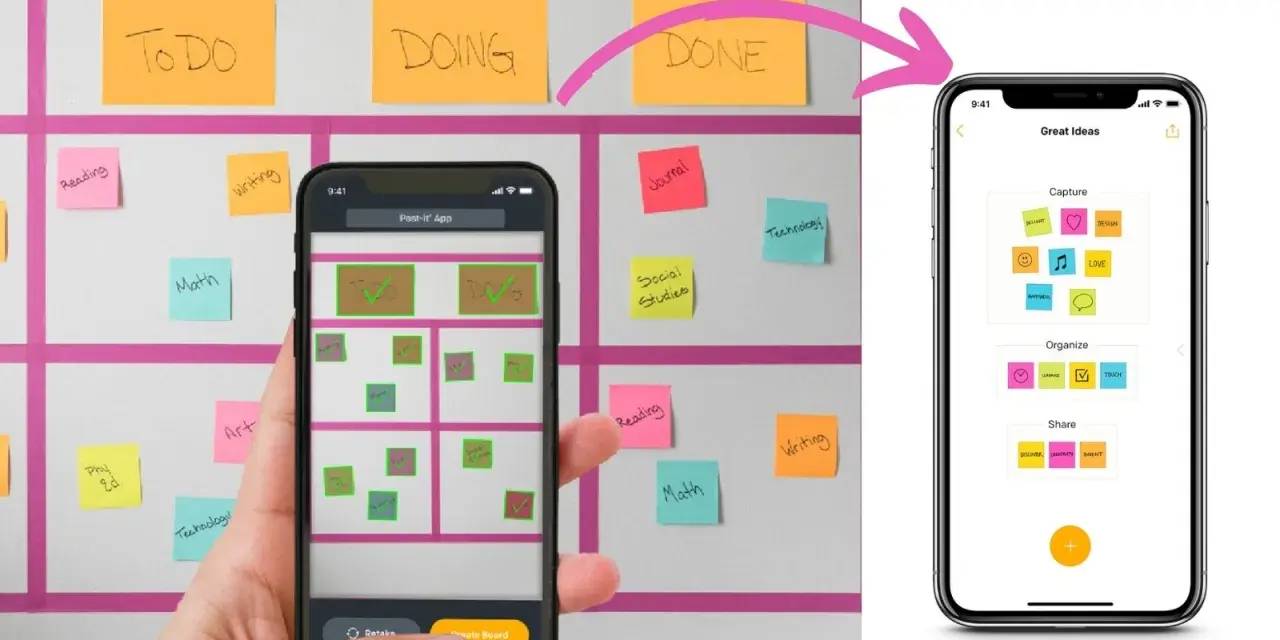
Una nota adesiva digitale funziona solo se resta immediata, visibile e leggera. Un post it desktop utile non deve sostituire il calendario o il task manager: deve tenere a portata di mano promemoria, idee e micro-attività senza aggiungere attrito al lavoro. Qui metto a confronto le soluzioni più sensate su PC e Mac, con criteri pratici per scegliere quella giusta e impostarla bene fin da subito.
Ecco cosa conta davvero quando scegli note adesive sul computer
- Su Windows e Mac esistono opzioni native gratuite che coprono bene l’uso base.
- Se ti serve sincronizzazione tra dispositivi, il vero discrimine è il cloud, non l’estetica.
- Su Mac, Stickies resta una delle soluzioni più immediate per tenere note visibili sul desktop.
- Su Windows, Sticky Notes è comodo se vuoi testo, immagini e accesso rapido dallo stesso account.
- Le app di terze parti hanno senso quando servono reminder, check-list, ricerca o più controllo.
- Più note non significa più ordine: serve una struttura minima, altrimenti il desktop si riempie di rumore.
Che cosa deve fare davvero una nota adesiva digitale
Io distinguo sempre tra una nota adesiva e un software di produttività più completo. La prima deve essere rapidissima da aprire, sempre a portata d’occhio e abbastanza semplice da non interrompere il flusso di lavoro; il secondo gestisce progetti, scadenze e archivi più lunghi. Se cerchi un widget o un’app per appunti rapidi, il punto non è avere mille funzioni, ma ridurre il tempo tra un pensiero e la sua memorizzazione.
In pratica, una buona soluzione per le note sul desktop dovrebbe fare almeno queste cose:
- Aprirsi in un attimo, senza passaggi inutili o configurazioni complesse.
- Restare visibile quando serve, senza obbligarti a cercarla tra finestre e schede.
- Salvare tutto in automatico, così non perdi un appunto solo perché hai chiuso male la finestra.
- Farti distinguere i contesti, ad esempio con colori, posizione o dimensioni diverse.
- Non diventare invadente, perché la nota utile è quella che accompagna il lavoro, non quella che lo copre.
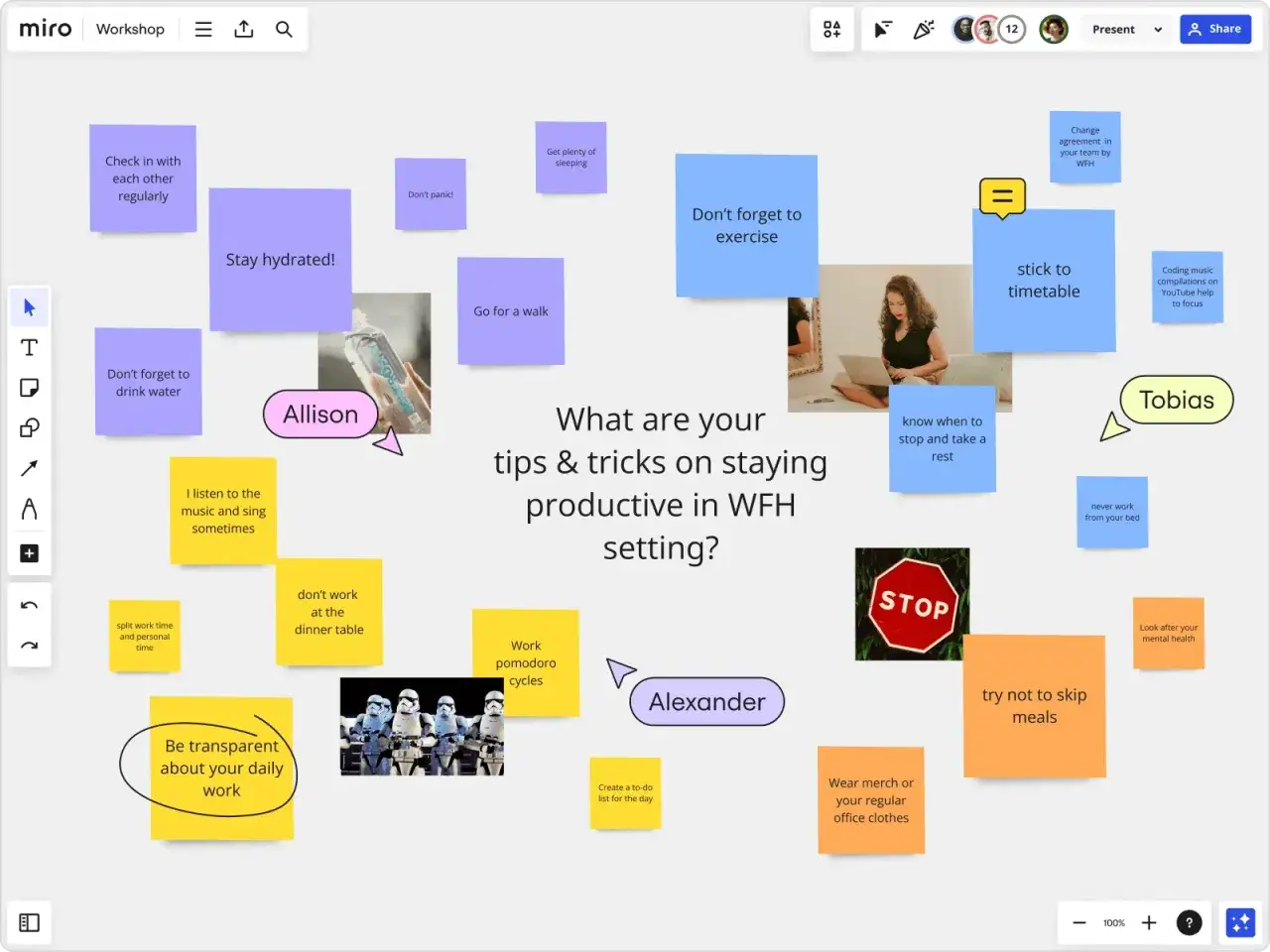
Le opzioni migliori su Windows e Mac
Se vuoi una risposta concreta, oggi le alternative più interessanti si dividono in due gruppi: soluzioni native, che coprono bene i bisogni essenziali, e app dedicate, che aggiungono sincronizzazione o funzioni extra. Nella tabella qui sotto ho riassunto i casi più utili senza perdere tempo in nomi che fanno scena ma servono poco nella vita reale.
| Soluzione | Piattaforma | Costo | Punti forti | Limiti |
|---|---|---|---|---|
| Microsoft Sticky Notes | Windows 10 e 11 | Gratis | Nota rapida, testo e immagini, sincronizzazione con account Microsoft | Funzioni avanzate limitate rispetto alle app dedicate |
| Stickies | macOS | Inclusa in Mac | Note sul desktop, finestre in primo piano, trasparenza, personalizzazione base | Esperienza essenziale, non pensata per il lavoro multi-dispositivo |
| Simple Sticky Notes | Windows 11, 10, 8.1, 8 e 7 | Gratis | Promemoria, checklist, interfaccia semplice, approccio leggero | Solo Windows, meno adatta se vuoi sincronizzare ovunque |
| Notezilla | Windows | A pagamento, con modello in abbonamento | Più controllo, funzioni avanzate, buona scelta per chi usa più dispositivi | Più pesante come logica e più impegnativa come scelta |
Nella pratica, la coppia più lineare resta quella formata da Stickies su Mac e Sticky Notes su Windows: sono strumenti che fanno poche cose, ma le fanno bene. La guida di Apple descrive Stickies come note che puoi mantenere sul desktop e portare in primo piano; sul fronte Windows, Microsoft punta molto sulla sincronizzazione con lo stesso account, così ritrovi gli appunti anche altrove. La differenza vera, però, emerge quando li scegli in base al tuo modo di lavorare.
Come scegliere la soluzione giusta in base al tuo caso
La scelta cambia parecchio se lavori su un solo computer o se ti serve recuperare le note ovunque. Io la semplifico così, senza complicare un bisogno che è già abbastanza concreto di suo:
- Usi un solo Mac e vuoi rapidità: Stickies è la scelta più diretta, perché è già nel sistema e ti dà subito note visibili sul desktop.
- Usi un solo PC Windows e vuoi qualcosa di essenziale: Sticky Notes basta nella maggior parte dei casi, soprattutto se ti servono appunti veloci e qualche immagine.
- Vuoi promemoria e checklist dentro la nota: Simple Sticky Notes ha senso se la tua esigenza è tenere traccia di piccoli task senza passare a un gestore di progetti.
- Lavori su più dispositivi e vuoi più funzioni: Notezilla diventa interessante quando la sincronizzazione e l’organizzazione valgono più della semplicità assoluta.
- Devi solo ricordarti tre cose per oggi: non cercare l’app più ricca, cerca quella che apri più velocemente.
Il punto centrale è questo: un buon strumento per le note adesive sul computer non si misura dal numero di opzioni, ma da quanto ti fa risparmiare attrito. Una volta chiarito questo, ha senso passare alla configurazione pratica, perché è lì che si vede la differenza tra un’app usata bene e una dimenticata dopo due giorni.
Come configurare bene le note sul desktop
La maggior parte delle persone lascia tutto com’è e poi dice che l’app non serve. In realtà, bastano poche regole per trasformare le note adesive in un supporto davvero utile, sia su Windows sia su Mac.
Su Windows
- Apri la nota con un gesto rapido: Sticky Notes consente di creare nuove note in modo immediato, e la scorciatoia da tastiera accelera molto il flusso.
- Usa l’account giusto: se ti serve ritrovare gli appunti su altri dispositivi, la sincronizzazione con lo stesso account fa la differenza.
- Pinna l’accesso: avere l’app fissata alla barra delle applicazioni riduce il tempo di apertura e rende il tool più presente nel lavoro quotidiano.
- Limita il numero di note visibili: se lasci troppe finestre aperte, il desktop diventa rumore visivo e perdi il vantaggio iniziale.
Leggi anche: Screenshot PC/Mac - Scorciatoie, trucchi e dove trovarli
Su Mac
- Apri Stickies e crea una nota nuova: la logica è volutamente essenziale e ti porta subito sull’appunto, senza passaggi superflui.
- Tieni la nota in primo piano quando serve: l’opzione Float on Top è molto utile se vuoi una promemoria sempre visibile mentre lavori in altre app.
- Usa la trasparenza con criterio: una nota semi-trasparente può aiutare, ma solo se non compromette la leggibilità.
- Personalizza poco ma bene: colore e dimensione bastano quasi sempre; se esageri con i dettagli, perdi il vantaggio della semplicità.
Queste impostazioni sembrano banali, ma cambiano parecchio il risultato finale. Quando sono a posto, il problema non è più “come faccio a creare una nota”, ma “quali limiti devo accettare per non trasformare il desktop in una bacheca caotica”.
I limiti che conviene conoscere prima di usarle ogni giorno
Le note adesive sul desktop risolvono bene un problema preciso, ma non sono una soluzione universale. Se le usi con aspettative sbagliate, finiscono per deluderti anche quando il software è valido.
- Troppi appunti creano disordine: se ogni pensiero diventa una nota, il desktop smette di aiutarti e inizia a distrarti.
- La sincronizzazione dipende dall’account: quando lavori su più dispositivi, un errore di accesso o una connessione instabile possono rallentare il flusso.
- Non sono un archivio: per liste lunghe, documenti o progetti articolati, meglio passare a un sistema più strutturato.
- La sicurezza conta: se annoti dati sensibili, verifica se l’app offre blocco, protezione o almeno una gestione chiara della privacy.
- Le funzioni avanzate non sono sempre un vantaggio: molte persone non hanno bisogno di reminder complessi o automazioni; spesso vogliono solo un posto dove lasciare una nota veloce.
Il mio consiglio è semplice: usa queste app per il presente immediato, non per accumulare tutto. Se rispetti questo confine, il sistema resta utile e non ti costringe a ripulirlo continuamente.
La configurazione più solida per non riempire il desktop di caos
Se dovessi impostare oggi una soluzione essenziale e sostenibile, farei così:
- Una nota per il presente: qui metto solo ciò che devo fare oggi o nelle prossime ore.
- Una nota per il dopo: qui raccolgo idee, follow-up e cose da riprendere più avanti.
- Una revisione a fine giornata: cancello ciò che non serve più e sposto il resto in un posto più adatto.
- Un colore per categoria: mi aiuta a capire subito se sto guardando un promemoria operativo, un’idea o un’informazione temporanea.
In pratica, il miglior post it desktop non è quello con più colori o funzioni, ma quello che ti fa passare dall’idea all’azione in pochi secondi. Su PC e Mac, le soluzioni native bastano nella maggior parte dei casi; le app dedicate hanno senso solo quando sincronizzazione, ricerca o reminder diventano davvero parte del tuo flusso di lavoro.
