
La questione non è solo spegnere un antivirus, ma capire per quanto tempo farlo e con quali conseguenze. Quando si parla di come disattivare windows defender, la differenza tra una pausa rapida, un’esclusione mirata e una rimozione stabile cambia molto sia su Windows sia su macOS. Io distinguo sempre questi tre scenari, perché è qui che la maggior parte degli errori nasce.
Le informazioni essenziali da tenere a mente
- Su Windows la protezione in tempo reale si può sospendere dal pannello Sicurezza di Windows, ma in genere torna attiva da sola dopo poco.
- La protezione antimanomissione può bloccare o ripristinare le modifiche alle impostazioni di Defender.
- Per un singolo file o una cartella, l’esclusione è spesso più sensata della disattivazione completa.
- Se vuoi sostituire Defender in modo stabile, la soluzione più lineare è usare un altro antivirus compatibile.
- Su Mac non esiste Windows Defender come su PC: conta la versione di Microsoft Defender installata e il livello di gestione del dispositivo.
- Spegnere la protezione espone il sistema, quindi conviene farlo solo quando serve davvero e per il tempo minimo necessario.
Come sospendere Defender temporaneamente su Windows
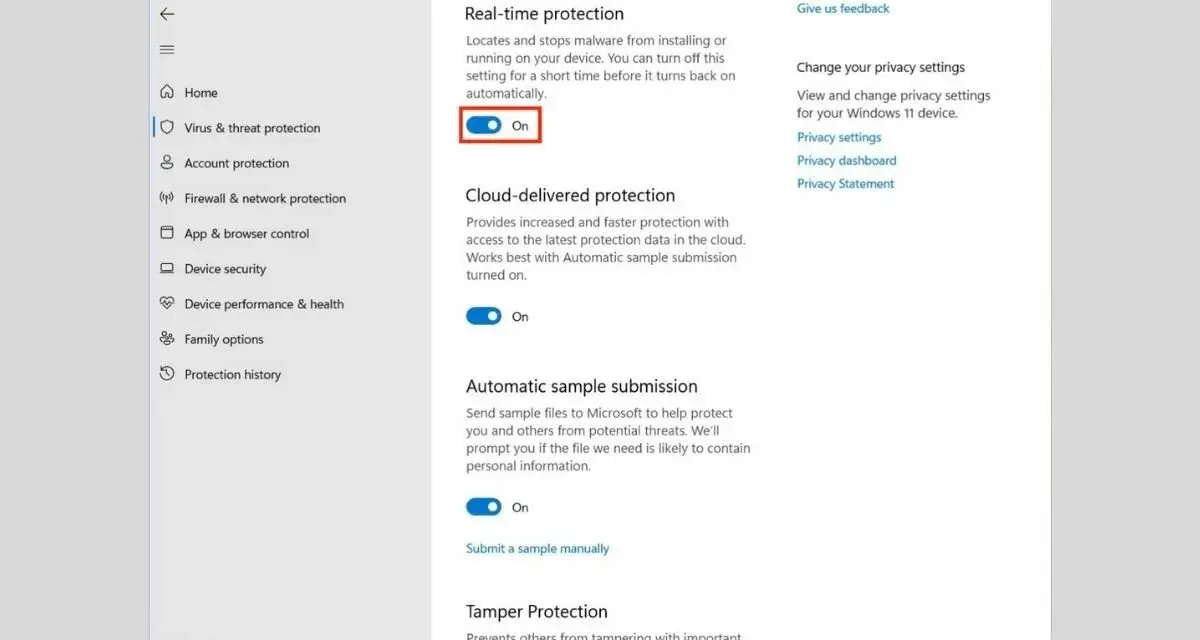
Se il tuo obiettivo è sbloccare un’installazione, eseguire un test o aprire un file che sai essere affidabile, la strada corretta è la sospensione temporanea della protezione in tempo reale. Su Windows 10 e Windows 11 il percorso è molto simile: apri Sicurezza di Windows, entra in Protezione da virus e minacce, apri Gestisci impostazioni e disattiva Protezione in tempo reale.
- Apri il menu Start e cerca Sicurezza di Windows.
- Vai su Protezione da virus e minacce.
- Seleziona Gestisci impostazioni nella sezione delle impostazioni antivirus.
- Sposta su Off l’interruttore della Protezione in tempo reale.
- Conferma l’eventuale avviso di sicurezza.
Io consiglio di farlo solo quando hai già pronto il passaggio successivo: installazione, prova del software o scansione di una cartella ben identificata. Se lasci la protezione spenta “per comodità”, stai solo allargando la finestra di rischio senza un guadagno reale. Proprio qui entra in gioco il motivo per cui, spesso, Defender sembra riattivarsi da solo.
Perché la protezione torna spesso attiva da sola
La riattivazione automatica non è un bug. È il comportamento previsto su molti PC, perché la protezione in tempo reale serve a coprire il momento in cui apri o scarichi file nuovi, cioè il punto in cui il rischio sale davvero. In pratica, mentre la protezione è spenta, i file che apri o scarichi non vengono controllati subito; le scansioni pianificate possono continuare, ma non sostituiscono il filtro in tempo reale.
Ci sono però altri casi in cui l’interruttore non resta fermo:
- Protezione antimanomissione attiva: impedisce modifiche non autorizzate alle impostazioni di Defender.
- Dispositivo gestito da un’azienda: criteri di gruppo, Intune o altre policy possono riscrivere le tue modifiche.
- Presenza di un antivirus di terze parti: in molti casi Microsoft Defender si disattiva automaticamente quando entra in funzione un altro prodotto compatibile.
Se trovi un’impostazione che si ribella a ogni tentativo, io non insisterei con metodi improvvisati: prima capisci se il blocco arriva da una policy, da un’altra protezione installata o da un profilo aziendale. Da qui è naturale passare alla scelta più intelligente: spegnere tutto oppure limitare il controllo a ciò che crea davvero problemi.
Quando usare un’esclusione invece di spegnere tutto
Nella pratica quotidiana, l’esclusione è spesso la soluzione più pulita. Se un programma fidato, una cartella di lavoro o un file generano un falso positivo, non ha senso togliere protezione a tutto il sistema. È più preciso dire a Defender di ignorare solo quell’elemento, lasciando il resto del PC protetto.
| Opzione | Cosa fa | Quando conviene | Limite principale |
|---|---|---|---|
| Pausa temporanea | Disattiva la scansione in tempo reale | Installazione rapida, test, verifica di un file affidabile | Espone l’intero sistema e tende a durare poco |
| Esclusione | Ignora un file, una cartella, un tipo di file o un processo specifico | Falso positivo ripetuto o cartella tecnica ben controllata | La parte esclusa non viene più analizzata |
| Antivirus di terze parti | Sostituisce il motore Microsoft con un altro prodotto | Vuoi una protezione diversa e stabile nel tempo | Devi fidarti del nuovo software e mantenerlo aggiornato |
Se vuoi solo evitare che un file venga bloccato, io sceglierei quasi sempre l’esclusione. Su Windows la trovi in Protezione da virus e minacce > Gestisci impostazioni > Aggiungi o rimuovi esclusioni. È una strada più prudente perché limita il “buco” di sicurezza a un punto preciso, invece di abbassare la guardia su tutto il sistema. Su Mac, però, il quadro cambia e va letto con un’altra logica.
Su Mac il discorso è diverso da Windows
Qui serve una distinzione chiara: su macOS non stai lavorando con Windows Defender in senso stretto, ma con Microsoft Defender per Mac o con Microsoft Defender for Endpoint, a seconda del tipo di installazione. Questo significa che la procedura non è identica a quella di un PC Windows e, soprattutto, non sempre esiste un semplice interruttore uguale per tutti.
Su un Mac personale, la prima domanda che mi farei è molto semplice: stai usando l’app Microsoft Defender come protezione aggiuntiva, oppure il Mac è gestito da un’azienda? Nel primo caso alcune impostazioni possono essere disponibili nell’app, nel secondo caso contano le policy aziendali, i profili MDM e, nei contesti enterprise, perfino la modalità di troubleshooting temporaneo. Microsoft prevede infatti strumenti di gestione che consentono modifiche limitate e a tempo, ma non sempre un utente locale può disattivare tutto liberamente.
- Mac personale: verifica se la protezione che vuoi spegnere è davvero Microsoft Defender e non un altro antivirus installato insieme al sistema.
- Mac aziendale: molte modifiche possono essere bloccate da tamper protection o da profili MDM, quindi la modifica locale potrebbe non bastare.
- Disattivazione stabile: se vuoi smettere di usare Defender su Mac, spesso la strada più pulita è rimuovere la soluzione o chiedere all’amministratore di cambiare policy.
In altre parole, su Mac non conviene copiare pedissequamente la procedura di Windows: il punto decisivo è sempre capire chi controlla la macchina e con quali regole. Una volta chiarito questo, restano gli errori più comuni da evitare, che sono meno banali di quanto sembri.
Gli errori che vedo più spesso quando si prova a spegnerlo
Il primo errore è confondere una pausa temporanea con una disattivazione definitiva. Il secondo è spegnere Defender per installare un programma e poi dimenticarsi di riattivarlo. Il terzo, più sottile, è credere che un’esclusione equivalga a una protezione completa: non è così, perché ciò che escludi smette davvero di essere controllato.
- Lasciare il PC scoperto troppo a lungo: se hai finito il test, riattiva la protezione subito.
- Forzare modifiche contro la protezione antimanomissione: spesso è solo tempo perso e ti lascia con un sistema meno prevedibile.
- Usare esclusioni troppo ampie: escludere un’intera cartella di sistema o una posizione generica è quasi sempre eccessivo.
- Installare un secondo antivirus senza criterio: due motori in conflitto creano rallentamenti e falsi allarmi più che vantaggi.
Io, quando devo guidare qualcuno in questo passaggio, parto sempre da una regola semplice: prima restringi il problema, poi scegli la misura minima che lo risolve. È un approccio meno spettacolare, ma molto più robusto nella vita reale.
La scelta più pulita se vuoi lavorare senza blocchi inutili
Se il tuo scopo è solo completare un’attività precisa, la combinazione migliore è quasi sempre questa: sospensione breve, oppure esclusione mirata, e poi riattivazione immediata della protezione. Se invece vuoi davvero sostituire l’antivirus Microsoft, installa prima una soluzione alternativa compatibile e lascia che Windows faccia il passaggio in modo naturale. Su Mac, invece, verifica se la protezione è gestita da un amministratore o se stai usando l’app personale, perché lì la libertà di intervento cambia molto.
La regola pratica che uso io è semplice: non spegnere tutto se basta escludere un solo elemento, e non cercare una disattivazione permanente quando in realtà ti serve solo una finestra di manutenzione breve. Così resti operativo senza esporti più del necessario, ed è esattamente il tipo di equilibrio che ha senso su un PC o su un Mac usati ogni giorno.
