
Le informazioni essenziali per cambiare orientamento su PC e Mac
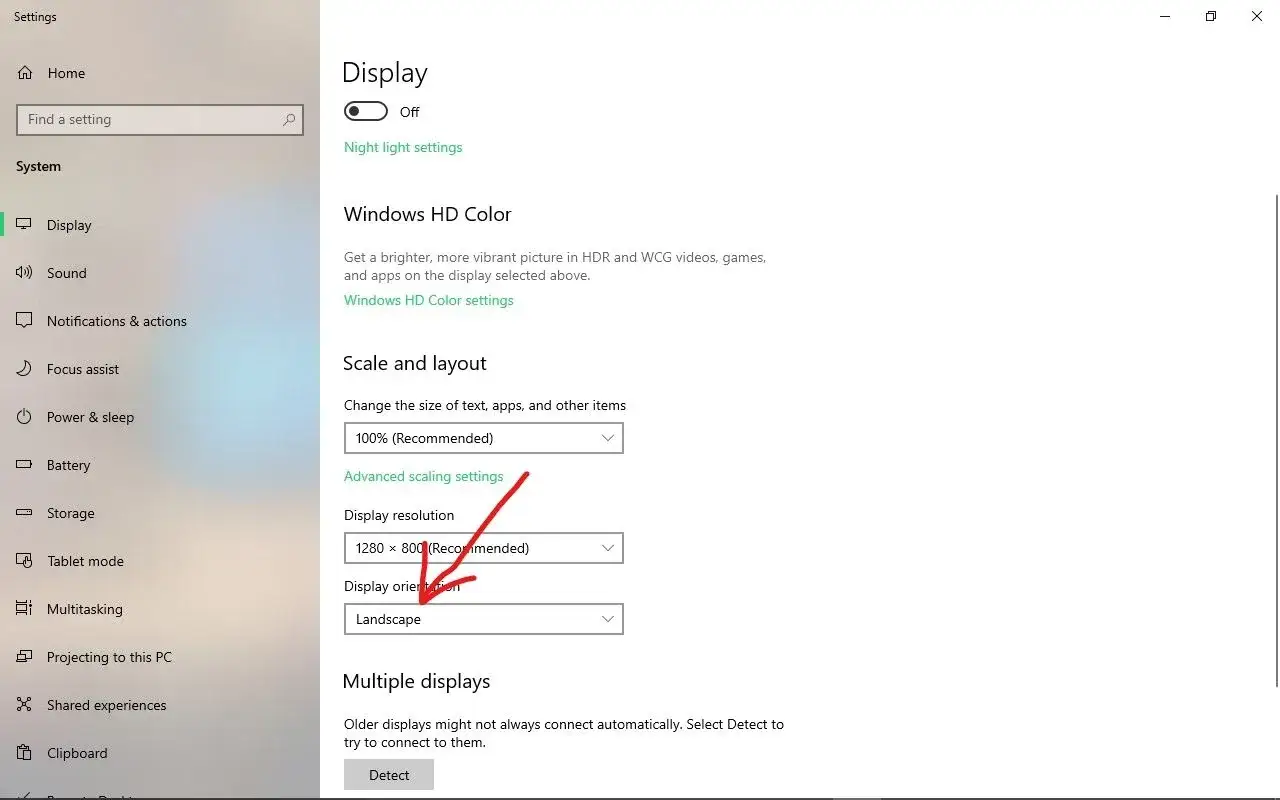
- Su Windows l’impostazione si trova in Impostazioni > Sistema > Schermo, nella voce dedicata all’orientamento.
- Su Mac il percorso passa da Impostazioni di Sistema > Monitor e dalla voce Rotation, se il display la supporta.
- Se hai più schermi collegati, devi selezionare quello giusto prima di cambiare l’orientamento.
- La rotazione verticale è utile soprattutto per testi lunghi, documenti, codice e contenuti da scorrere meno.
- Se l’opzione non compare, spesso il problema è il driver grafico, il monitor o il collegamento usato.
- Quando ruoti davvero il monitor, conviene anche verificare supporto fisico, cavi e scala del testo.
Come ruotare lo schermo su Windows 11
Su Windows 11 la strada è abbastanza lineare: l’orientamento si cambia dalle impostazioni del display, non dal desktop o da un menu nascosto. Io consiglio sempre di partire dal monitor corretto, soprattutto se usi una postazione con due o più schermi, perché è lì che si fanno gli errori più fastidiosi.
- Apri Impostazioni e vai su Sistema > Schermo.
- Se hai più monitor, seleziona prima quello che vuoi ruotare nella sezione in cui Windows mostra i display collegati.
- Scorri fino a Scala e layout e cerca la voce Orientamento schermo.
- Scegli l’orientamento desiderato, ad esempio verticale o orizzontale, e conferma la modifica.
Windows in genere suggerisce l’orientamento più sensato per il display, ma non sempre coincide con l’uso reale che ne fai. Se lavori con documenti lunghi o con una schermata dedicata alla messaggistica, la modalità verticale può essere molto più comoda; se invece guardi video o usi app a larghezza piena, l’orizzontale resta la scelta più naturale.
Se sei ancora su Windows 10, il percorso è quasi identico, ma nel 2026 conviene tenere presente che il supporto ufficiale di Microsoft è terminato il 14 ottobre 2025. La logica dell’impostazione non cambia, però per una postazione nuova io ragionerei già in ottica Windows 11: il flusso è più chiaro e gli aggiornamenti del driver grafico contano ancora di più. Da qui, il confronto con Mac diventa utile perché il principio è simile, ma i passaggi sono diversi.
Come ruotare lo schermo su Mac
Su macOS la funzione esiste, ma dipende molto dal display collegato. Apple specifica che la voce di rotazione compare solo sui monitor che la supportano, quindi non è un errore se non la vedi subito: a volte è semplicemente una limitazione del modello o del collegamento usato.
- Apri il menu Apple e vai su Impostazioni di Sistema.
- Entra in Monitor.
- Cerca il menu a tendina accanto a Rotation o Rotazione.
- Seleziona il grado desiderato e conferma con Confirm.
- Per tornare alla posizione originale, scegli Standard.
Qui c’è un dettaglio importante: su Mac la rotazione riguarda spesso il monitor esterno più che il display integrato del portatile. Inoltre, con monitor non Apple, alcune impostazioni possono essere disponibili solo dal menu fisico del display o risultare limitate da dock e adattatori. In pratica, se la voce non appare, non dare subito la colpa al Mac: il collo di bottiglia può essere il monitor stesso.
Se lavori con un Mac collegato a un monitor 16:9 e vuoi usarlo in verticale, la rotazione è una soluzione elegante, ma solo se il display è davvero adatto. E qui conviene fermarsi un attimo a capire quando ha senso farlo davvero.
Quando il verticale conviene davvero
Io uso l’orientamento verticale soprattutto quando devo leggere contenuti lunghi o tenere aperte molte righe di testo. Il guadagno non è solo estetico: scorro meno, vedo più contenuto utile e riduco i continui salti tra finestre. È una scelta molto sensata anche per chi lavora con editor di codice, documenti, chat aziendali, tabelle strette o anteprime mobile.
| Scenario | Orientamento consigliato | Perché funziona | Limite da considerare |
|---|---|---|---|
| Lettura di documenti lunghi | Verticale | Mostra più righe e richiede meno scroll | Le barre laterali possono occupare più spazio |
| Codice, log, testi tecnici | Verticale | Aiuta a vedere blocchi più ampi di contenuto | Le finestre larghe risultano meno naturali |
| Video, grafica, montaggio | Orizzontale | Segue meglio il formato dei contenuti moderni | In verticale perdi superficie utile |
| Postazione multitasking con due schermi | Misto | Un monitor verticale e uno orizzontale coprono usi diversi | Serve uno spazio fisico ben organizzato |
Per un contesto legato a tecnologia e connettività, come questo sito, il verticale ha senso anche quando devi controllare dashboard, pagine di supporto, flussi di ticket o schermate mobile. La regola pratica è semplice: se il contenuto scorre più in altezza che in larghezza, il verticale lavora a tuo favore. Se invece la tua giornata ruota attorno a media, editing o navigazione generale, forzarlo può diventare più scomodo che utile.
Quando capisci che il verticale ti serve davvero, il passo successivo è evitare gli errori più comuni. Ed è proprio lì che di solito si blocca chi prova a cambiare orientamento in fretta.
Se l’opzione non compare o il risultato è sbagliato
Quando la rotazione non funziona al primo colpo, il problema è quasi sempre uno di questi: hai selezionato il display sbagliato, il driver grafico è vecchio, oppure il monitor non supporta davvero quella modalità. Su Windows, Microsoft indica esplicitamente che un driver grafico aggiornato può risolvere comportamenti anomali dello schermo; su Mac, invece, il limite dipende spesso dal modello del monitor o dal tipo di connessione.
| Sintomo | Probabile causa | Soluzione pratica |
|---|---|---|
| L’opzione non compare | Display non selezionato o monitor non compatibile | Seleziona lo schermo corretto e verifica il supporto del pannello |
| Lo schermo gira nel verso sbagliato | Orientamento scelto male | Rientra nelle impostazioni e torna a Standard o Orizzontale |
| Il testo appare troppo piccolo o deformato | Scala o risoluzione non adatte | Aumenta la scala, poi controlla la risoluzione consigliata |
| La modifica non si salva | Driver o collegamento instabile | Aggiorna i driver, prova un cavo diverso o ricollega il monitor |
Qui conviene essere metodici: prima controlla il display selezionato, poi l’orientamento, poi il driver. Saltare subito alle ipotesi più complicate quasi sempre fa perdere tempo. E quando la rotazione finalmente funziona, restano alcuni dettagli pratici che fanno davvero la differenza nella vita quotidiana.
I dettagli pratici che evitano di rifare tutto da capo
Se vuoi usare davvero bene uno schermo ruotato, io farei tre verifiche subito: supporto fisico del monitor, lunghezza dei cavi e leggibilità del testo. Un pannello verticale funziona solo se il piedistallo o il braccio reggono la rotazione senza stressare il peso dello schermo, e se i cavi restano abbastanza liberi da non tirare sulla porta video.
- Controlla che il supporto del monitor consenta la rotazione senza instabilità.
- Lascia un margine ai cavi HDMI, DisplayPort o USB-C, soprattutto con bracci snodati.
- Rivedi scala e dimensione dei caratteri dopo il cambio di orientamento.
- Usa il verticale per un solo monitor se vuoi mantenere la postazione semplice e leggibile.
Il consiglio più solido, alla fine, è questo: usa il verticale dove ti fa risparmiare scroll e affaticamento visivo, non dove sembra solo più “tech”. In una postazione mista PC e Mac, la configurazione che funziona meglio è spesso quella più sobria: un display principale in orizzontale e uno secondario in verticale, con l’orientamento scelto in funzione del contenuto e non dell’effetto scenico.
