
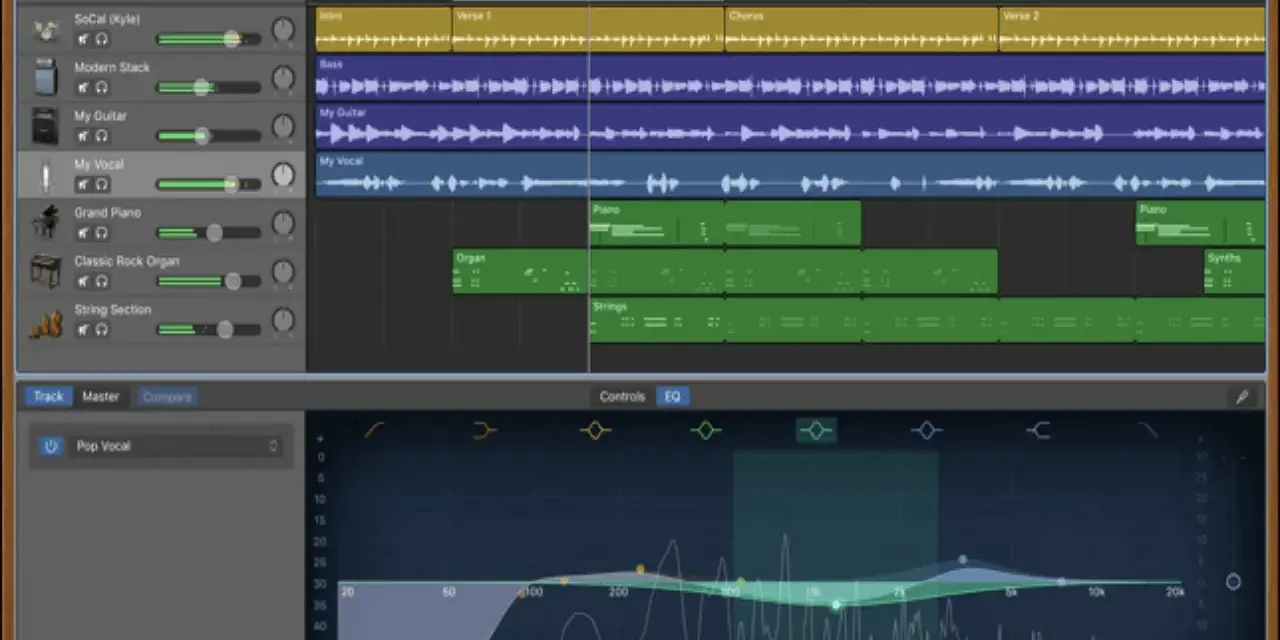
Se devi catturare la voce del microfono o l’audio che esce dal computer, la differenza tra una registrazione utile e una da rifare sta tutta nello strumento giusto e nelle impostazioni corrette. Qui trovi una guida pratica per Windows e Mac: quando bastano gli strumenti integrati, quando serve un software più flessibile e come evitare i problemi che rovinano subito il risultato.
I punti che contano davvero per registrare bene su PC e Mac
- Microfono e audio di sistema non si registrano nello stesso modo: scegliere male il segnale è l’errore più comune.
- Su Windows, Sound Recorder va bene per la voce, mentre Audacity con WASAPI loopback è più adatto all’audio del sistema.
- Su Mac, QuickTime copre bene le registrazioni vocali; per l’audio di sistema servono app che supportino davvero la cattura del sistema.
- Se vuoi solo appunti vocali, Notes su Mac aggiunge anche la trascrizione nei modelli compatibili.
- Permessi microfono, volume corretto e assenza di feedback fanno più differenza di molte funzioni avanzate.
- Per la qualità finale, conviene lasciare sempre un piccolo margine e non arrivare mai al rosso sul meter.
Capire cosa devi catturare prima di premere record
Io parto sempre da una domanda semplice: vuoi registrare la tua voce oppure il suono generato dal computer? Sembra una distinzione banale, ma cambia tutto. La voce arriva dal microfono; l’audio di sistema, invece, è ciò che producono browser, app, giochi, video o conferenze.
Se confondi le due cose, finisci con file muti, audio incompleto o eco. Per orientarti velocemente, questa distinzione è la più utile.
| Obiettivo | Segnale da prendere | Strada più semplice | Limite tipico |
|---|---|---|---|
| Memo vocali, interviste, lezioni | Microfono | Registratore integrato o QuickTime | Non cattura i suoni del sistema |
| Video tutorial con commento | Microfono + audio dell’app o del browser | Game Bar su Windows, app di screen recording su Mac | Serve configurare bene l’input |
| Suoni di un video, webinar o musica riprodotta dal PC | Audio di sistema | Audacity con loopback su Windows | Su Mac spesso serve un’app dedicata o un driver virtuale |
| Appunti rapidi con testo | Microfono e trascrizione | Notes su Mac | Funziona solo su modelli e lingue supportate |
Questa distinzione ti evita di perdere tempo con prove inutili. Una volta capito il tipo di segnale, scegliere il software diventa molto più lineare.
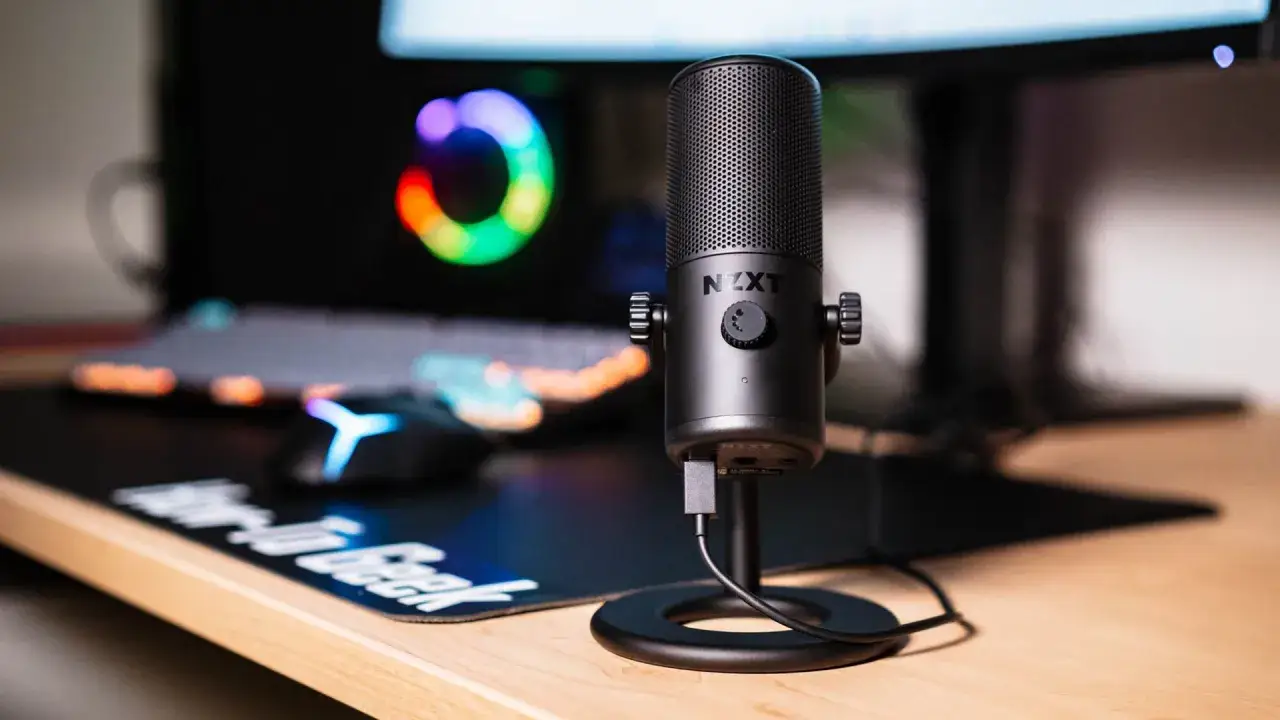
Su Windows le strade migliori dipendono da ciò che vuoi catturare
Su Windows, la soluzione giusta cambia parecchio in base al caso d’uso. Per la voce basta poco; per i suoni del sistema, invece, serve una configurazione un po’ più precisa.
Solo voce o memo veloce
Se vuoi registrare un messaggio vocale, una nota personale o un’intervista semplice, Sound Recorder è la scelta più pulita. Microsoft indica che può registrare fino a tre ore per singolo file, quindi è più che sufficiente per la maggior parte degli usi quotidiani. Il vantaggio è la semplicità: apri l’app, premi il pulsante di registrazione o Ctrl+R, e hai finito.
Se l’app non vede il microfono, il problema spesso non è il software ma i permessi. In Windows 11 devi controllare Impostazioni > Privacy e sicurezza > Microfono e verificare che l’accesso sia attivo sia per il sistema sia per le app desktop. Questo passaggio, da solo, risolve una quantità sorprendente di problemi.
App, giochi e finestre specifiche
Per registrare un gioco o una singola app con audio, Xbox Game Bar è spesso il percorso più rapido. Le scorciatoie utili sono due: Win+Alt+R per avviare o fermare la registrazione e Win+Alt+M per attivare o disattivare il microfono durante la clip. Io la considero una buona opzione quando ti serve velocità, non quando vuoi un archivio audio impeccabile.
Il suo limite è pratico: funziona bene in scenari specifici, ma non è la mia prima scelta se devo catturare in modo sistematico audio complesso o flussi molto personalizzati.
Audio di sistema in modo pulito
Se l’obiettivo è prendere il suono che esce dal computer, Audacity resta una soluzione molto solida. La guida ufficiale parla di Windows WASAPI loopback, cioè la cattura digitale dell’audio in uscita dal dispositivo di riproduzione. In pratica, registri ciò che il PC sta davvero mandando alle casse o alle cuffie, senza passare da un trucco analogico.
Quando uso questo approccio, controllo sempre il dispositivo di playback e il relativo input loopback, per esempio “Speakers (loopback)”. Se non vedi “Stereo Mix” o voci simili, non è automaticamente un guasto: su molti PC quel canale non compare. In quel caso il loopback WASAPI è la soluzione più affidabile.
La regola che non salto mai è semplice: prima faccio un test breve, poi regolo il livello. Se il meter tocca il rosso, stai già registrando troppo forte. Per la voce, io preferisco lasciare un margine, spesso intorno ai 6 dB, così eviti clipping e distorsione.
Su Mac QuickTime basta per la voce, ma non sempre per il sistema
Su Mac il flusso è più lineare per le registrazioni vocali, ma meno immediato quando vuoi prendere l’audio del sistema. Qui conviene distinguere bene i casi, altrimenti ci si aspetta da QuickTime qualcosa che non è pensato per fare da solo.
Registrazioni vocali e memo
QuickTime Player fa bene il suo lavoro quando devi registrare solo la voce. Apri il menu File, scegli una nuova registrazione audio, selezioni il microfono e parti. Apple indica anche due qualità utili: High, con audio AAC a 44,1 kHz, e Maximum, con audio non compresso Linear PCM a 44,1 kHz. Se vuoi un file leggero, High basta spesso; se prevedi editing successivo, Maximum è più comodo.
Per la voce è una soluzione sensata perché hai pochi passaggi e un risultato prevedibile. Se senti ritorno o eco, il consiglio pratico è usare cuffie e abbassare il volume di monitoraggio.
Note vocali con trascrizione
Se il tuo obiettivo non è solo registrare ma anche ritrovare le informazioni nel testo, su Mac c’è un’opzione che trovo sottovalutata: Notes. Puoi registrare audio direttamente in una nota, metterlo in pausa, riprenderlo e salvare tutto nel corpo del documento. Nei Mac con M1 o successivi, la trascrizione live è disponibile anche con lingua italiana impostata sul dispositivo.
La trovo utile per riunioni brevi, idee al volo e appunti di lavoro. Non sostituisce uno strumento professionale di editing, ma per un flusso rapido è molto efficace.
Leggi anche: Recuperare file cancellati dal cestino - Guida PC e Mac
Audio di sistema e registrazioni più avanzate
Per catturare l’audio del sistema su Mac, la strada giusta dipende dall’app che usi. Apple consente ad alcune app e siti di accedere alla registrazione di schermo e audio di sistema, ma devi autorizzarli in Impostazioni di Sistema > Privacy e Sicurezza, nella sezione dedicata alla registrazione di schermo e audio di sistema. Se quella autorizzazione non c’è, l’app non può accedere al flusso corretto.
In pratica, su Mac io non partirei da QuickTime se devo registrare solo l’uscita del sistema. Lo uso volentieri per la voce; per il resto preferisco un software che dichiari chiaramente il supporto alla cattura del sistema o a un percorso audio dedicato. È la differenza tra un setup elegante e uno che funziona solo a metà.
Come scegliere il metodo giusto senza perdere tempo
Quando mi chiedono quale programma usare, la mia risposta è quasi sempre la stessa: scegli in base a semplicità, qualità e tipo di segnale. Non esiste un vincitore assoluto, esiste il metodo più adatto al caso reale.
| Scenario | Scelta che farei io | Perché | Limite da tenere presente |
|---|---|---|---|
| Memo vocale rapido su Windows | Sound Recorder | È immediato e non richiede configurazioni strane | È pensato per il microfono, non per l’audio di sistema |
| Voce e commento su Mac | QuickTime o Notes | Avvio rapido e interfaccia essenziale | QuickTime da solo non è la strada più comoda per il sistema |
| Suoni di un video o di un’app su Windows | Audacity con WASAPI loopback | Cattura digitale e maggiore controllo | Richiede di scegliere il dispositivo corretto |
| Trascrizione e appunti su Mac | Notes | Audio e testo restano insieme | La trascrizione dipende dal modello e dalla lingua |
Se il tuo uso è occasionale, io scelgo sempre la via più corta. Se invece devi fare più registrazioni al mese, ha senso investire qualche minuto in una configurazione più robusta: quel piccolo sforzo iniziale ti fa risparmiare molto tempo dopo.
Gli errori che rovinano più spesso la registrazione
La qualità finale non dipende solo dal software. Nella pratica, gli errori più costosi sono quasi sempre gli stessi, e quasi tutti si possono evitare con un controllo di 30 secondi.
- Microfono sbagliato selezionato: capita spesso con cuffie Bluetooth, webcam e microfoni USB collegati insieme.
- Permessi negati: su Windows o Mac, l’app può essere perfettamente aperta ma non avere accesso al microfono o al sistema.
- Volume troppo alto: se il meter entra nel rosso, il file è già compromesso.
- Monitoraggio attivo con casse aperte: crea rientri, eco e feedback, soprattutto con il microfono vicino agli speaker.
- Confusione tra 44,1 kHz e 48 kHz: non è un dramma in sé, ma mescolare standard senza criterio complica editing e sincronizzazione.
- Notifiche e suoni di sistema: se non metti in silenzioso il computer, registri anche distrazioni inutili.
Io controllo sempre due cose prima di avviare la sessione: il dispositivo di input e il livello dei picchi. Se devo registrare solo voce, tengo il microfono a distanza costante e preferisco una prova breve, poi una registrazione buona. La precisione qui vale più della fretta.
Il flusso che consiglio quando vuoi un risultato pulito
Se dovessi riassumere tutto in una procedura semplice, la mia scelta sarebbe questa: su Windows uso Sound Recorder per la voce e Audacity con loopback per l’audio del sistema; su Mac uso QuickTime o Notes per parlare, e un’app con supporto esplicito alla cattura del sistema quando devo prendere ciò che esce dal computer.
Prima di chiudere, faccio sempre un ascolto di 10-15 secondi. È il controllo più economico che esista e ti dice subito se il file è pulito, se il microfono è quello giusto e se il volume è equilibrato. Se il tuo obiettivo è lavorare in modo ordinato, questa abitudine vale più di molte funzioni avanzate.
Quando la registrazione serve per lavoro, studio o contenuti, io punto a un flusso che sia ripetibile: stesso dispositivo, stessi permessi, stessi livelli di ingresso. È questo che ti fa passare da un tentativo improvvisato a una procedura affidabile.
