

La pulizia Mac, fatta con criterio, non serve a “magicamente” accelerare tutto: serve soprattutto a recuperare spazio, ridurre i processi inutili e togliere attriti che nel tempo rallentano il sistema. Quando un Mac diventa pigro, di solito il problema è un mix di disco quasi pieno, app che si aprono da sole e manutenzione rimandata. Qui trovi un percorso pratico per capire cosa controllare, cosa cancellare e quando fermarti prima di toccare file utili.
In breve, le mosse che fanno davvero la differenza
- Libera spazio prima di tutto: se il disco è troppo pieno, ogni altra ottimizzazione rende meno.
- Controlla gli elementi di login: spesso sono loro a rallentare l’avvio e a occupare memoria in background.
- Usa gli strumenti integrati di macOS: nella maggior parte dei casi bastano e riducono il rischio di errori.
- Pulisci in modo selettivo: cache e file temporanei non vanno trattati tutti allo stesso modo.
- Aggiorna il sistema: correzioni e compatibilità incidono più di molte utility “miracolose”.
- Fai un backup prima degli interventi più profondi: se qualcosa va storto, ti salva tempo e dati.
Capire perché il Mac rallenta prima di intervenire
Prima di cancellare qualsiasi cosa, io cerco di capire che tipo di rallentamento sto osservando. Un Mac può sembrare lento all’avvio, durante la navigazione, mentre apre app pesanti o solo quando il disco è quasi saturo: sono scenari diversi e non si risolvono allo stesso modo.
Le cause più frequenti sono cinque: spazio libero insufficiente, memoria occupata da troppe app o troppe schede del browser, elementi di login inutili, aggiornamenti rimasti indietro e file temporanei accumulati nel tempo. C’è anche un caso che vedo spesso: dopo un aggiornamento grande, il sistema può lavorare per un po’ in background tra indicizzazione e riordino dei dati, quindi non sempre la lentezza è un sintomo di guasto.
La regola che uso io è semplice: se il problema è generale, parto dallo spazio e dall’avvio; se riguarda una sola app, guardo memoria e processi; se compare dopo un update, valuto il sistema nel suo insieme. Da qui conviene passare alla parte più concreta, cioè liberare spazio senza fare danni.
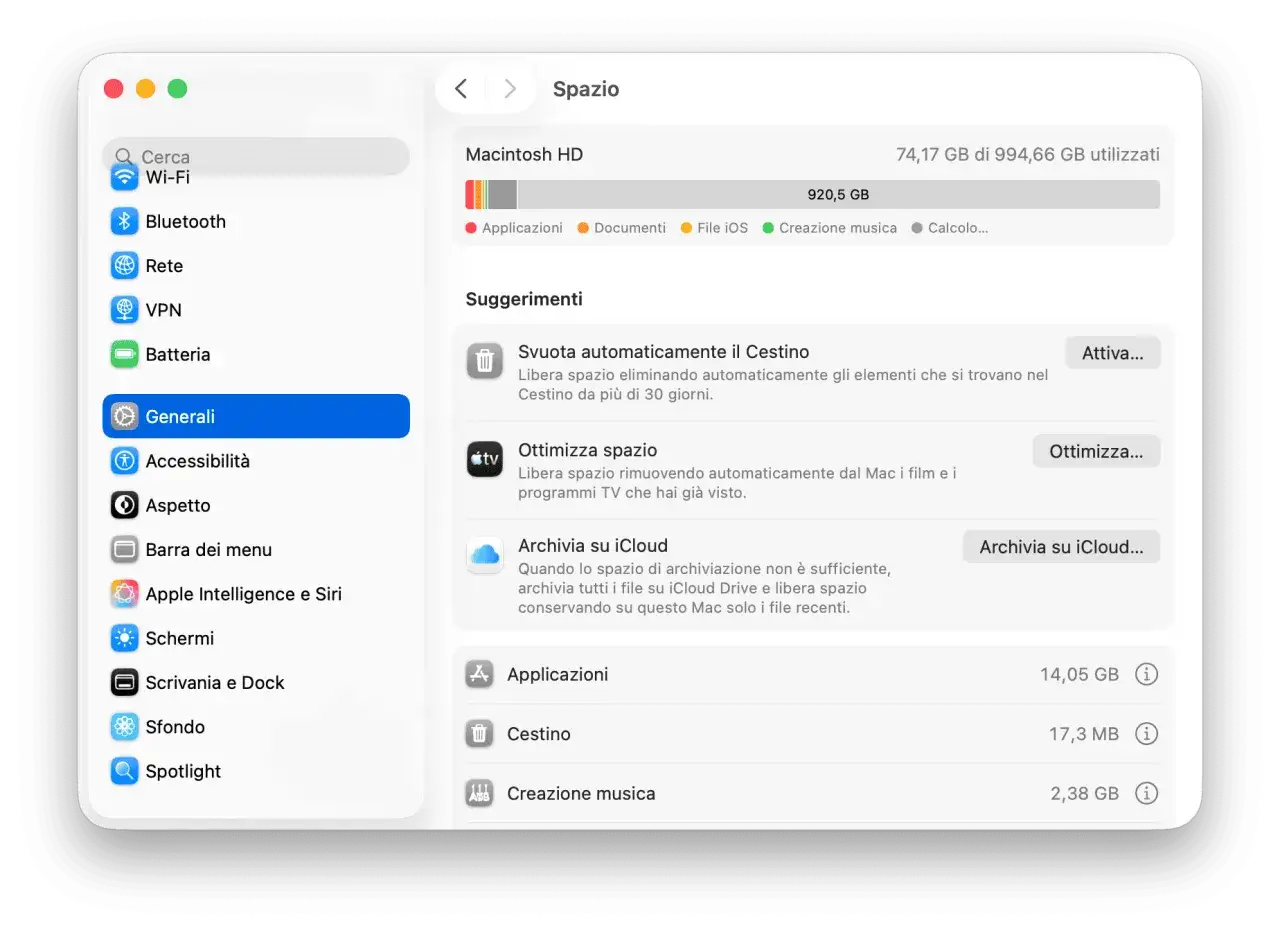
Da dove iniziare per liberare spazio senza toccare i file giusti
Su un Mac, lo spazio libero è più importante di quanto sembri. Come regola pratica, io cerco di tenere almeno il 15-20% del disco disponibile: sotto quella soglia il sistema tende a lavorare con meno margine, soprattutto se usi più app insieme o file pesanti.
La sequenza che seguo è molto semplice e riduce i rischi:
- Apro le impostazioni di archiviazione e controllo quali categorie occupano più spazio.
- Parto da Download, filmati, archivi compressi, immagini disco e vecchi installer, perché sono spesso i file più facili da recuperare.
- Svuoto il Cestino solo dopo aver verificato che non ci sia materiale recuperabile.
- Rivedo allegati di Mail, download del browser e duplicati di progetti vecchi.
- Se lavoro con foto o video, sposto il materiale meno usato su un disco esterno o su cloud, invece di tenerlo tutto sul volume principale.
Qui conta una distinzione utile: spostare un file non è la stessa cosa che eliminarlo. Se il tuo problema è la lentezza, liberare il disco interno spesso produce più beneficio di una cancellazione “a pioggia”, perché macOS ha bisogno di spazio per cache, swap e operazioni temporanee. Una volta recuperato lo spazio giusto, ha senso passare agli strumenti nativi che il sistema mette già a disposizione.
Gli strumenti integrati di macOS che uso prima di pensare a un’app esterna
Per me, la manutenzione efficace inizia quasi sempre dagli strumenti già presenti nel sistema. Apple Support indica esplicitamente che gli aggiornamenti di macOS migliorano stabilità, prestazioni o compatibilità, quindi ignorarli è una pessima abitudine se il Mac non gira come dovrebbe.
| Strumento | A cosa serve | Quando lo apro io |
|---|---|---|
| Spazio di archiviazione | Mostra cosa occupa più memoria e suggerisce azioni rapide | Quando il disco interno è quasi pieno o non capisco dove sia finito lo spazio |
| Monitoraggio Attività | Fa vedere CPU, memoria e app più pesanti | Quando il Mac è lento anche con poche finestre aperte |
| Elementi di login | Gestisce le app che partono all’avvio | Quando l’accensione richiede troppo tempo o compaiono helper inutili |
| Aggiornamento software | Installa correzioni e versioni compatibili | Quando una parte del sistema o un’app mostra comportamenti strani |
| Utility Disco | Verifica il disco di avvio e aiuta a intercettare errori | Quando la lentezza è accompagnata da blocchi, errori o avvii incerti |
Il punto non è “usare tutto”, ma usare lo strumento giusto per il sintomo giusto. Se Monitoraggio Attività mi mostra una memoria sotto pressione, allora il problema non è la cache da sola: è il carico complessivo di app, schede e processi. Da lì il passo successivo è guardare cosa si apre da solo e cosa resta appeso in background.
Cache, elementi di login e processi in background
Qui si commette l’errore più comune: si pensa che cancellare tutto ciò che assomiglia a “cache” risolva ogni problema. Non è così. La cache esiste per velocizzare l’apertura di siti, app e componenti già usati; eliminarla può liberare spazio, ma spesso dà beneficio solo se è davvero cresciuta troppo o se un’app si comporta male.
Cache da toccare e cache da lasciare in pace
Io intervengo volentieri su cache di browser, allegati temporanei e residui di app che non uso più. Invece sono più prudente con file di sistema e componenti che macOS ricostruisce automaticamente: toccarli senza criterio può creare il classico effetto boomerang, cioè un Mac più lento per qualche ora perché deve ricreare tutto da capo. Se un’app singola è problematica, spesso è meglio ripulire solo quella o reinstallarla correttamente.
Leggi anche: Svuotare cache Mac - Guida rapida per liberare spazio
Elementi di login che appesantiscono l’avvio
Gli elementi di login sono le app che partono quando accedi al Mac. Se ne hai pochi, bene; se ne hai tanti e metà non li riconosci, hai trovato una causa concreta del rallentamento. Io tengo come soglia pratica pochi elementi essenziali, idealmente entro 3-5 app davvero utili: oltre quel numero, l’avvio comincia spesso a pesare e la memoria resta occupata inutilmente.
Un altro campanello d’allarme è il comportamento di sfondo: utility di sincronizzazione, launcher, client cloud e helper vari continuano a lavorare anche quando non li vedi. Non sono per forza inutili, ma vanno scelti con attenzione. Se un processo resta sempre attivo e non ti serve ogni minuto, vale la pena disattivarlo o sostituirlo con qualcosa di più leggero. E qui viene naturale chiedersi se un’app esterna possa fare meglio.
Quando un pulitore di terze parti ha senso e quando no
Su questo punto sono abbastanza netto: un cleaner esterno ha senso solo se ti serve un vantaggio preciso, non perché promette di “ottimizzare tutto”. Per un Mac sano, con spazio gestito bene e aggiornamenti regolari, gli strumenti integrati bastano spesso e riducono il rischio di cancellazioni sbagliate.
| Approccio | Vantaggi | Limiti | Quando lo preferisco |
|---|---|---|---|
| Strumenti integrati | Più sicuri, gratuiti, già coerenti con macOS | Meno automatici, richiedono qualche clic in più | Quasi sempre, soprattutto per manutenzione ordinaria |
| Cleaner di terze parti | Comodi per file duplicati, residui di disinstallazione e scansioni rapide | Richiedono fiducia, possono semplificare troppo e a volte chiedono accessi ampi | Quando ho molti file sparsi e voglio una panoramica veloce |
Il mio criterio è questo: se l’app mi aiuta a vedere meglio quello che occupa spazio, bene; se promette di “riparare il Mac” in automatico senza spiegare cosa fa, resto diffidente. Il rischio non è solo economico: alcune utility puliscono in modo aggressivo e finiscono per cancellare cache utili o dati che macOS avrebbe gestito da solo. Se però la lentezza continua, il problema probabilmente non è più la manutenzione ordinaria.
Quando la lentezza non dipende più dalla pulizia
Se dopo spazio libero, aggiornamenti e avvio controllato il Mac continua a impuntarsi, allora sto guardando altro: memoria insufficiente per il carico reale, app mal ottimizzate, estensioni problematiche o un disco che comincia a dare segnali strani. In Monitoraggio Attività il dato che mi interessa di più non è solo la CPU, ma la pressione memoria: quando è alta, macOS usa più spesso il disco come memoria temporanea e la reattività cala subito.
In questi casi la sequenza giusta è più prudente di una pulizia aggressiva:
- Chiudo le app più pesanti e riduco le schede del browser.
- Riavvio il Mac per azzerare processi rimasti appesi.
- Controllo gli elementi di login e le estensioni che non mi servono.
- Verifico il disco con Utility Disco se compaiono blocchi o avvii anomali.
- Faccio un backup prima di qualunque intervento più profondo, soprattutto se penso a una reinstallazione di macOS.
Qui vale una distinzione importante: un Mac lento non è sempre un Mac “sporco”. A volte è semplicemente un Mac sottodimensionato per il carico reale, oppure un sistema che ha bisogno di manutenzione più tecnica che cosmetica. Se tengo chiara questa differenza, evito di perdere tempo con soluzioni spettacolari ma poco utili. Per non tornare al punto di partenza, serve però una routine leggera e costante.
La routine che evita di arrivare alla pulizia d’emergenza
La manutenzione migliore è quella che non ti costringe a fare interventi drastici. Io preferisco una routine breve ma regolare: una volta alla settimana controllo download, svuoto il Cestino e chiudo le app inutili; una volta al mese verifico spazio libero, elementi di login e aggiornamenti; ogni tanto faccio un backup completo con Time Machine prima di toccare file grandi o app vecchie.
- Se lavori con foto, video o progetti creativi, archivia i materiali finiti fuori dal disco principale.
- Se usi molti browser e strumenti cloud, controlla che non partano tutti all’avvio.
- Se noti rallentamenti dopo un update, concedi al sistema il tempo di riordinare i dati prima di intervenire di nuovo.
- Se un’app si comporta male, elimina solo il suo residuo invece di fare pulizie generiche su tutto il sistema.
È questo l’equilibrio che cerco: meno interventi invasivi, più controllo mirato. Così il Mac resta veloce più a lungo, senza dipendere da utility rumorose o da cancellazioni fatte in fretta.
