

Le operazioni che contano davvero per liberare spazio su Mac
- macOS gestisce da solo molte cache sicure, quindi non conviene cancellare a caso le cartelle di sistema.
- La cache del browser è distinta dalla cache di sistema: se un sito si comporta male, spesso basta intervenire su Safari o sul browser usato di più.
- La pulizia manuale ha senso soprattutto per le app che accumulano file temporanei, non per le cartelle centrali del sistema.
- La modalità sicura può liberare alcune cache temporanee che macOS ricrea automaticamente quando servono.
- Su Mac e PC la strategia cambia: gli strumenti sono diversi e copiare i passaggi da un sistema all’altro crea più problemi che vantaggi.
Che cosa libera davvero spazio quando pulisci la cache
Io distinguo sempre tre livelli: la cache del sistema, quella delle app e quella del browser. Dentro ci finiscono dati temporanei, anteprime, file di supporto, log, database provvisori e pezzi di aggiornamenti non ancora completati. Non sono documenti importanti in senso stretto, ma nemmeno tutto ciò che occupa spazio è davvero “spazzatura”.
Come segnala Apple, macOS quando ha bisogno di spazio libera anche alcune cache e log sicuri da eliminare, oltre a file temporanei come download interrotti e aggiornamenti in preparazione. Questo punto è importante perché cambia la logica dell’intervento: spesso non devi “forzare” il sistema, devi solo aiutarlo a fare ordine nel punto giusto.
- Cache di sistema: accelera operazioni ripetute e viene ricreata in automatico.
- Cache delle app: serve a tenere più veloci software come editor, browser, client mail e app di sincronizzazione.
- Cache del browser: conserva elementi delle pagine web per caricarle più in fretta.
- File temporanei e log: aiutano il sistema e i programmi a funzionare, ma non dovrebbero crescere senza controllo.
La regola pratica è semplice: se vuoi recuperare spazio in fretta, parti dalla categoria giusta. La distinzione tra cache di sistema e cache delle singole app ti evita di toccare file che macOS gestisce meglio da solo, e da qui si passa al metodo più sicuro per intervenire sul Mac.
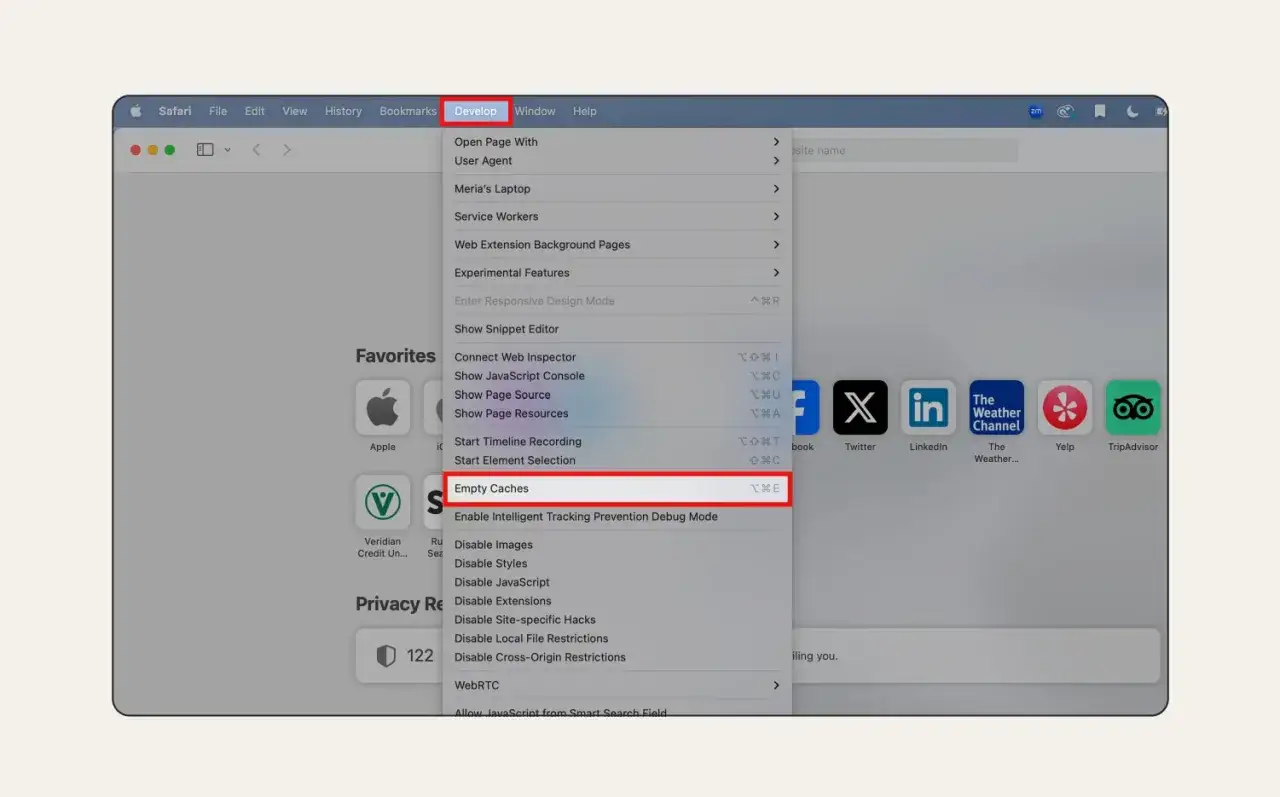
Come svuotare la cache di sistema senza rischiare file importanti
Quando il problema riguarda davvero il sistema, io parto sempre daImpostazioni di Sistema > Generali > Spazio di archiviazione. Nelle versioni più vecchie il percorso può passare da Informazioni su questo Mac > Archiviazione, ma il principio resta lo stesso: prima guardi cosa occupa spazio, poi rimuovi ciò che il sistema segnala come recuperabile.
- Apri
Impostazioni di Sistemae vai suGenerali > Spazio di archiviazione. - Controlla le raccomandazioni e libera prima i file grandi, gli installer inutili e i contenuti che non ti servono più.
- Riavvia il Mac: spesso basta questo per ripulire stato temporaneo, processi appesi e file bloccati.
- Se devi completare un aggiornamento o un’installazione e lo spazio è troppo basso, avvia in modalità sicura: macOS elimina alcune cache di sistema che vengono ricreate automaticamente quando servono.
Non conviene cancellare a mano le cartelle di sistema fuori dal flusso previsto da macOS. I percorsi centrali possono contenere file che il sistema si aspetta di trovare, e l’effetto di una rimozione aggressiva è spesso un comportamento instabile, non un guadagno reale. Su Mac con chip Apple Silicon e su Mac Intel la procedura di avvio in modalità sicura cambia nei dettagli, ma l’obiettivo è identico: far ripartire il sistema con una base più pulita.
Quando il problema non è il sistema ma il web, però, la pulizia va fatta nel browser e non nelle cartelle del Mac.
Pulire Safari quando il problema è una pagina lenta o dati vecchi
Qui la distinzione è netta: la cache del browser non coincide con la cache di sistema. Se un sito si carica male, mostra contenuti vecchi o resta bloccato su un comportamento strano, pulire Safari può risolvere in pochi minuti senza toccare il resto del Mac. Io lo considero il primo intervento sensato quando il problema è localizzato su una pagina o un servizio preciso.
- Apri Safari e vai su
Safari > Impostazioni > Privacy. - Entra in
Gestisci dati siti webe scegliRimuovi tuttooppure elimina solo i siti che ti stanno creando problemi. - Se vuoi anche cancellare cronologia e dati collegati, usa
Cronologia > Cancella cronologia.
| Cosa rimuovi | Effetto pratico | Quando usarlo |
|---|---|---|
| Dati dei siti | Elimina cache web e cookie del sito selezionato | Quando una pagina non si aggiorna o si apre in modo errato |
| Cronologia | Pulisce le tracce locali delle visite e parte dei dati collegati | Quando vuoi ripartire da zero nel browser |
| Cookie singoli | Ti disconnette solo dai servizi interessati | Quando il problema riguarda un portale preciso |
Se usi Chrome, Edge o Firefox, il principio è uguale anche se il menu cambia: la cache del browser si pulisce dalle impostazioni del browser stesso, non dalle cartelle di macOS. Questo dettaglio sembra banale, ma evita uno degli errori più frequenti: cancellare la cosa giusta nel posto sbagliato.
Se invece la lentezza nasce da un’unica app che cresce troppo, conviene guardare le cartelle cache locali del programma.
Quando ha senso intervenire nelle cartelle cache delle app
La pulizia manuale ha senso soprattutto in due casi: una singola app occupa troppo spazio oppure un programma continua a comportarsi male anche dopo il riavvio. In questi scenari io non toccherei l’intero sistema, ma solo la cache dell’app interessata, perché è lì che si concentrano file temporanei, anteprime e dati rigenerabili.
Il punto pratico è semplice: chiudi l’app, elimina solo ciò che riconosci come cache dell’app e poi riaprila. La cartella più comune è ~/Library/Caches, cioè la Libreria del tuo utente, non una cartella di sistema da trattare con leggerezza. Molte app ricreano la cache in pochi minuti, quindi il beneficio è immediato sia sullo spazio sia, a volte, sul comportamento del software.
| Metodo | Quando lo uso | Vantaggio | Limite |
|---|---|---|---|
| Spazio di archiviazione | Quando il disco è quasi pieno e non so da dove partire | Mostra i file più pesanti e le categorie da ripulire | Non entra sempre nel dettaglio delle singole cache |
| Modalità sicura | Quando mi serve spazio rapido per aggiornamenti o installazioni | Rimuove alcune cache di sistema che si rigenerano da sole | Non sostituisce una pulizia vera e propria |
| Dati del browser | Quando un sito si rompe o resta bloccato | Interviene in modo mirato senza toccare tutto il Mac | Può disconnetterti dai servizi web |
| Cache dell’app | Quando un programma occupa troppo o si è corrotto | Riduce spazio e spesso risolve piccoli malfunzionamenti | Va fatto con attenzione, solo sull’app giusta |
Il confine da non oltrepassare è quello tra pulizia mirata e pulizia cieca. Se non sai che cosa fa una cartella, lasciala stare. Meglio cancellare una cache evidente che rimuovere componenti che l’app o il sistema si aspettano di trovare ancora lì. E proprio qui si vede bene la differenza con un PC Windows.
Le differenze pratiche rispetto a un PC Windows
Su Mac e su PC il problema sembra uguale, ma la manutenzione non funziona allo stesso modo. Su macOS la logica è più conservativa: il sistema gestisce molte cache in autonomia e tende a ripulire da solo ciò che è sicuro rimuovere quando serve spazio. Su Windows il punto di ingresso tipico è diverso, con strumenti come Archiviazione o funzioni equivalenti alla pulizia disco.
| Aspetto | Mac | PC Windows |
|---|---|---|
| Percorso principale | Impostazioni di Sistema > Generali > Spazio di archiviazione |
Impostazioni > Sistema > Archiviazione |
| Pulizia automatica | macOS rimuove alcune cache e log sicuri quando lo spazio scarseggia | Windows usa strumenti come Storage Sense per file temporanei e contenuti inutili |
| Intervento manuale | Meglio limitarsi alla cache delle app e del browser | Si lavora più spesso su file temporanei e cartelle di pulizia dedicate |
| Errore tipico | Cancellare cartelle di sistema che macOS gestisce già da solo | Confondere cache, download e file temporanei con dati ancora necessari |
La tentazione di applicare lo stesso trucco a entrambi i sistemi è forte, ma non conviene. Se usi sia Mac sia PC, la regola che funziona davvero è questa: prima affidati agli strumenti nativi, poi passa a una pulizia mirata e solo in ultimo a un intervento manuale. In questo modo eviti di fare danni e di perdere tempo su passaggi che non portano spazio reale.
La routine minima che evita di rifare pulizia ogni settimana
La soluzione migliore non è svuotare tutto ogni volta, ma evitare che il problema si ripresenti. Io uso una routine molto semplice: lascio libero almeno il 10-15% del disco, controllo la sezioneSpazio di archiviazione una volta al mese e pulisco Safari solo quando noto un comportamento anomalo di un sito. È una disciplina leggera, ma sul medio periodo fa la differenza.
- Lascia spazio libero sufficiente perché macOS possa lavorare senza saturare il disco.
- Riavvia il Mac dopo aggiornamenti grandi o installazioni pesanti.
- Rimuovi solo le cache delle app che danno problemi o occupano troppo.
- Non fidarti ciecamente dei software “cleaner” aggressivi se non sai che cosa cancellano.
- Se i gigabyte spariscono comunque, cerca il colpevole tra download, allegati Mail, backup locali e librerie multimediali.
Quando vedo una cache che cresce in modo anomalo, spesso il problema non è la cache in sé ma un’app che genera file temporanei senza pulirli bene, oppure un flusso di aggiornamento rimasto a metà. Per questo, dopo aver liberato il necessario, io non mi fermo al numero di gigabyte recuperati: controllo anche quale processo li stava creando. È il modo più concreto per non tornare al punto di partenza.
