
Registrare lo schermo su Mac è una delle operazioni più utili quando devo spiegare un passaggio, mostrare un errore o preparare un mini tutorial. La buona notizia è che macOS offre già gli strumenti giusti: nella maggior parte dei casi non serve installare nulla, basta sapere quale scorciatoia usare, come gestire l’audio e quando conviene passare a un’app più completa. Qui trovi il percorso più rapido, i limiti da tenere presenti e le differenze pratiche rispetto alle soluzioni tipiche del mondo PC.
Le informazioni essenziali da avere subito a portata di mano
- Shift-Command-5 apre il pannello Screenshot e permette di registrare l’intero schermo o una porzione; nelle versioni più recenti compare anche la cattura di una finestra singola.
- QuickTime Player resta utile quando vuoi un flusso più manuale o preferisci aprire e rifinire il filmato subito dopo la cattura.
- Per aggiungere la voce basta scegliere un microfono; per problemi di permessi, macOS separa Microphone e Screen & System Audio Recording.
- I video vengono salvati in .mov e puoi rinominarli, tagliarli o condividerli senza esportazioni complicate.
- Molti errori nascono da audio non controllato, area di cattura sbagliata o app che limitano la registrazione della finestra.
Il modo più rapido per avviare una registrazione su Mac
Io parto quasi sempre da Screenshot, perché è il metodo più diretto e, per il 90% dei casi, basta. Premi Shift-Command-5 e compare la barra con le opzioni di cattura: puoi registrare l’intero schermo, una porzione selezionata e, sulle versioni più recenti di macOS come macOS Tahoe 26 o successive, anche una finestra singola. Se devi mostrare una sola app, questa differenza conta davvero: il video risulta più pulito e chi guarda non perde tempo a interpretare il resto del desktop.
Prima di premere Record, entra in Options e controlla tre cose che fanno la differenza: dove salvare il file, se vuoi un timer di avvio e quale microfono usare. Se attivi anche il puntatore o i click del mouse, il video diventa molto più leggibile quando mostri passaggi tecnici o menu nascosti. Quando hai finito, puoi fermare la registrazione dal pulsante nella barra dei menu oppure con Command-Control-Esc.
Alla fine compare una miniatura nell’angolo dello schermo: è comoda perché puoi aprirla subito, rifinire l’inizio o la fine e poi condividere il file. Di default il filmato viene salvato come .mov, quindi è già pronto per essere aperto in altre app o inviato senza conversioni. Se non vedi la cattura di una finestra, non stai sbagliando: spesso è solo una questione di versione di macOS. Se però vuoi un controllo un po’ più manuale, QuickTime resta l’alternativa più comoda.
Quando QuickTime Player torna utile davvero
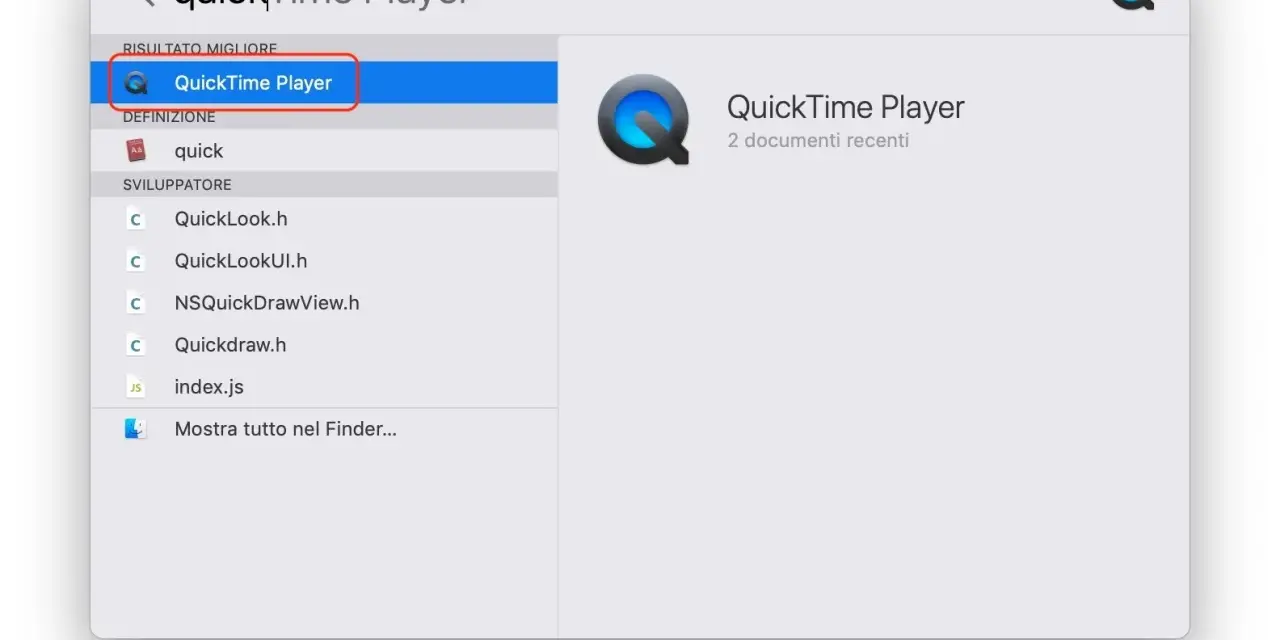
QuickTime Player continua ad avere senso quando preferisci avviare la registrazione da un’app classica o quando vuoi aprire il risultato immediatamente dopo lo stop. Dal menu File > New Screen Recording puoi partire con la scorciatoia Control-Command-N; se, invece, compare il pannello di Screenshot, significa che il sistema sta usando il flusso integrato più recente. In pratica, QuickTime è ancora una porta d’accesso valida, ma non devi aspettarti una logica completamente diversa.La parte utile è nel piccolo menu accanto al pulsante Record: lì scegli il microfono, regoli il volume di monitoraggio e puoi attivare i click del mouse come indicatore visivo. Questa opzione è comoda quando registri una guida o una demo e vuoi che chi guarda capisca dove stai intervenendo. Per iniziare, clicchi su Record e poi scegli se catturare tutto lo schermo o delimitare un’area. Quando fermi la registrazione, QuickTime apre il filmato automaticamente, così puoi riprodurlo, tagliarlo o salvarlo subito in un’altra cartella o su iCloud.
| Strumento | Meglio per | Punto forte | Limite principale |
|---|---|---|---|
| Screenshot | Registrazioni rapide e pulite | Scorciatoia immediata, area o finestra, timer e miniatura finale | Poche rifiniture avanzate |
| QuickTime Player | Flusso più manuale e apertura immediata del file | Microfono, click visibili, salvataggio e riapertura rapidi | In molte versioni rimanda comunque ai controlli di Screenshot |
Se il video deve includere la tua voce, però, il vero punto non è quale dei due lanci per primo, ma come gestisci audio e permessi. È lì che si gioca la qualità percepita del risultato.
Audio, microfono e permessi da controllare prima di partire
Per una voce narrata basta scegliere il microfono giusto nelle opzioni di cattura, ma vale la pena fare un controllo in più prima di registrare. In QuickTime puoi anche regolare il volume di monitoraggio: se senti rimbombo o feedback, abbassa il volume o usa cuffie con microfono. È un dettaglio banale solo in apparenza, perché un video visivamente buono ma audio sporco sembra subito improvvisato.
Se il Mac non vede il microfono o l’app non riesce ad accedere all’ingresso audio, il passaggio da controllare è Impostazioni di Sistema > Privacy e Sicurezza > Microfono. Apple gestisce inoltre un pannello separato per Registrazione schermo e audio di sistema: serve soprattutto quando usi software di terze parti che deve accedere sia allo schermo sia all’audio. In questo caso puoi autorizzare o bloccare ogni app singolarmente, e la distinzione è importante perché non tutte le soluzioni chiedono gli stessi permessi.
Io faccio così: se devo spiegare un passaggio semplice, mi basta il microfono. Se invece devo catturare anche il suono di una riunione, di un’app o di un flusso di lavoro più articolato, controllo i permessi prima ancora di premere Record. Così evito di accorgermene solo a fine registrazione, quando rifare tutto sarebbe un perder tempo inutile. Quando l’audio funziona, restano solo gli intoppi tipici da evitare.
Gli errori più comuni che rovinano il risultato
- Hai registrato l’area sbagliata. Succede spesso quando si parte troppo in fretta. Prima di premere Record, verifica il bordo della selezione e, se usi spesso la stessa porzione, sfrutta l’opzione per ricordare l’ultima selezione.
- Si sente rimbombo o eco. Di solito il problema è il volume degli altoparlanti. Il rimedio più semplice è usare cuffie o abbassare l’uscita audio mentre registri.
- La finestra non si cattura. Alcune app limitano la registrazione delle proprie finestre. È un limite reale e non dipende da te; in questi casi conviene provare la cattura dell’intero schermo o cambiare strumento.
- Non trovi il file subito. Le registrazioni vengono salvate come Screen Recording [data] at [ora].mov o nella cartella che hai scelto nelle opzioni. Se hai cambiato destinazione, cerca lì per prima cosa.
- Il desktop è troppo caotico. Icone, notifiche e finestre inutili distraggono chi guarda. Prima di registrare, io apro solo ciò che serve e attivo una modalità Focus o Non disturbare.
Quando questi problemi ricompaiono spesso, non è tanto un limite del Mac quanto un segnale: forse ti serve un flusso più strutturato o uno strumento più specializzato. È qui che ha senso valutare un software esterno.
Quando un software esterno ha più senso
Nel mondo PC si finisce spesso su programmi dedicati molto prima, mentre su Mac io parto quasi sempre dal nativo e installo altro solo se il caso d’uso lo giustifica davvero. Per una guida veloce, una demo interna o un video da inviare a un collega, Screenshot e QuickTime coprono già molto. Se invece registri webinar, training ripetuti o contenuti più lunghi, un’app esterna può dare più controllo su scene, overlay, esportazione e gestione dell’audio.
| Scenario | Scelta che farei | Perché |
|---|---|---|
| Tutorial breve o bug report | Strumenti integrati di macOS | Avvio rapido, zero installazione, file subito pronto |
| Lezione, webinar o formazione ricorrente | Software esterno | Più controllo su preset, annotazioni e flussi ripetibili |
| Video con più rifiniture | QuickTime o app dedicata | Taglio iniziale, revisione rapida e salvataggio ordinato |
| Audio complesso o flusso multi-sorgente | Software esterno | Gestione più flessibile di input, monitoraggio e permessi |
Io non installo un tool esterno solo perché promette più pulsanti: lo faccio quando mi servono davvero funzioni che il Mac, da solo, non copre con la stessa comodità. In pratica, la scelta giusta dipende dalla frequenza con cui registri e da quanto vuoi rifinire il risultato finale.
I dettagli che fanno sembrare il video più professionale
Quando devo consegnare un filmato che sembri pulito e utile, seguo sempre una sequenza molto semplice. Prima chiudo le finestre non necessarie e lascio sul desktop solo ciò che serve davvero; poi faccio una prova di 10 secondi per controllare microfono, volume e area di cattura. Se il video deve mostrare una procedura precisa, preferisco registrare una sola finestra o una porzione ben delimitata invece dell’intero desktop: il messaggio arriva più chiaro e il pubblico si distrae meno.
- Attivo una modalità Focus o Non disturbare prima di avviare la registrazione.
- Faccio un test breve per verificare audio e click del mouse.
- Scelgo l’area più stretta possibile compatibile con il contenuto da mostrare.
- Taglio subito l’inizio e la fine dal riquadro finale o da QuickTime, senza rimandare.
- Rinomino il file con un nome descrittivo, così lo ritrovo subito anche dopo qualche giorno.
Alla fine, la differenza tra un video improvvisato e uno davvero utile non la fa solo il pulsante Record. La fanno la scelta dello strumento giusto, un controllo serio di audio e permessi e un piccolo lavoro di pulizia prima e dopo la cattura. Se parti da Screenshot, tieni sotto controllo il microfono e chiudi il file con due minuti di rifinitura, su Mac hai già tutto quello che serve per registrare lo schermo in modo solido, veloce e professionale.
