
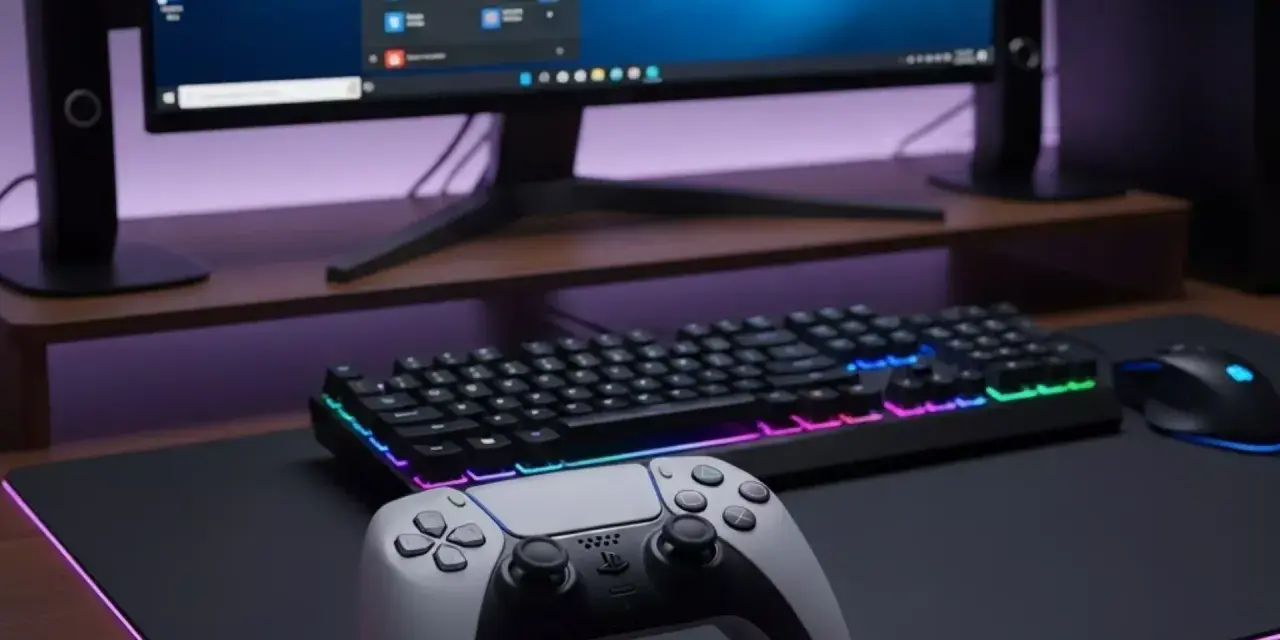
La risposta pratica a how to connect ps5 controller to pc è semplice: il DualSense si collega a Windows e Mac sia via Bluetooth sia con un cavo USB-C, ma non tutte le funzioni si comportano allo stesso modo. Qui trovi i passaggi essenziali per farlo funzionare subito, la differenza reale tra cavo e wireless, e i limiti che conviene conoscere prima di iniziare a giocare.
Le cose che contano davvero prima di iniziare
- Su Windows 10 a 64 bit, Windows 11 e macOS supportati il DualSense funziona via Bluetooth o USB-C.
- Per entrare in modalità associazione devi tenere premuti Create e PS finché la barra luminosa lampeggia.
- Su PC la vibrazione aptica richiede spesso il cavo USB, e su Mac non è disponibile.
- Con il cavo USB-C riduci quasi a zero i problemi di riconoscimento e puoi giocare mentre ricarichi.
- Un controller può memorizzare fino a quattro dispositivi associati.
Come scegliere tra Bluetooth e USB-C
Io parto sempre da questa scelta, perché è quella che ti evita metà dei problemi dopo. Se vuoi un setup pulito e senza fili, il Bluetooth è comodo; se invece vuoi la massima affidabilità, soprattutto nei giochi più rapidi o quando il controller non viene riconosciuto subito, il cavo USB-C resta la strada più lineare.
| Metodo | Quando lo preferisco | Vantaggi | Limiti |
|---|---|---|---|
| Bluetooth | Uso quotidiano, scrivania ordinata, gioco casual | Nessun cavo, connessione rapida, libertà di movimento | Può introdurre un po' più di latenza e alcune funzioni avanzate non sono sempre attive |
| USB-C | Competitivo, troubleshooting, sessioni lunghe | Connessione stabile, ricarica durante il gioco, miglior compatibilità | Serve un cavo dati valido, meno libertà di movimento |
Se hai un Mac, il Bluetooth è spesso il percorso più semplice; se sei su Windows e vuoi anche sfruttare meglio le funzioni del controller nei giochi compatibili, il cavo ha un vantaggio pratico netto. Da qui in poi ti mostro i due metodi in modo separato, così puoi seguire solo quello che ti serve davvero.
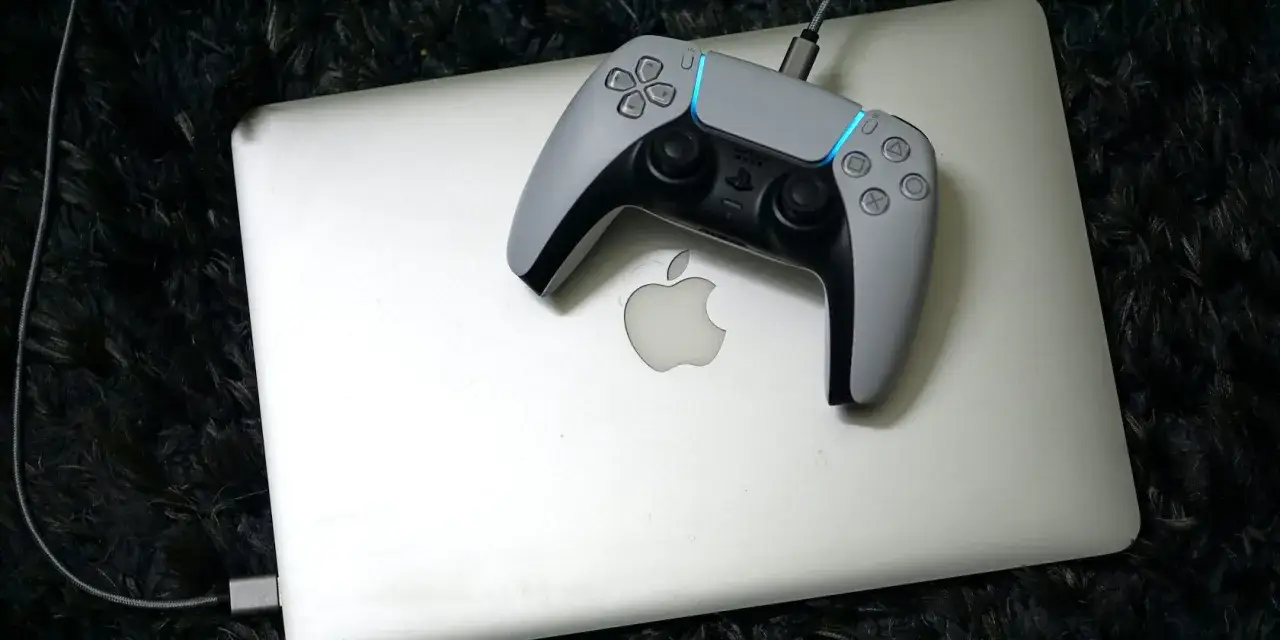
Come collegare il DualSense a Windows via Bluetooth
Su PC questa è la procedura che uso più spesso quando il controller non deve restare fisicamente attaccato al computer. Sony indica che Windows 10 a 64 bit e Windows 11 supportano il DualSense via Bluetooth, quindi non serve nessun adattatore speciale nella maggior parte dei casi.
- Apri le impostazioni Bluetooth di Windows e scegli l'opzione per aggiungere un nuovo dispositivo Bluetooth.
- Assicurati che il controller sia spento. Se il LED è acceso, tieni premuto il tasto PS finché si spegne.
- Se c'è un cavo collegato, scollegalo.
- Tieni premuti insieme Create e PS finché la barra luminosa inizia a lampeggiare.
- Nel computer seleziona Wireless Controller o il nome equivalente nella lista dei dispositivi trovati.
- Attendi la conferma: la barra luminosa smette di lampeggiare e il controller resta acceso in modo stabile.
Se usi Steam, questo è anche il momento giusto per aprire il client e verificare che il controller venga visto correttamente dal gioco. Io consiglio di installare l'app PlayStation Accessories su Windows quando vuoi aggiornare il firmware: non è indispensabile per ogni partita, ma spesso migliora la compatibilità e toglie ambiguità inutili. Se la connessione Bluetooth ti sembra capricciosa, il cavo USB-C è il test più rapido per capire se il problema è il pairing o il sistema.
Quando il cavo USB-C è la scelta migliore
Il collegamento via cavo non è una soluzione di ripiego, è spesso la migliore quando vuoi togliere variabili. Con un cavo USB-C dati colleghi il DualSense al PC, premi PS e in genere sei operativo in pochi secondi. Il vantaggio vero è che eviti interferenze Bluetooth, differenze tra chip wireless e piccoli problemi di riconoscimento che possono comparire su alcuni portatili o desktop.
Qui ci sono tre casi in cui io scelgo quasi sempre il cavo:
- giochi competitivi o molto reattivi, dove anche un ritardo minimo si sente;
- sessioni lunghe, perché continui a giocare mentre il controller si ricarica;
- debug del problema, quando il PC non vede il controller via Bluetooth e vuoi capire subito se l'hardware funziona.
Un dettaglio spesso sottovalutato: se il computer carica il pad ma non lo riconosce come controller, il cavo potrebbe essere solo di alimentazione. In quel caso prova un altro cavo USB-C, meglio se sicuramente dati. Su PC, inoltre, Sony segnala che la vibrazione aptica nei giochi supportati richiede la connessione USB, quindi il cavo non serve solo a semplificare l'avvio, ma può anche sbloccare un livello di feedback migliore. Il passaggio successivo è capire cosa aspettarti davvero su Mac, perché lì le differenze sono più nette.
Come collegarlo al Mac senza perdere tempo
Su Mac la procedura è molto simile, ma conviene sapere subito che non tutte le funzioni del DualSense sono disponibili. Apple supporta il collegamento dei controller PlayStation tramite Bluetooth e, in generale, ti chiede solo di entrare nella modalità di associazione e selezionare il controller dalle impostazioni di sistema.- Apri Impostazioni di Sistema e vai su Bluetooth.
- Metti il DualSense in modalità associazione tenendo premuti Create e PS finché la barra luminosa lampeggia.
- Seleziona il controller nell'elenco dei dispositivi disponibili.
- Se il Mac lo associa ma non si connette subito, premi e rilascia una volta il tasto PS.
Il punto chiave, qui, è non aspettarsi la stessa esperienza che hai su Windows. Su Mac il controller funziona bene come input base, ma Sony segnala che la vibrazione aptica non è compatibile con i Mac, e anche microfono e speaker integrati non lo sono. In pratica: ottimo per giocare, meno interessante se cerchi tutte le funzioni avanzate del DualSense. Questo rende ancora più utile sapere quali feature cambiano davvero da una piattaforma all'altra.
Quali funzioni cambiano davvero nei giochi
Qui si capisce subito perché la connessione non è solo una questione di pairing. Sony distingue chiaramente tra supporto di base e funzioni immersive, e io considero questa differenza la parte più importante per evitare aspettative sbagliate. Il controller può funzionare, ma non tutte le parti dell'esperienza DualSense sono garantite allo stesso modo.
| Funzione | Windows | Mac | Nota pratica |
|---|---|---|---|
| Input di base | Sì | Sì | Serve per muovere personaggi, navigare menu e giocare nei titoli compatibili. |
| Grilletti adattivi | Sì, quando il gioco li supporta | Molto limitati o assenti | Dipende dal titolo, non solo dal controller. |
| Vibrazione aptica | Sì, in molti casi con cavo USB | No | È una delle funzioni che più cambia tra PC e Mac. |
| Microfono e speaker del controller | Sì, quando supportati dal gioco | No | Utile solo in titoli che li sfruttano davvero. |
| Jack cuffie da 3,5 mm | Sì, con connessione via cavo | Sì, con connessione via cavo | Se vuoi usare le cuffie col controller, il cavo resta il modo più affidabile. |
Su PC Steam resta spesso l'ambiente più comodo, perché gestisce bene molti controller PlayStation e il suo Steam Input, cioè il livello che normalizza gli input del pad per i giochi compatibili. Questo non significa che ogni titolo supporti il DualSense allo stesso modo, ma vuol dire che la piattaforma fa già parte del lavoro più noioso. Se alterni spesso computer diversi o passi da PC a Mac, però, il vero risparmio di tempo arriva da una funzione che molti ignorano.
Come passare da PC a Mac senza rifare tutto ogni volta
Il DualSense può memorizzare fino a quattro associazioni, e per me questa è una delle funzioni più utili quando si lavora o si gioca su più dispositivi. Ogni pairing occupa uno slot, quindi puoi tenere separati ad esempio il PC fisso, il portatile Mac, la PS5 e un quarto dispositivo.
Puoi assegnare gli slot così:
- Slot 1: PS + triangolo
- Slot 2: PS + cerchio
- Slot 3: PS + croce
- Slot 4: PS + quadrato
Per passare da un dispositivo all'altro, accendi quello che ti serve e tieni premuto il tasto corrispondente allo slot insieme a PS per qualche secondo. È un dettaglio semplice, ma in un setup reale fa la differenza: eviti di rifare il pairing ogni volta, riduci i tempi morti e non devi andare a caccia del menu Bluetooth ogni sera. Quando comunque qualcosa non torna, conviene procedere per esclusione invece di insistere a caso.
Se qualcosa non va, le prime prove che faccio
La maggior parte dei problemi si risolve con una serie di controlli molto banali, ma fatti nell'ordine giusto. Io parto sempre da questi perché, nella pratica, sono quelli che tolgono di mezzo il 90% dei casi fastidiosi.
- Controllo che il controller sia davvero in modalità associazione e che la barra luminosa lampeggi.
- Disconnetto il cavo USB se è ancora collegato.
- Spengo e riaccendo il Bluetooth del computer.
- Rimuovo eventuali vecchie associazioni dal menu Bluetooth e rifaccio il pairing da zero.
- Su Windows aggiorno il firmware con PlayStation Accessories.
- Se il controller sembra bloccato, uso il piccolo tasto di reset sul retro con una graffetta o uno spillo.
Se il pairing riesce ma il gioco non lo riconosce, il problema potrebbe non essere il controller ma il supporto del titolo. In quel caso prova un gioco con supporto nativo ai gamepad, oppure passa da Steam se il gioco è lì e vuoi una gestione più pulita dell'input. L'ultimo passaggio utile, prima di lanciare davvero una partita, è impostare una configurazione di partenza sensata e non lasciare tutto al caso.
Il settaggio che consiglio prima di aprire un gioco
Se vuoi una configurazione affidabile, io farei così: su Windows partirei dal cavo USB-C quando cerco stabilità e dal Bluetooth quando voglio libertà; su Mac userei quasi sempre Bluetooth, perché è il percorso più diretto. In entrambi i casi, aggiornare il firmware del controller e verificare che il gioco supporti bene i controller generici è un controllo che vale il minuto speso.
Se giochi in streaming con PS Remote Play, il DualSense resta una scelta solida anche su PC, quindi non stai solo collegando un pad al computer: stai preparando un controller che può passare da una macchina all'altra con pochi tocchi. Se imposti subito il metodo giusto, il risultato è molto più vicino a un accessorio nativo che a un compromesso improvvisato.
