
Fare una copia locale dell’iPhone sul computer è la soluzione più pratica quando vuoi cambiare dispositivo, proteggere foto e chat o semplicemente avere un punto di ritorno in caso di problemi. Qui trovi una guida concreta al backup su PC e Mac: ti mostro i passaggi corretti, quando conviene cifrare la copia, cosa viene salvato davvero e quali errori evitano di ritrovarti con un backup incompleto.
Le informazioni che ti servono prima di collegare l’iPhone
- Su Windows il metodo attuale passa da Apple Devices; su Mac moderno usi il Finder.
- Un backup su computer salva quasi tutto, ma non coincide con una semplice sincronizzazione.
- Se vuoi includere password, dati Salute e cronologia, devi attivare il backup cifrato.
- Il primo controllo da fare è semplice: iPhone sbloccato, cavo dati buono e spazio libero sul disco del computer.
- Dopo il backup conviene verificare data e ora dell’ultimo salvataggio prima di scollegare il telefono.
Perché il backup su computer resta la scelta più solida
Io distinguo sempre tra comodità e controllo. Il backup su iCloud è utile, ma se vuoi una copia fisica, indipendente dalla connessione e dallo spazio cloud disponibile, il computer resta la via più robusta. In pratica hai un salvataggio locale che puoi tenere sotto mano, gestire con più precisione e usare anche quando devi cambiare iPhone o ripristinare il telefono dopo un problema serio.
Il vantaggio più concreto è questo: non dipendi da Wi-Fi stabile, non consumi spazio iCloud e puoi decidere tu quando fare il salvataggio. Per chi ha molte foto, video, app o dati di lavoro, questa differenza si sente subito. Io lo consiglio soprattutto prima di un aggiornamento importante, prima di vendere l’iPhone o prima di un reset completo.
C’è però un punto da non sottovalutare: il backup locale ti dà controllo, ma chiede disciplina. Devi verificare che il file sia stato creato davvero, che il disco del computer abbia spazio e che la copia non resti su una macchina destinata a essere formattata. Da qui la scelta del metodo giusto tra PC, Mac e cloud.
PC, Mac o iCloud
Se la domanda è quale strada scegliere, io la ridurrei a tre scenari molto chiari. La logica non cambia: cambia solo l’ambiente in cui fai il salvataggio e il tipo di autonomia che vuoi avere.
| Metodo | Quando conviene | Punti forti | Limiti |
|---|---|---|---|
| PC con Apple Devices | Se usi Windows e vuoi un backup locale completo | Nessuna dipendenza dallo spazio iCloud, gestione diretta dal computer | Serve spazio libero sul PC e un cavo dati affidabile |
| Mac con Finder | Se lavori già in ecosistema Apple e vuoi un flusso semplice | Integrazione nativa, passaggi rapidi, ripristino immediato | Su macOS molto vecchi il flusso passa da iTunes |
| iCloud | Se vuoi una copia automatica e accessibile ovunque | Comodo, sempre disponibile con Wi-Fi, sempre cifrato | Dipende dallo spazio cloud e dalla connessione |
Se il tuo obiettivo è avere una copia sul computer, la scelta è semplice: PC o Mac. Se invece vuoi una ridondanza extra, ha senso affiancare anche iCloud. Prima di passare ai passaggi operativi, però, conviene preparare bene il terreno: è qui che molti si inceppano inutilmente.
Cosa preparare prima di collegare l’iPhone
Un backup fatto bene parte prima del click sul pulsante giusto. Io preparo sempre queste cose, perché sono gli elementi che fanno la differenza tra una procedura pulita e una serie di errori banali.
- Apri Apple Devices su Windows oppure il Finder su Mac; se usi un Mac molto vecchio, può entrare in gioco iTunes.
- Usa un cavo dati affidabile, non un cavo che carica soltanto.
- Lascia spazio libero sufficiente sul disco del computer.
- Sblocca l’iPhone e tieni a portata di mano il codice di sblocco.
- Se compare la richiesta di fiducia per il computer, confermala senza saltarla.
- Decidi in anticipo se vuoi un backup standard o cifrato.
Un dettaglio che vedo spesso ignorato: il primo collegamento può richiedere qualche secondo in più, perché il telefono deve autorizzare il computer. Se il dispositivo non compare subito, non è detto che ci sia un guasto. A volte basta sbloccarlo, confermare la fiducia e aspettare un attimo in più. Ora possiamo entrare nei passaggi veri e propri su PC.
Come fare il backup su PC con Apple Devices
Su Windows, oggi il percorso più pulito passa dall’app Apple Devices. Io la considero la soluzione da usare per prima, perché è il canale ufficiale più lineare per il backup dell’iPhone su PC.
- Apri Apple Devices sul PC.
- Collega l’iPhone con il cavo dati.
- Se richiesto, tocca Autorizza o Fidati di questo computer sull’iPhone e inserisci il codice.
- Seleziona l’iPhone nella barra laterale dell’app.
- Vai alla scheda Generale.
- Scegli il tipo di backup: standard su computer oppure backup cifrato se vuoi salvare anche dati sensibili.
- Avvia il backup e non scollegare il cavo finché non vedi la conferma di completamento.
Se il tuo PC non ha Apple Devices, il flusso può ancora passare da iTunes in alcuni casi, ma io partirei comunque dall’app più aggiornata. In più, quando hai già configurato il collegamento, puoi anche sfruttare la connessione Wi-Fi, ma per il primo backup io preferisco sempre il cavo: è più stabile e riduce il rischio di interruzioni. Su Mac il procedimento è simile, ma cambia l’interfaccia.
Come fare il backup su Mac con Finder
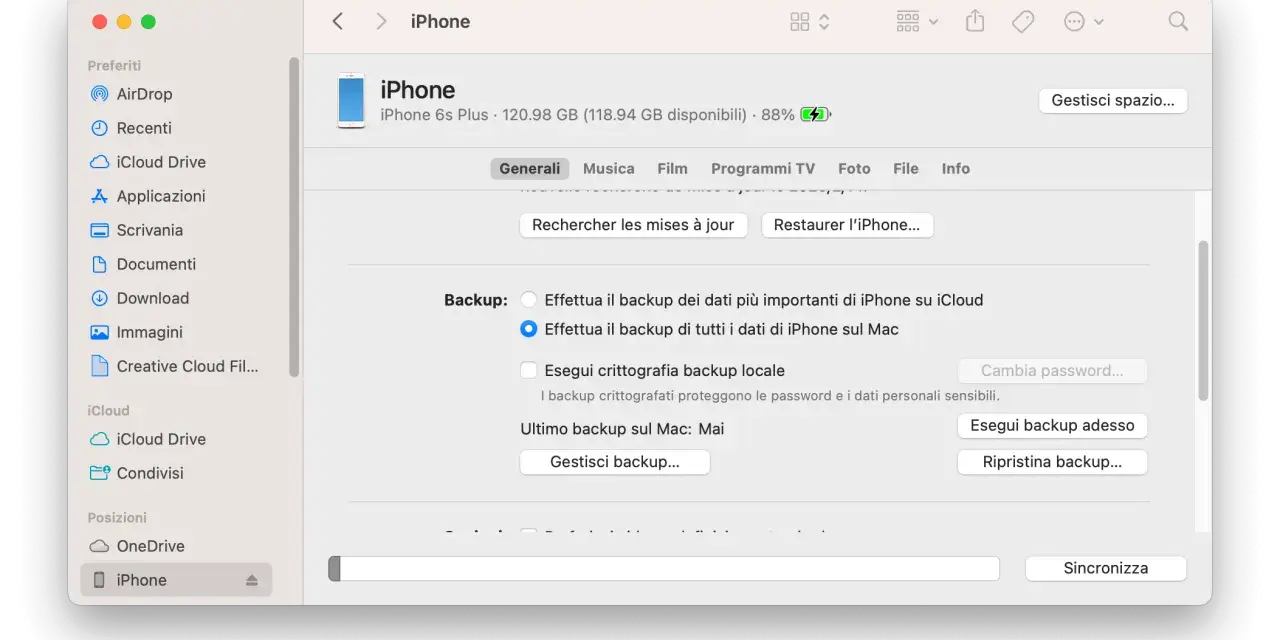
Su un Mac aggiornato non serve cercare strumenti vecchi: il Finder fa già tutto quello che ti serve. È il metodo che userei senza pensarci troppo, soprattutto se il Mac è il computer su cui gestisci già i tuoi dispositivi Apple.
- Apri una finestra del Finder.
- Collega l’iPhone al Mac con un cavo USB o USB-C.
- Se compare la richiesta, autorizza l’accessorio, conferma la fiducia e inserisci il codice dell’iPhone.
- Seleziona l’iPhone nella barra laterale del Finder.
- Apri la sezione Generale.
- Decidi se attivare Encrypt local backup per proteggere la copia con una password.
- Clicca su Esegui backup adesso e attendi la fine dell’operazione.
Se il Mac è fermo a una versione molto vecchia di macOS, il comportamento può cambiare e rientra in gioco iTunes. Il principio resta identico: colleghi, autorizzi, scegli il dispositivo, avvii il backup e attendi la fine. A questo punto arriva la decisione che cambia davvero la qualità della copia: cifrato oppure no.
Backup cifrato o normale
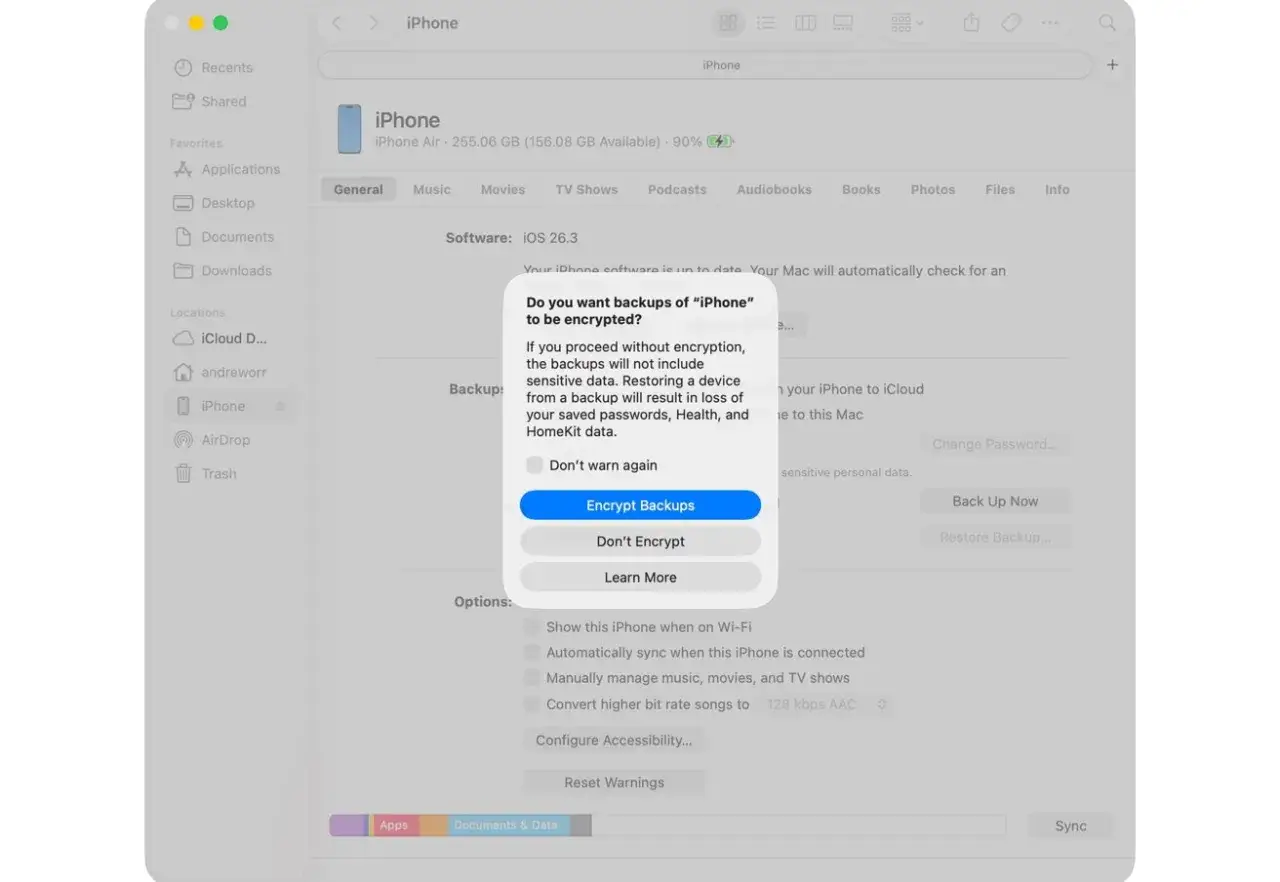
Qui c’è uno spartiacque importante. Il backup standard è utile, ma quello cifrato conserva più informazioni e, in diversi casi, è la scelta che fa davvero la differenza quando devi ripristinare l’iPhone senza trovarti mezze cose mancanti.
| Tipo di backup | Cosa aggiunge | Quando sceglierlo |
|---|---|---|
| Standard | Salva gran parte dei dati e delle impostazioni del telefono | Se ti serve una copia veloce e non hai esigenze particolari sui dati sensibili |
| Cifrato | Include password salvate, Wi-Fi, cronologia web, dati Salute e cronologia chiamate | Se vuoi un ripristino più completo e un backup davvero utile nel lungo periodo |
Ci sono però due limiti da conoscere. Anche un backup cifrato non include Face ID, Touch ID o il codice del dispositivo, quindi non immaginare una copia “magica” di tutto. Inoltre la password del backup conta molto: se la dimentichi, i vecchi backup cifrati non sono più utilizzabili. Io, per sicurezza, la salvo in un password manager affidabile e non in un file di testo lasciato sul desktop. Dopo aver scelto il tipo di copia, il passo successivo è verificare che il salvataggio sia stato eseguito davvero.
Come verificare che il backup sia davvero pronto
Io non mi fido mai del solo clic sul pulsante. La verifica finale è la parte che evita le sorprese quando ti serve ripristinare il telefono, magari proprio nel momento meno comodo.
- Controlla la data e l’ora dell’ultimo backup nel Finder o in Apple Devices.
- Apri la sezione di gestione backup, se disponibile, per vedere l’elenco delle copie salvate.
- Se il backup è cifrato, verifica che la password sia stata memorizzata in modo sicuro.
- Se devi cambiare iPhone, fai il backup finale subito prima della migrazione.
Quando arriva il momento di ripristinare, il percorso è altrettanto diretto: scegli Ripristina backup, selezioni la copia più recente e, se la copia è cifrata, inserisci la password. Questo è anche il punto in cui capisci se il backup era davvero buono oppure solo “apparente”. Se qualcosa non torna, il problema spesso è uno dei classici errori operativi.
Gli errori più comuni che fanno saltare tutto
Qui di solito non c’è mistero, ma c’è molta fretta. I problemi che vedo più spesso sono quasi sempre gli stessi, e si risolvono con pochi controlli fatti bene.
- Cavo sbagliato o difettoso: carica l’iPhone ma non trasferisce dati.
- iPhone bloccato: senza sblocco o conferma di fiducia il computer non può leggere il dispositivo.
- Spazio insufficiente sul PC o sul Mac: il backup si interrompe o non parte proprio.
- App non aggiornata: su Windows, Apple Devices obsoleta crea più attrito del necessario.
- Backup non cifrato quando ti servono password, dati Salute o cronologia chiamate.
- Falsa aspettativa: alcuni contenuti già sincronizzati con iCloud non vengono duplicati nello stesso modo nel backup locale.
Se l’iPhone non compare, io farei sempre tre controlli rapidi: sblocco del telefono, conferma di fiducia e cavo dati. Solo dopo guarderei spazio disco e aggiornamenti dell’app. In molti casi basta questo per sbloccare la situazione. Rimane un ultimo passaggio che vale più del tasto di avvio: la verifica finale prima di scollegare il dispositivo.
Il controllo finale che vale più del tasto di backup
Se dovessi riassumere tutto in una sola abitudine, sarebbe questa: non scollegare mai l’iPhone senza aver controllato l’ultima data di backup. È una verifica banale, ma ti evita il classico errore di scoprire troppo tardi che la copia era vecchia o incompleta.
- Controlla che la data dell’ultimo backup coincida con la sessione appena fatta.
- Se hai cifrato la copia, conserva la password in un posto sicuro e recuperabile.
- Tieni almeno una copia su un computer affidabile, non solo sul cloud.
- Prima di vendere o resettare l’iPhone, fai un backup fresco e verifica che sia completato.
Se vuoi una strategia davvero solida, io farei così: un backup locale sul computer, cifrato quando ti interessano anche password e dati Salute, e una verifica finale della data prima di staccare il cavo. È il modo più semplice per non scoprire, proprio nel momento sbagliato, che mancava l’ultima versione del telefono.
