
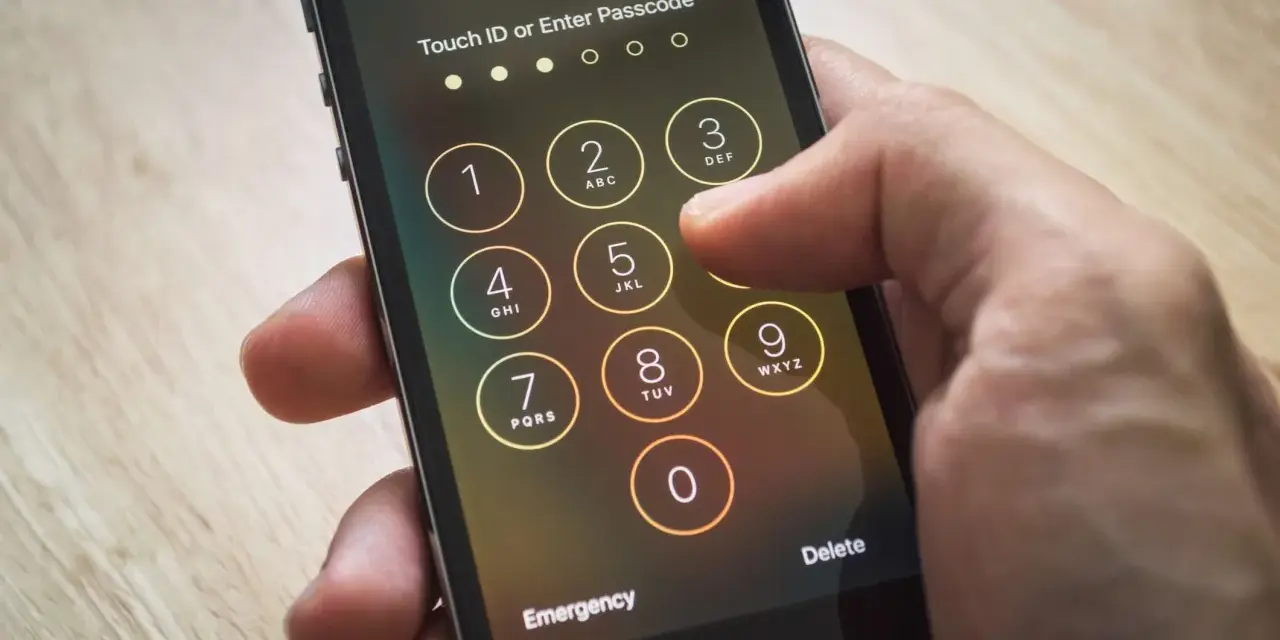
Quando un iPhone si blocca per un codice dimenticato o mostra una schermata di Activation Lock, la priorità non è “forzarlo”, ma scegliere il percorso giusto per recuperarlo senza peggiorare la situazione. Qui spiego come sbloccare iPhone nei casi davvero rilevanti: blocco codice, schermata di sicurezza e blocco di attivazione, con i passaggi ufficiali e i limiti da conoscere prima di iniziare.
Le cose da sapere subito per rimettere in funzione l’iPhone
- Se hai dimenticato il codice, quasi sempre devi reimpostare il dispositivo: i dati locali vengono cancellati.
- Su iPhone con iOS 17 o successivo puoi spesso avviare l’inizializzazione direttamente dalla schermata di blocco, senza computer.
- Activation Lock si rimuove solo con l’Apple Account corretto, con il precedente proprietario oppure, in casi documentati, con la prova d’acquisto.
- Le scorciatoie offerte da strumenti di terze parti di solito non risolvono il problema e spesso fanno solo perdere tempo.
- Se hai un backup iCloud o locale, il recupero dopo il reset è molto più semplice.
Capire quale blocco hai davanti
Io distinguerei subito tre scenari, perché ogni blocco segue una logica diversa. Il messaggio sullo schermo dice molto più di quanto sembri: ti dice se devi reimpostare il telefono, recuperare l’account o chiedere al precedente proprietario di intervenire. Il blocco operatore, invece, è un tema separato e riguarda la SIM o la rete, non il codice di sblocco o l’Activation Lock.
| Messaggio o situazione | Cosa significa davvero | Strada corretta |
|---|---|---|
| iPhone non disponibile o Blocco di sicurezza | Hai superato troppi tentativi con il codice | Reimpostazione del dispositivo con Apple Account o computer |
| Schermata di attivazione o richiesta Apple Account | Il dispositivo è legato a un Apple Account con Dov’è attivo | Accesso con l’account giusto o rimozione da parte del precedente proprietario |
| Telefono acceso ma codice dimenticato | Il blocco non è ancora totale, ma non conviene continuare a tentare | Procedura di reset prima di peggiorare il lockout |
Questo chiarimento iniziale evita l’errore più comune: cercare una soluzione unica per problemi che non sono uguali. Una volta capito il blocco, si passa al recupero vero e proprio, che nel caso del codice segue un flusso abbastanza preciso.
Se hai dimenticato il codice, il reset ufficiale è la strada corretta
Quando il problema è il codice di sblocco, non esiste una scorciatoia pulita che mantenga intatti i dati locali. La regola è semplice: si reimposta l’iPhone e poi, se hai un backup, si recupera ciò che era stato salvato prima del blocco. La differenza vera sta nel metodo che usi.
| Metodo | Quando conviene | Serve un computer | Effetto sui dati |
|---|---|---|---|
| Da schermata di blocco con Apple Account | iOS 17 o successivo, connessione attiva, Dov’è abilitato | No | Cancella il contenuto e riporta il dispositivo alla configurazione iniziale |
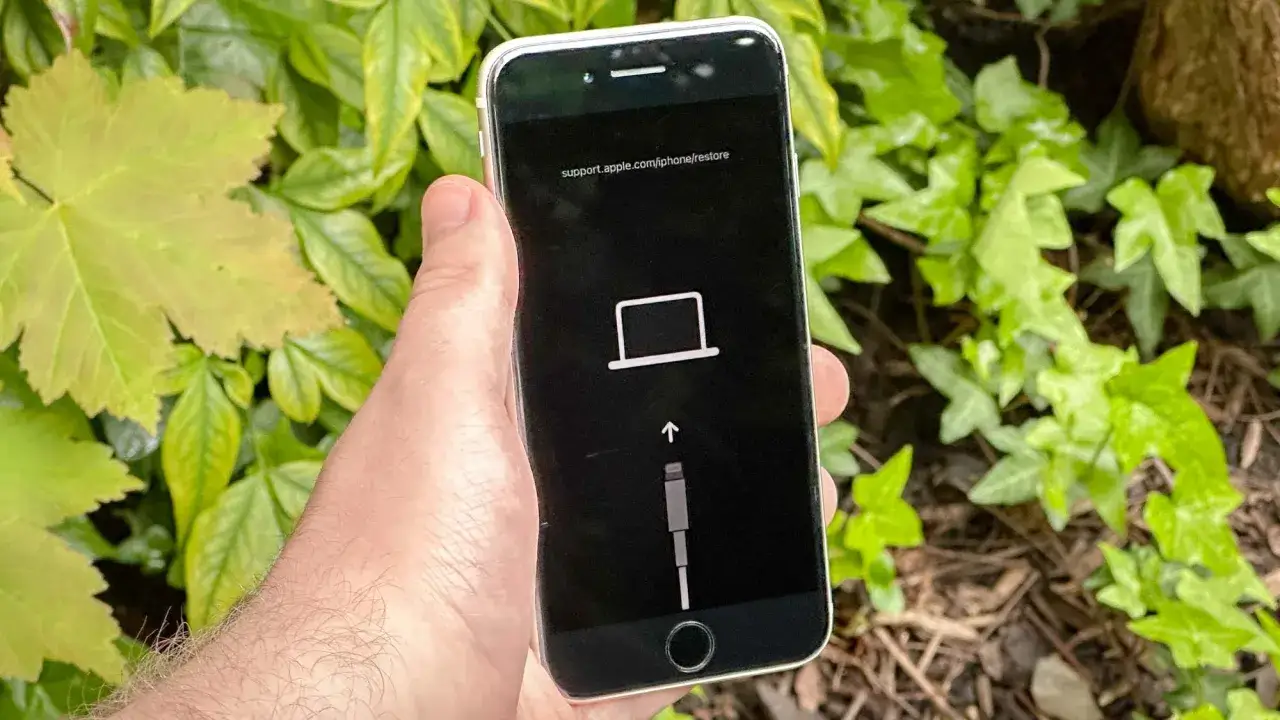
| Modalità di recupero | iPhone più vecchio, nessuna rete disponibile o procedura on-device non accessibile | Sì | Cancella il contenuto e ripristina il sistema |
| Reimpostazione del codice entro 72 ore | Hai appena cambiato il codice su iOS 17 o successivo | No | Consente un accesso temporaneo con il codice precedente |
Il percorso più rapido su iOS 17 e successivi
- Inserisci il codice finché compare la schermata “iPhone non disponibile”.
- Tocca Hai dimenticato il codice?.
- Scegli Avvia l’inizializzazione di iPhone e conferma con Apple Account e password.
- Attendi il riavvio, poi riconfigura il dispositivo e ripristina il backup se ne hai uno.
Se hai cambiato il codice da meno di 72 ore su iOS 17 o successivo, puoi spesso rientrare con la funzione di reimpostazione codice usando quello precedente. È una soluzione utile, ma vale solo in quella finestra temporale.
Quando serve un computer
- Spegni l’iPhone.
- Mettilo in modalità di recupero.
- Collegalo a un Mac con Finder o a un PC Windows con l’app Apple Devices.
- Scegli Ripristina quando compare l’opzione.
Qui conviene essere realistici: se il download del software supera i 15 minuti, l’iPhone può uscire dalla modalità di recupero e va rimesso dentro da capo. Inoltre, se usi una eSIM su iOS 16 o precedente, è prudente contattare prima l’operatore per recuperare il profilo o il QR di riattivazione. Una volta chiarito il blocco codice, resta il punto più delicato: l’Activation Lock.
Activation Lock si rimuove solo da chi ne ha titolo
Activation Lock è una protezione antifurto, non un ostacolo casuale. Serve a impedire che un iPhone cancellato venga riattivato da chi non ha diritto a usarlo. Per questo motivo, non si “bypassa” in modo affidabile: si rimuove solo con le credenziali corrette, con l’intervento del precedente proprietario o con una verifica documentata della proprietà.
| Situazione | Cosa fare | Esito atteso |
|---|---|---|
| L’iPhone è tuo e ricordi l’Apple Account | Accedi e rimuovi il dispositivo da Dov’è o completa l’attivazione | Il blocco si toglie normalmente |
| Hai comprato l’iPhone usato | Chiedi al precedente proprietario di rimuoverlo dal suo account | L’iPhone torna attivabile |
| Hai dimenticato anche la password dell’Apple Account | Avvia il recupero dell’account prima di riprovare | Potrai rientrare solo dopo il recupero |
| Hai una prova d’acquisto valida | Apri una richiesta di supporto per il blocco di attivazione | Apple può verificare la proprietà e intervenire |
| Il dispositivo è gestito da scuola o azienda | Contatta l’IT o l’amministratore | Sblocca solo chi gestisce il parco dispositivi |
Se il dispositivo è davvero tuo
Il passaggio giusto è accedere con lo stesso Apple Account usato in configurazione, oppure recuperare prima la password dell’account. In molti casi basta entrare nell’area Dov’è, selezionare l’iPhone e rimuoverlo dall’elenco dei dispositivi. Se il telefono è offline, la rimozione può essere immediata; se è online, la procedura può richiedere un passaggio in più prima che il blocco sparisca del tutto.Se lo hai comprato usato
Qui il punto è netto: deve intervenire il precedente proprietario. Senza la sua rimozione dall’account, la schermata di attivazione continuerà a chiedere credenziali che non ti appartengono. È il controllo che andrebbe fatto prima dell’acquisto, non dopo, perché a transazione chiusa il recupero diventa molto più scomodo.
Leggi anche: Hotspot telefono: guida rapida per Android e iPhone
Se hai la prova d’acquisto
Quando il dispositivo è tuo ma non hai più accesso all’account, la prova d’acquisto è ciò che può aprire una richiesta di supporto. Non è un trucco, è una verifica di proprietà. In pratica, è l’unica strada sensata quando il problema non è tecnico ma amministrativo.Gli errori che fanno perdere tempo e dati
La parte più costosa di questi blocchi non è quasi mai il reset in sé, ma il tempo sprecato in tentativi inutili. Io vedo ripetersi sempre gli stessi errori, e quasi tutti si possono evitare con un controllo iniziale fatto bene.
- Continuare a inserire il codice a caso quando compare “iPhone non disponibile” o “Blocco di sicurezza”.
- Affidarsi a tool che promettono di aggirare Activation Lock senza Apple Account o prova di acquisto.
- Iniziare il ripristino senza sapere se foto, messaggi e documenti sono sincronizzati con iCloud o salvati in un backup.
- Trascurare la gestione della eSIM prima del reset, soprattutto su modelli e versioni di sistema più datati.
- Acquistare un iPhone usato senza verificare che sia stato davvero rimosso da Dov’è.
- Dimenticare che un device di scuola o azienda può essere rilasciato solo dall’amministrazione IT.
Il punto più importante è questo: se i dati non sono già in un backup, l’inizializzazione li cancella. È una conseguenza normale della procedura, non un’anomalia. Per questo io consiglio sempre di fermarsi un minuto prima di ripristinare, soprattutto se l’iPhone contiene foto, chat o note che non vuoi perdere.
La sequenza pratica che userei per non complicare tutto
Quando devo decidere in fretta, seguo una sequenza molto semplice. Prima identifico il tipo di blocco, poi scelgo il reset più corto possibile, e solo dopo penso al recupero dei dati o dell’account. In altre parole, non inizio mai dalla soluzione più aggressiva se quella più leggera è ancora disponibile.
- Capisco se sono davanti a un blocco codice o a un Activation Lock.
- Se il problema è il codice, provo prima il percorso on-device su iOS 17 o successivo.
- Se non basta, passo alla modalità di recupero con computer.
- Se il problema è l’Activation Lock, verifico subito Apple Account, precedente proprietario o prova d’acquisto.
- Prima di chiudere la procedura, controllo backup, eSIM e accesso all’account.
La regola che tengo ferma è questa: non cercare scorciatoie, perché con iPhone e iCloud i metodi sicuri sono anche quelli che durano. Una volta riconosciuto il blocco, il recupero diventa molto più lineare e l’obiettivo torna ad essere semplice: rimettere il dispositivo in uso nel modo corretto.
