
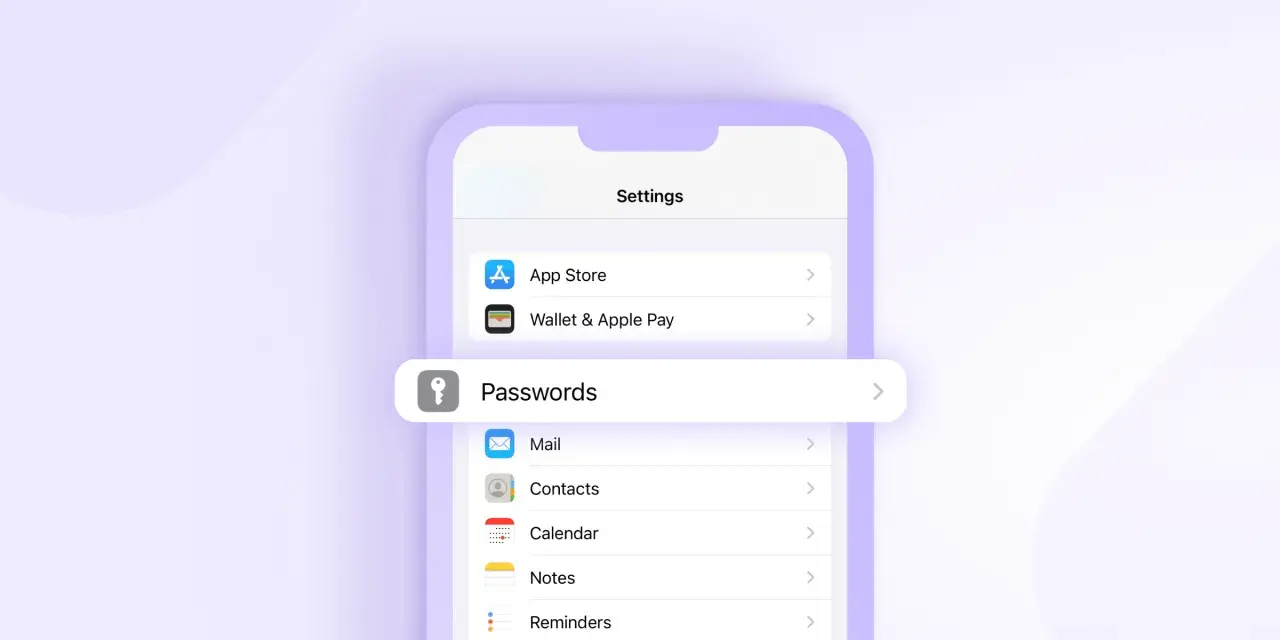
Le password salvate su iPhone non sono solo un archivio di accessi: dentro ci finiscono account web e app, passkey, codici di verifica e spesso anche le reti Wi‑Fi che usi ogni giorno. Sapere dove trovarle e come gestirle ti fa risparmiare tempo quando cambi telefono, recuperi un account o vuoi ripulire credenziali vecchie e deboli. Qui trovi un percorso pratico, aggiornato e senza giri inutili per aprirle, modificarle, condividerle e risolvere i casi in cui non compaiono come dovrebbero.
Le informazioni essenziali da tenere subito a portata di mano
- Sui modelli aggiornati, Apple ha concentrato tutto nell’app Password; su iOS 17 o precedenti il percorso passa da Impostazioni.
- Per vedere le credenziali servono quasi sempre Face ID, Touch ID o il codice del dispositivo.
- Con Portachiavi iCloud le credenziali si sincronizzano tra i dispositivi Apple approvati in modo cifrato.
- Puoi aggiornare, eliminare, condividere e, in alcuni casi, esportare le password verso un altro gestore.
- Se un dato non compare, la causa più comune è una sincronizzazione incompleta o AutoFill disattivato.
Dove si trovano davvero le password salvate su iPhone
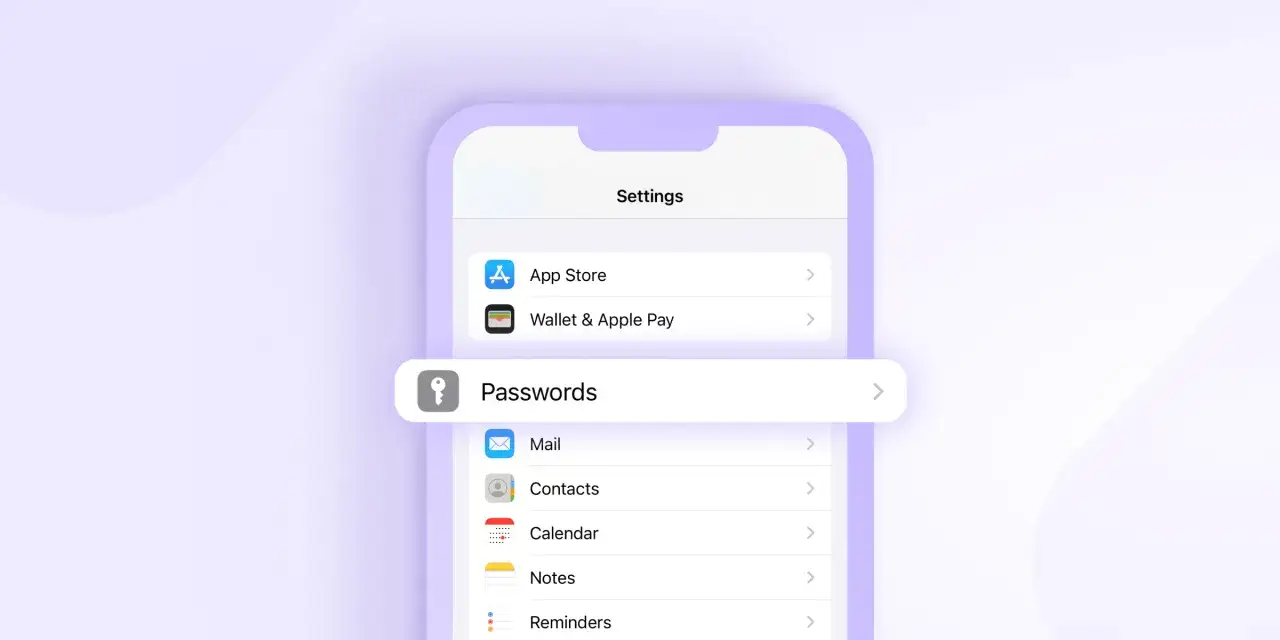
Il punto di partenza dipende dalla versione di iOS. Su iPhone recenti Apple ha portato la gestione in un posto unico, così non devi inseguire le credenziali tra menu diversi. Nella pratica, l’app Password raccoglie accessi, passkey, codici di verifica e Wi‑Fi; sulle versioni precedenti trovi ancora tutto in Impostazioni.
| Cosa cerchi | Dove aprirlo | Quando ti serve |
|---|---|---|
| Password di siti e app | App Password oppure Impostazioni > Password | Per leggere, copiare o aggiornare un accesso salvato |
| Passkey | App Password | Quando un sito usa accesso senza password tradizionale |
| Codici di verifica | App Password | Per i servizi con autenticazione a due fattori |
| Password Wi‑Fi | App Password oppure Impostazioni > Wi‑Fi | Per recuperare o condividere una rete già usata |
| Note dell’account | Dettagli della singola voce | Per salvare promemoria o indicazioni di sicurezza |
Apple indica che il Portachiavi iCloud mantiene queste informazioni allineate tra i dispositivi approvati in modo cifrato, quindi non parliamo di una semplice lista locale ma di un archivio sincronizzato. Questo dettaglio conta molto, perché chiarisce subito perché a volte una password compare su iPhone e non ancora su un altro dispositivo: la sincronizzazione deve completarsi prima. Da qui il passo successivo è capire come aprire e leggere le credenziali nel modo giusto.
Come aprire e leggere le credenziali passo per passo
Se usi iOS recente, il percorso più pulito è semplice: apri l’app Password, sblocca con Face ID, Touch ID o codice e poi scegli la voce che ti interessa. Le credenziali sono organizzate in modo ordinato, quindi quando hai molti accessi salvati non devi scorrere a caso per minuti interi.
- Apri Password su iPhone.
- Sblocca con Face ID, Touch ID oppure con il codice del dispositivo.
- Seleziona la categoria giusta, per esempio siti e app, Wi‑Fi, passkey o codici di verifica.
- Tocca l’account che ti interessa per vedere i dettagli.
- Copia la password o apri la scheda completa se ti servono anche note e informazioni correlate.
Su iOS 17 o versioni precedenti il percorso è più vecchio ma non cambia il risultato: vai in Impostazioni > Password, sblocca l’accesso e scegli il sito o l’app. Io consiglio di usare sempre il metodo più diretto per la tua versione di sistema, perché riduce gli errori e ti fa capire subito se stai guardando l’archivio giusto. A questo punto ha senso vedere cosa puoi fare oltre alla semplice lettura.
Come modificarle, eliminarle o condividerle senza perdere il controllo
Gestire bene un elenco di password significa intervenire quando una credenziale cambia, non aspettare che diventi un problema. L’idea è pratica: se hai aggiornato un account sul sito, devi aggiornare anche la voce salvata; se un accesso non serve più, conviene eliminarlo; se la stessa credenziale serve a più persone, meglio condividerla in modo strutturato invece di mandarla in chat.
| Azione | Quando usarla | Attenzione pratica |
|---|---|---|
| Modifica | Hai cambiato password sul sito o nell’app | Aggiorna subito la voce salvata, altrimenti il riempimento automatico continuerà a proporre un dato vecchio |
| Elimina | L’account è stato chiuso o non ti serve più | Prima verifica che non serva per altri servizi collegati |
| Condividi | Vuoi passare credenziali a familiari o contatti fidati | Le condivisioni funzionano meglio se tutti usano dispositivi compatibili e account aggiornati |
| Esporta | Stai migrando a un altro gestore password | Tratta il file esportato come materiale sensibile: contiene dati che non vanno lasciati in giro |
Per modificare una voce apri i dettagli, tocca Modifica e salva la nuova informazione. Per cancellarla, usa l’opzione di eliminazione nella stessa scheda. Se vuoi condividere accessi con persone fidate, Apple supporta anche gruppi condivisi di password e passkey: è una soluzione molto più ordinata di un messaggio inoltrato a mano. E se devi cambiare ecosistema, puoi esportare le password da iPhone tramite il percorso di esportazione dei dati di Safari, utile proprio nei passaggi di migrazione. Da qui vale la pena chiarire un punto che genera molta confusione: password, passkey e codici non sono la stessa cosa.
Passkey, codici di verifica e reti Wi‑Fi non vanno confusi
Nel linguaggio quotidiano si dice tutto “password”, ma su iPhone la gestione è più ricca. Le passkey sostituiscono in molti casi la password tradizionale e ti fanno accedere con Face ID o Touch ID; i codici di verifica servono per l’autenticazione a due fattori; le password Wi‑Fi riguardano le reti a cui il tuo iPhone si è già connesso. Tenerli separati ti fa risparmiare tentativi inutili quando cerchi la credenziale giusta.
- Password tradizionale: la classica combinazione di testo che inserisci su un sito o in un’app.
- Passkey: un sistema più moderno che riduce o elimina la necessità di digitare la password.
- Codice di verifica: il numero temporaneo usato per confermare l’accesso in due passaggi.
- Password Wi‑Fi: l’accesso alla rete locale, utile quando devi collegare un altro dispositivo o un ospite.
Qui c’è un vantaggio concreto dell’app Password: riunire in un solo spazio elementi che prima erano distribuiti tra menu diversi. Quando devi passare il Wi‑Fi a qualcuno, per esempio, puoi recuperare la rete già usata e mostrarne la password senza doverla reinventare. Il problema nasce solo se una voce non compare o non si aggiorna: in quel caso il colpevole, quasi sempre, è la sincronizzazione.
Se una password non compare o non si sincronizza
Quando manca una voce, io parto sempre dalle verifiche più banali perché sono le più frequenti. Prima di pensare a errori strani, controlla che il tuo Apple Account sia corretto, che il Portachiavi iCloud sia attivo e che l’opzione di compilazione automatica non sia stata disattivata per sbaglio.
- Vai in Impostazioni > [il tuo nome] > iCloud e verifica che Password o Password e portachiavi sia attivo, in base alla versione di iOS.
- Controlla in Impostazioni > Generali > AutoFill & Passwords che la compilazione automatica di password e passkey sia abilitata.
- Assicurati di sbloccare l’iPhone con il codice corretto, Face ID o Touch ID: senza sblocco, l’archivio non si apre.
- Se hai appena cambiato telefono, attendi qualche minuto perché la sincronizzazione finisca davvero.
- Se usi più dispositivi Apple, verifica che siano tutti collegati allo stesso Apple Account.
Se il problema riguarda soprattutto il Wi‑Fi, controlla anche dal percorso della rete in Impostazioni > Wi‑Fi, perché su alcune versioni puoi trovare lì le password delle reti già usate. Apple segnala inoltre che, su iOS recente, le password possono essere gestite anche da Impostazioni, dalla ricerca di Spotlight o perfino con Siri, ma io trovo che il percorso nell’app Password resti quello più chiaro quando vuoi fare ordine. Quando la sincronizzazione torna stabile, il passaggio successivo è meno tecnico e molto più utile: tenere pulito l’archivio.
Le abitudini che tengono ordinato il Portachiavi iCloud
La vera differenza non la fa solo sapere dove sono le credenziali, ma mantenerle sane nel tempo. Il Portachiavi iCloud è progettato per sincronizzare in modo sicuro i dati tra i dispositivi approvati, con cifratura forte, quindi il suo punto debole non è quasi mai la tecnologia: di solito è l’accumulo di accessi vecchi, ripetuti o troppo fragili.
- Controlla ogni tanto le raccomandazioni di sicurezza e cambia le password deboli o già esposte in una violazione nota.
- Elimina gli account che non usi più: riduci il numero di credenziali da gestire e la superficie di rischio.
- Passa alle passkey quando il servizio le supporta: meno password da ricordare e meno possibilità di riuso.
- Usa le note solo per promemoria utili, non per informazioni sensibili che non servono davvero.
- Se esporti le password verso un altro gestore, conserva il file solo il tempo necessario alla migrazione.
Le password salvate su iPhone diventano davvero utili quando smettono di essere un archivio caotico e iniziano a funzionare come uno strumento di lavoro. Se tieni attivo il Portachiavi iCloud, usi l’app Password nel punto giusto e fai una manutenzione minima ogni tanto, avrai sempre sotto controllo accessi, Wi‑Fi e passkey senza doverli rincorrere uno per uno.
