
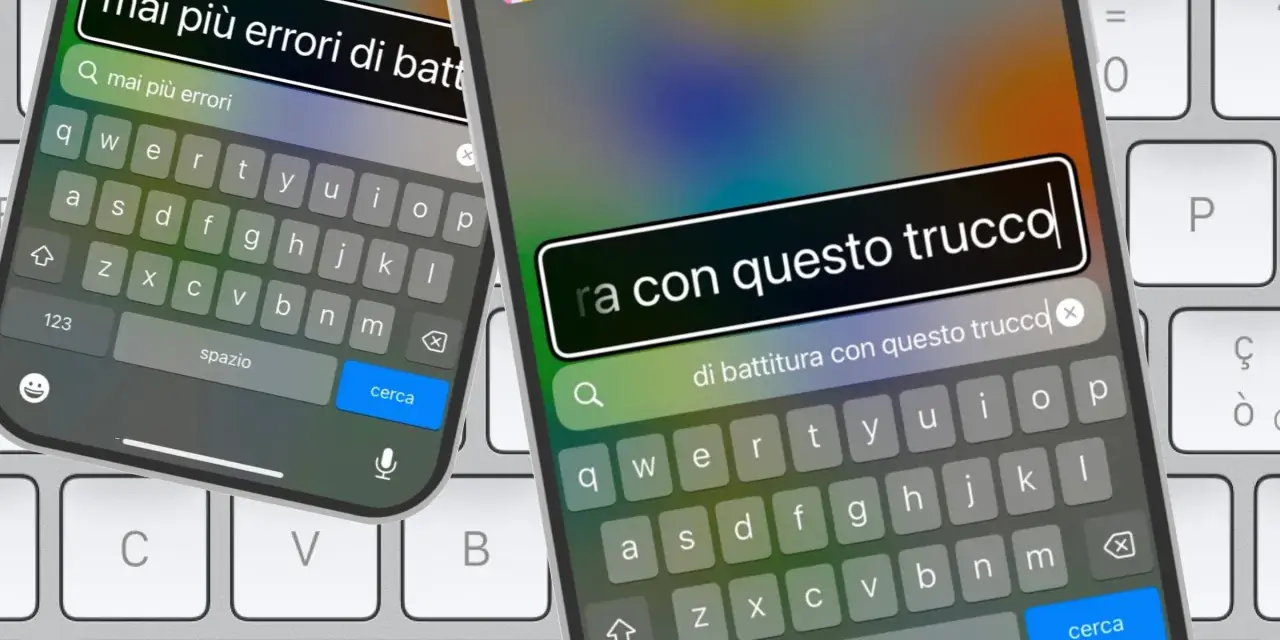
Una tastiera troppo piccola rallenta la scrittura, aumenta gli errori e affatica subito chi usa il telefono per messaggi, email o note. La risposta a come ingrandire la tastiera del cellulare dipende soprattutto dal sistema operativo e dalla tastiera installata: su Android spesso puoi intervenire in modo diretto, mentre su iPhone le opzioni sono più limitate ma comunque utili. Qui ti mostro cosa conviene toccare davvero, quali impostazioni funzionano meglio e quali compromessi vale la pena accettare.
In breve, la tastiera si ingrandisce in modi diversi a seconda del telefono
- Su molti Android puoi aumentare l’altezza della tastiera dalle impostazioni dell’app di input.
- Su Samsung la voce più utile è spesso Size and transparency nelle impostazioni della tastiera.
- Su iPhone non esiste un vero ridimensionamento della tastiera, ma l’uso in orizzontale e lo zoom del sistema aiutano molto.
- Se la tastiera è diventata minuscola per errore, controlla prima modalità a una mano, tastiera flottante o layout sbagliato.
- La dimensione del display e la barra dei suggerimenti contano quasi quanto i tasti stessi.
Prima di cambiare tutto, capisci cosa vuoi davvero rendere più grande
Io distinguerei sempre tra tre livelli diversi, perché spesso il problema non è la tastiera in sé ma l’interfaccia che la circonda. La tastiera virtuale è la griglia dei tasti; la dimensione del testo riguarda ciò che leggi nelle app; lo zoom del display cambia il modo in cui tutto appare sullo schermo.
Se vuoi tasti più comodi da premere, devi agire sulla tastiera. Se invece senti che ogni elemento del telefono è troppo piccolo, allora ha più senso aumentare il testo o la scala dell’interfaccia. Questa distinzione conta perché su Android hai margine su quasi tutti e tre i livelli, mentre su iPhone il margine è più parziale.
Da qui in poi il ragionamento diventa molto più semplice: prima capisci il tipo di problema, poi scegli la leva giusta.
Su Android la regolazione più efficace passa dalle impostazioni della tastiera
Su Android, in genere, hai il controllo migliore. Il punto forte è che molte tastiere permettono di cambiare altezza, posizione o modalità di visualizzazione senza stravolgere il resto del telefono. Io partirei sempre da qui, perché è la strada più rapida e reversibile.
Gboard
Se usi Gboard, cerca nelle impostazioni della tastiera la voce legata all’altezza o alla dimensione. In molte versioni trovi l’opzione dentro Preferenze, e lì puoi scegliere un profilo più alto, che rende i tasti meno compressi. Il nome esatto del menu può cambiare leggermente da un dispositivo all’altro, ma la logica resta la stessa: apri la tastiera, entra nelle impostazioni e alza il livello di altezza.
Il vantaggio di questo approccio è concreto: non allunghi tutto il sistema, ma lavori solo sulla zona in cui digiti. Se però il tuo telefono ha un’interfaccia molto personalizzata, alcune voci possono essere spostate o rinominate. In quel caso conviene cercare termini come keyboard height, altezza tastiera o layout.
Tastiera Samsung
Nei Galaxy il percorso è spesso ancora più diretto. Nelle impostazioni della Samsung Keyboard trovi la voce Size and transparency, dove puoi trascinare i bordi per allargare o alzare la tastiera. C’è anche un comando di reset, utile se hai esagerato con la modifica o se vuoi tornare subito alla configurazione iniziale.
Qui la differenza la fai davvero in pochi secondi. La tastiera Samsung è una delle più flessibili proprio perché consente di adattare non solo l’altezza, ma anche la posizione. È una soluzione utile quando vuoi tasti più grandi senza rinunciare troppo alla visibilità del contenuto sopra la tastiera.
Leggi anche: Hotspot telefono: guida rapida per Android e iPhone
SwiftKey e altre tastiere di terze parti
Se usi Microsoft SwiftKey, il controllo della dimensione è ancora più esplicito: dal menu della barra strumenti puoi trovare l’opzione Resize. Altre tastiere alternative offrono funzioni simili, ma non tutte con lo stesso livello di precisione. Per questo io le considero una buona scelta solo se la tastiera preinstallata non ti basta.
Il lato positivo è la libertà; il lato meno comodo è che ogni app ha logiche diverse. In altre parole, su Android puoi quasi sempre ottenere una tastiera più grande, ma il modo migliore dipende dalla tastiera che stai già usando. Da qui, però, il discorso cambia parecchio su iPhone.
Su iPhone la tastiera non si ridimensiona davvero, ma si può rendere più leggibile
Qui bisogna essere diretti: iPhone non offre un vero cursore per ingrandire la tastiera come fanno molti Android. Se vuoi tasti più ampi, la soluzione più efficace è usare il telefono in orizzontale, perché in molte app la tastiera si allarga e i tasti respirano di più. Apple segnala proprio questa come una delle strade più semplici per avere una tastiera più comoda.
Se il problema è la leggibilità generale, io guardo anche allo Zoom schermo e alla dimensione del testo. Non cambiano solo la tastiera, ma alleggeriscono l’interfaccia e rendono tutto meno compresso. È una mossa utile quando la fatica non nasce solo dalla digitazione, ma dall’insieme di elementi troppo piccoli.
C’è poi un dettaglio che molti ignorano: alcune impostazioni di accessibilità, come la visualizzazione delle maiuscole/minuscole, non allargano i tasti ma rendono la tastiera più chiara da leggere. Non è la stessa cosa di un vero resize, però può fare differenza se il tuo problema è distinguere rapidamente i caratteri.
Su iPhone, quindi, la priorità non è “allargare la tastiera” in senso stretto, ma ridurre la sensazione di affollamento. Quando la tastiera sembra essersi rimpicciolita all’improvviso, di solito il problema non è il telefono in sé ma una modalità attivata per sbaglio.
Quando la tastiera sembra essersi rimpicciolita da sola
Se la tastiera ti appare improvvisamente minuscola, io controllerei subito tre cose prima di pensare a un guasto.
- Modalità a una mano: su molti telefoni sposta la tastiera di lato e riduce lo spazio utile.
- Tastiera flottante o sganciata: alcune app consentono di trascinarla e ridimensionarla, ma poi capita di lasciarla in una posizione scomoda.
- Layout o lingua errati: a volte non è più piccola, è solo diversa nella disposizione dei tasti.
Se il problema compare solo in una singola app, il sospetto ricade più facilmente su quell’app e non sulla tastiera. In questi casi basta spesso chiudere e riaprire il programma, oppure riavviare il telefono, per far tornare il layout corretto. Se invece la stranezza resta sempre uguale, allora vale la pena tornare nelle impostazioni della tastiera e verificare che non ci sia un profilo troppo compatto.
Qui la regola pratica è semplice: prima escludi gli errori di modalità, poi intervieni sulla dimensione. A questo punto conviene scegliere la strada più rapida in base allo scenario reale, non alla teoria.
Quale soluzione conviene nei casi più comuni
| Situazione | Cosa fare | Effetto pratico | Limite |
|---|---|---|---|
| Android con Gboard | Aumenta l’altezza da Preferenze | Tasti più comodi senza toccare il resto del sistema | Il percorso può cambiare leggermente da un produttore all’altro |
| Samsung Galaxy | Usa Size and transparency | Controllo preciso di altezza e posizione | Vale solo per Samsung Keyboard |
| iPhone | Passa alla modalità orizzontale e aumenta lo zoom schermo | Tastiera e interfaccia più leggibili | Non esiste un vero resize della tastiera |
| SwiftKey o altre tastiere di terze parti | Usa Resize o l’equivalente della tua app | Massima libertà di personalizzazione | Le funzioni cambiano da tastiera a tastiera |
| Schermo piccolo o vista affaticata | Aumenta testo e dimensione display | Migliora la leggibilità complessiva | Può ridurre lo spazio utile nelle app |
La tabella mostra una regola semplice: se il problema è solo la digitazione, tocca la tastiera; se tutto lo schermo sembra piccolo, cambia lo zoom del sistema. Io parto sempre da qui, perché evita tentativi casuali e ti fa capire subito quale impostazione ha davvero funzionato.
Gli accorgimenti che rendono la tastiera più comoda senza esagerare con la dimensione
Una tastiera più grande non è sempre una tastiera migliore. Se la allarghi troppo, perdi spazio per leggere il testo che stai scrivendo e finisci per fare più scroll del necessario. Per questo io cerco sempre un equilibrio, non la dimensione massima possibile.
- Riduci la barra dei suggerimenti se ti serve più spazio verticale: i tasti diventano spesso più alti e meno compressi.
- Scegli un tema ad alto contrasto: i tasti non diventano più grandi, ma si leggono meglio al primo colpo.
- Attiva il feedback aptico se vuoi sentire meglio il tocco: non ingrandisce nulla, ma aiuta la precisione.
- Usa la dettatura vocale per messaggi lunghi: è utile quando non vuoi forzare troppo la digitazione.
- Controlla lingua e layout: una tastiera impostata male sembra spesso più scomoda di quanto sia davvero.
In pratica, la combinazione migliore non è quasi mai una sola impostazione magica. È una somma di piccoli aggiustamenti che rendono i tasti più leggibili e la scrittura meno faticosa, senza trasformare lo schermo in un blocco ingestibile.
La sequenza che farei su ogni telefono prima di cambiare app
Se dovessi intervenire sul mio telefono o su quello di un cliente, partirei sempre da una sequenza molto semplice: prima regolo la tastiera, poi il display, solo dopo valuto un cambio di app. Questo ordine ti fa risparmiare tempo e ti evita di modificare mezza interfaccia quando il problema è una sola voce di menu.
La mia priorità è questa: 1) aumentare l’altezza della tastiera o usare l’orientamento orizzontale, 2) intervenire su testo e zoom del sistema se tutto appare troppo piccolo, 3) passare a una tastiera diversa solo se quella attuale non offre abbastanza controllo. Una tastiera più grande è utile solo se rimane veloce da leggere e precisa da toccare: il punto non è riempire più spazio, ma digitare con meno errori e meno fatica.
Se vuoi, questo è il criterio che uso sempre anch’io: non inseguire la tastiera più grande possibile, ma quella che ti fa scrivere bene senza costringerti a combattere con il telefono.
