
L’aggiornamento più recente di iOS non è solo un pacchetto di correzioni: spesso decide quanto sarà stabile l’iPhone nei prossimi mesi, quali funzioni arriveranno per prime e quanto tempo passerà prima che il telefono torni davvero a regime dopo l’installazione. In questa guida trovi cosa porta la release più recente, quali modelli sono compatibili, come installarla senza errori e quando conviene aspettare qualche giorno invece di aggiornare subito. Per chi usa l’iPhone come telefono principale, strumento di lavoro e dispositivo per la connettività quotidiana, sono dettagli che contano.
Le informazioni essenziali in breve
- Al 10 giugno 2026, la release più recente è iOS 26.5.1, pubblicata il 1° giugno 2026 per iPhone Air e iPhone 17; per molti altri iPhone compatibili, l’aggiornamento generale più recente è iOS 26.5, rilasciato l’11 maggio 2026.
- iOS 26.5 aggiunge messaggistica RCS con crittografia end-to-end in beta, un nuovo sfondo Pride Luminance e miglioramenti in Mappe, oltre a bug fix e patch di sicurezza.
- Subito dopo l’installazione possono comparire consumi più alti di batteria o piccoli rallentamenti temporanei: di solito dipendono dai processi in background.
- Prima di aggiornare conviene fare un backup, collegarsi a una rete Wi-Fi stabile e lasciare abbastanza spazio libero sul dispositivo.
- La compatibilità copre gli iPhone 11 e successivi più iPhone SE di 2ª e 3ª generazione; alcune funzioni però dipendono da modello, lingua, regione e operatore.
Cosa cambia davvero nell’ultimo aggiornamento di iOS
La parte importante è distinguere tra un fix mirato e un aggiornamento più ampio. iOS 26.5.1 è una patch molto specifica: risolve un problema di ricarica via cavo su iPhone Air e iPhone 17 quando la batteria è quasi scarica. iOS 26.5, invece, è l’update che interessa il pubblico più ampio e che vale la pena guardare con attenzione se usi un modello compatibile.
| Versione | Cosa introduce | Per chi è più rilevante |
|---|---|---|
| iOS 26.5.1 | Correzione del problema di ricarica via cavo su iPhone Air e iPhone 17 con batteria quasi scarica | Chi possiede uno di questi modelli e vuole un fix rapido e mirato |
| iOS 26.5 | Messaggi RCS con crittografia end-to-end in beta, sfondo Pride Luminance, suggerimenti in Mappe, correzioni e aggiornamenti di sicurezza | La maggior parte degli iPhone compatibili con iOS 26 |
Qui c’è un punto che io considero decisivo: beta non significa “instabile” in senso assoluto, ma indica una funzione ancora in distribuzione o soggetta a piccoli cambiamenti. Nel caso dell’RCS, la novità è utile perché porta una messaggistica più moderna degli SMS, con una protezione end-to-end che rende i contenuti leggibili solo dai destinatari previsti, ma la disponibilità concreta dipende anche dall’operatore e dal rollout graduale. Questo è il motivo per cui, prima di aggiornare, conviene verificare bene il proprio modello.
Se il tuo iPhone rientra nella compatibilità, il passo successivo è capire se stai guardando una release generale oppure una patch dedicata a un problema preciso. Ed è qui che il modello fa tutta la differenza.
Quali iPhone sono compatibili e quali restano fuori
La compatibilità non segue la logica “se si accende, allora si aggiorna”. La scheda ufficiale di Apple indica che iOS 26.5 è compatibile con iPhone 11 e successivi, oltre a iPhone SE di 2ª e 3ª generazione. In pratica, per chi usa un dispositivo del 2019 in poi la probabilità di aggiornare è alta, ma non tutte le funzioni arrivano allo stesso modo su ogni modello.
| Famiglia di iPhone | Stato con iOS 26.5 | Nota pratica |
|---|---|---|
| iPhone 11 e successivi | Compatibili | Ricevono la release principale, ma alcune funzioni cambiano in base a modello, lingua e operatore |
| iPhone SE di 2ª e 3ª generazione | Compatibili | Installano l’aggiornamento, ma non sempre sfruttano le novità più pesanti dal punto di vista hardware |
| iPhone XS, XS Max, XR e precedenti | Non compatibili con iOS 26 | Possono ricevere linee di sicurezza separate, ma non la release principale |
Per chi usa l’iPhone in Italia, il punto non è solo “si aggiorna o no”, ma anche quali funzioni arrivano davvero. Alcune novità restano limitate da regione, lingua o operatore, quindi una release può apparire identica a livello di numero ma comportarsi in modo diverso da un dispositivo all’altro. Quando il modello è giusto, la differenza la fa quasi sempre la procedura di installazione.
Come installarlo senza intoppi
Io faccio sempre un backup prima di qualsiasi aggiornamento importante. Non perché l’aggiornamento sia per forza rischioso, ma perché la vera sicurezza è poter tornare indietro senza perdere tempo, foto, chat o impostazioni. La buona notizia è che iOS mantiene dati e settaggi, quindi la procedura è semplice se prepari bene il telefono.
- Fai un backup su iCloud oppure su Mac/PC.
- Collega l’iPhone al Wi-Fi e, se possibile, all’alimentazione.
- Vai in Impostazioni > Generali > Aggiornamento software.
- Controlla la versione disponibile e tocca Scarica e installa.
- Se l’aggiornamento non compare, riavvia l’iPhone e verifica di avere spazio libero sufficiente.
- Se la procedura OTA si blocca, passa all’aggiornamento da computer con Finder o iTunes.
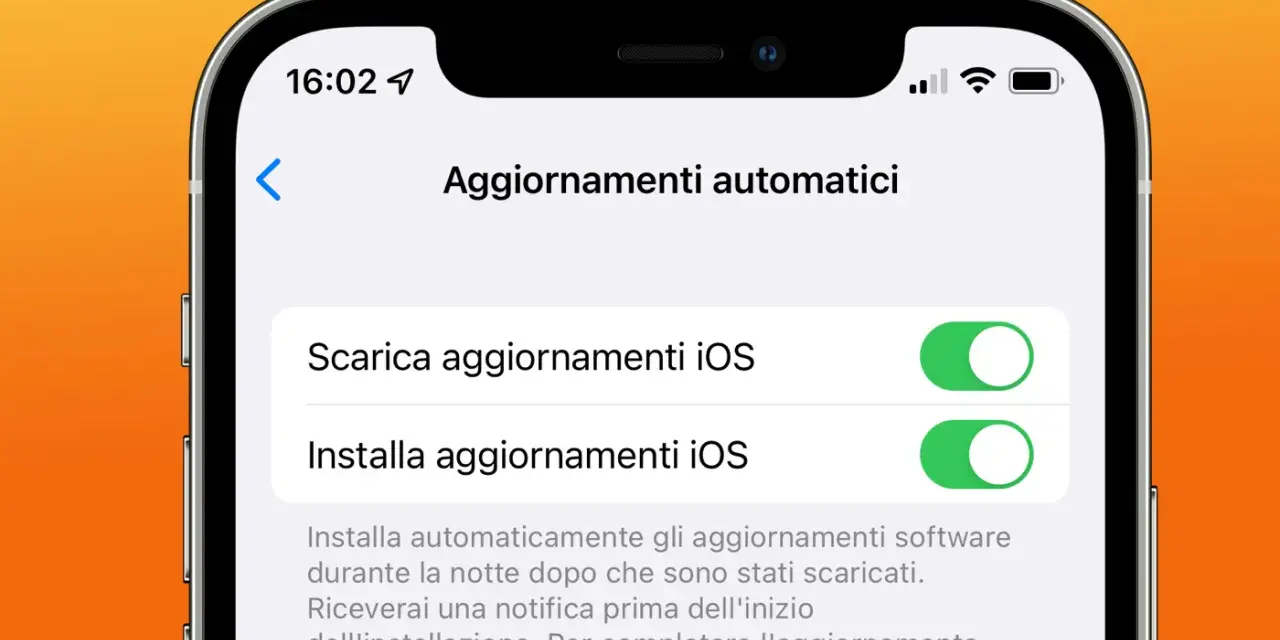
Se preferisci non controllare ogni volta manualmente, puoi attivare gli aggiornamenti automatici: l’iPhone scarica e installa di notte quando è in carica e connesso al Wi-Fi. È una soluzione molto pulita per chi usa il telefono tutti i giorni e non vuole inseguire ogni rilascio a mano.
Una volta installato, il vero test non è solo “funziona”, ma come si comportano batteria e fluidità nelle ore successive. E qui serve un po’ di pazienza.
Batteria e prestazioni dopo l’aggiornamento
Subito dopo un update, l’iPhone può sembrarti più caldo o più energivoro del solito. In molti casi non è un difetto della release, ma il risultato di processi in background come indicizzazione, cioè il riordino dei contenuti del dispositivo per renderli più rapidi da cercare e da richiamare con Spotlight, Foto e altre funzioni di sistema.
La documentazione ufficiale segnala che gli aggiornamenti possono incidere temporaneamente su prestazioni e batteria. Io, di solito, guardo tre segnali pratici:
- la batteria cala più velocemente solo nelle prime ore o continua a scendere anche dopo qualche giorno;
- alcune app si aprono più lentamente o si chiudono in modo anomalo;
- il telefono resta caldo anche a schermo spento e con uso minimo.
Se il comportamento è limitato alle prime ore, in genere non mi allarmo. Se invece la situazione non migliora, conviene aggiornare anche le app dall’App Store, controllare quali processi consumano di più in Impostazioni > Batteria e riavviare il dispositivo. Il punto è capire se stai vedendo un assestamento normale o un problema vero, e per farlo aiuta leggere bene anche la numerazione della versione.
Come leggere i numeri delle versioni
Io leggo i numeri di iOS in modo molto semplice: il numero intero segnala un cambio grande, la cifra dopo il punto indica un aggiornamento intermedio e il numero finale mostra una correzione molto puntuale. Non è solo una formalità tecnica: ti dice subito quanto l’update può cambiare l’esperienza quotidiana.
| Formato | Cosa significa | Come interpretarlo |
|---|---|---|
| 26 | Rilascio principale | Porta cambi visibili, nuove funzioni e un impatto più ampio sulle abitudini d’uso |
| 26.5 | Aggiornamento intermedio | Aggiunge funzioni e correzioni senza stravolgere l’impostazione generale |
| 26.5.1 | Patch puntuale | Serve a risolvere un problema preciso o un comportamento anomalo su modelli specifici |
Questo schema aiuta anche a non sopravvalutare o sottovalutare l’update. Un rilascio come iOS 26.5.1 va letto come un intervento mirato, mentre una major release merita più attenzione perché può modificare sia l’interfaccia sia alcune logiche interne. Una volta capito questo, la domanda vera diventa molto concreta: installare subito oppure aspettare?
Quando conviene installarlo subito e quando aspettare
Qui io uso una regola semplice: se l’aggiornamento chiude una falla, corregge un bug che ti riguarda direttamente o risolve un problema di affidabilità sul tuo modello, lo installo quasi subito. Se invece sto guardando una release più grande e il telefono è un dispositivo critico per lavoro, posso aspettare poco, giusto il tempo di verificare che non emergano comportamenti strani sul mio modello o con il mio operatore.
| Situazione | Cosa farei | Perché |
|---|---|---|
| iPhone Air o iPhone 17 con ricarica anomala | Aggiornare subito a iOS 26.5.1 | La patch è mirata proprio a quel problema |
| iPhone compatibile usato ogni giorno per lavoro | Verificare backup, app e compatibilità prima dell’installazione | Riduce il rischio di interruzioni sulle app più importanti |
| iPhone stabile, nessun bug evidente | Aggiornare senza fretta e con un minimo di controllo | Si beneficia delle correzioni senza mettersi pressione |
Le patch di sicurezza, in generale, non le rimando mai troppo. Le release più grandi, invece, le tratto con più prudenza solo quando so che il telefono è centrale per lavoro, viaggi o pagamenti quotidiani. Prima di toccare Scarica e installa, però, c’è ancora un passaggio pratico che evita la maggior parte dei problemi banali.
Tre controlli finali prima di aggiornare l’iPhone
Prima di avviare l’aggiornamento, io controllo sempre tre cose: backup recente, spazio libero e connessione Wi-Fi affidabile. Sono i dettagli che fanno la differenza tra una procedura lineare e un aggiornamento che si interrompe, si blocca o ti costringe a rifare tutto da capo.
- Backup recente su iCloud o su computer, così puoi recuperare dati e impostazioni se qualcosa va storto.
- Batteria sufficiente o, meglio ancora, iPhone collegato all’alimentazione durante il download e l’installazione.
- Spazio libero e app principali aggiornate, così riduci i conflitti dopo il riavvio.
Se vuoi evitare di pensarci ogni volta, lascia attivati gli aggiornamenti automatici: per chi usa l’iPhone in modo intensivo è la scelta più pulita, perché mantiene il telefono allineato senza dover seguire ogni rilascio manualmente. Se invece non compare nulla sul tuo modello, di solito significa che la release non è ancora disponibile per quel dispositivo oppure che la distribuzione è ancora in corso; in quel caso, ha senso ricontrollare più tardi.
