
Condividere la connessione del telefono è spesso la soluzione più rapida quando un portatile, un tablet o un secondo smartphone restano senza rete. L’hotspot trasforma i dati mobili in una piccola rete temporanea, ma per usarlo bene bisogna capire come attivarlo, quale metodo scegliere e quali limiti tenere d’occhio. Qui trovi una guida pratica, pensata per chi vuole farlo senza perdere tempo e senza ritrovarsi con batteria scarica o giga finiti troppo in fretta.
I passaggi essenziali per condividere la connessione dal telefono
- L’hotspot usa la connessione dati del cellulare per far navigare altri dispositivi.
- Su Android e iPhone l’attivazione passa dalle impostazioni di rete, ma i nomi dei menu cambiano da modello a modello.
- Wi-Fi, Bluetooth e USB non sono equivalenti: scelgo il metodo in base a velocità, stabilità e autonomia.
- Per sessioni lunghe conviene tenere il telefono sotto carica e controllare il consumo di dati.
- Una password forte e lo spegnimento automatico quando non serve riducono i rischi e gli sprechi.
Che cos’è l’hotspot e quando conviene davvero
Quando parlo di hotspot, parlo di tethering, cioè della condivisione della connessione dati del telefono con altri dispositivi. In pratica il tuo smartphone diventa un piccolo router mobile: crea una rete temporanea e permette a un laptop, a un tablet o a un altro telefono di andare online usando la SIM inserita nel dispositivo principale.Lo uso volentieri in tre casi molto concreti: quando il Wi-Fi di casa non va, quando sono in viaggio e devo lavorare, oppure quando mi serve una connessione d’emergenza per una mail, una videochiamata o un aggiornamento urgente. Non lo considero invece la scelta ideale per sessioni lunghe e pesanti, come streaming continuo, download grandi o backup importanti. In quei casi il consumo di dati e batteria diventa rapido, e il telefono si scalda più facilmente.
La regola pratica è semplice: ottimo per l’emergenza e per l’uso mirato, meno adatto a sostituire stabilmente la linea fissa. Da qui in avanti, la differenza la fanno le impostazioni e il metodo di collegamento scelto.
Come attivarlo su Android e iPhone
La procedura base è simile su quasi tutti i telefoni, ma i menu cambiano in base al produttore. Per questo conviene ragionare per logica: prima trovi la sezione rete, poi attivi la condivisione, infine imposti nome della rete e password.
Su Android
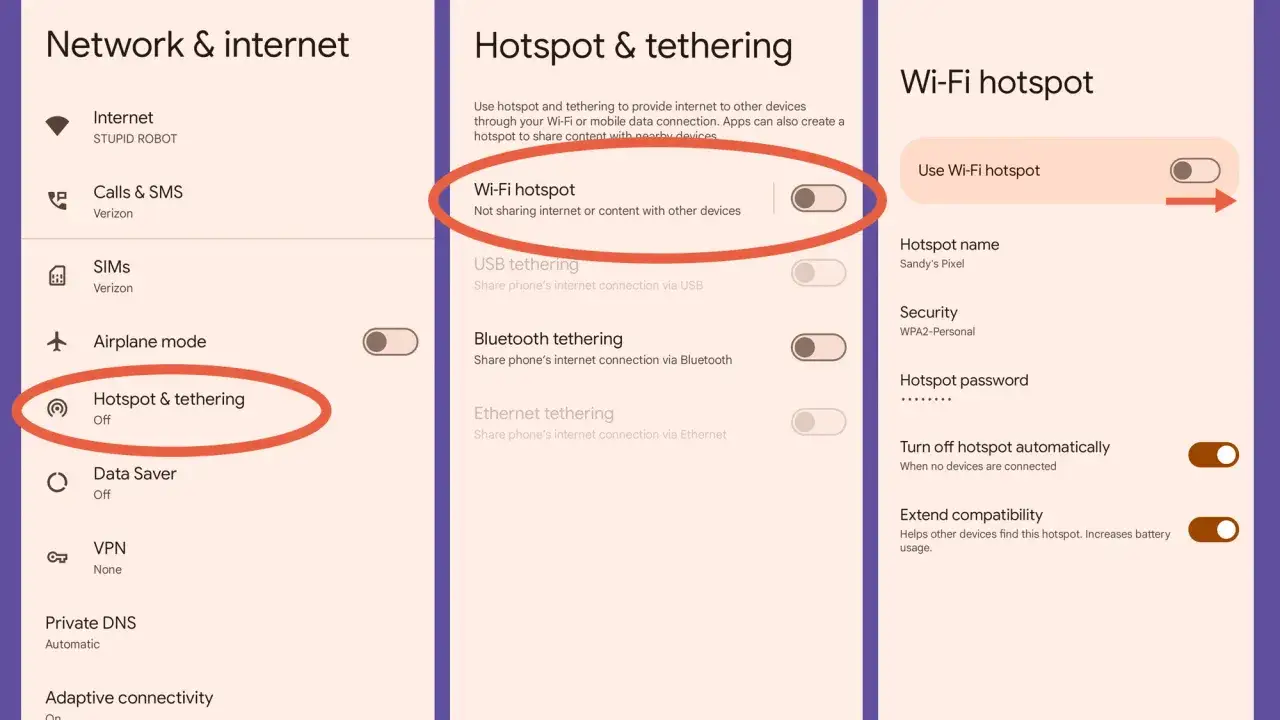
Su molti telefoni Android il percorso parte dalle Impostazioni rapide: scorri verso il basso dalla parte alta dello schermo e cerca l’icona dell’hotspot. Se non la vedi, entra nelle impostazioni di rete e cerca una voce come Hotspot e tethering, Connessione e condivisione oppure Rete e Internet.- Apri le impostazioni del telefono.
- Vai nella sezione rete o connessioni.
- Attiva l’hotspot Wi-Fi o la condivisione connessione.
- Controlla nome della rete e password.
- Collega il dispositivo esterno cercando il nome della rete appena creata.
Su alcuni modelli puoi anche scegliere il numero massimo di dispositivi collegati. In molti casi arrivi fino a 10 dispositivi via Wi-Fi, ma io non prenderei questo numero come uno standard assoluto: dipende da marca, versione del sistema e configurazione dell’operatore.
Su iPhone
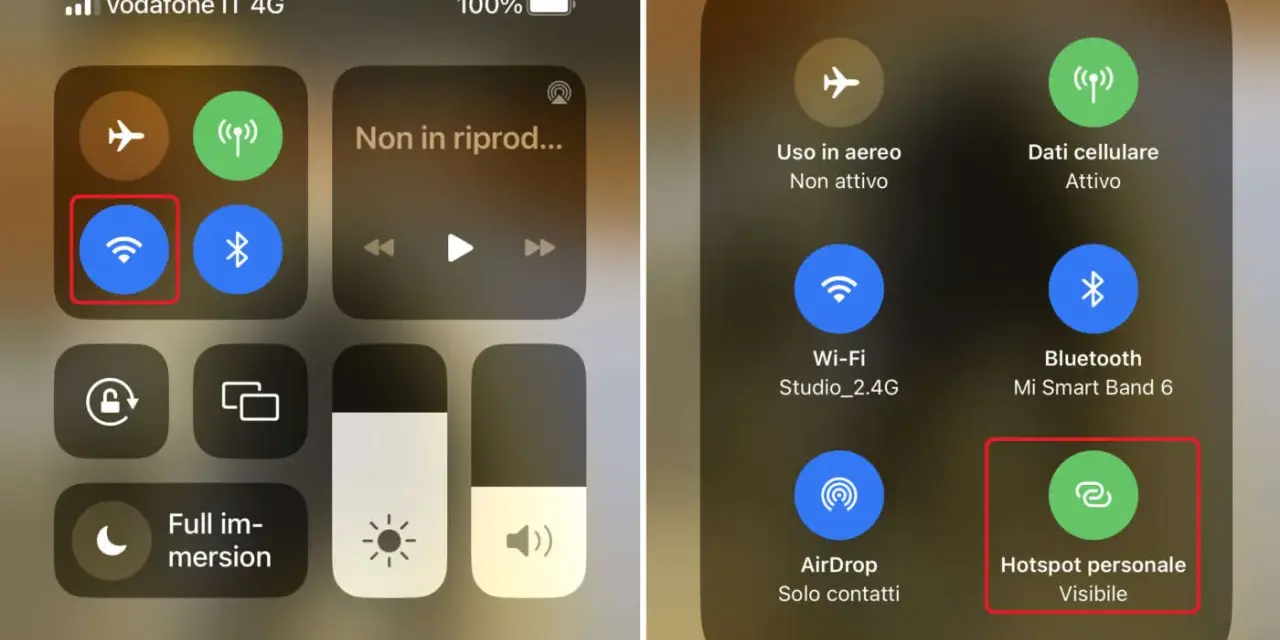
Su iPhone la funzione si chiama Hotspot personale. Di solito la trovi in Impostazioni, oppure in Cellulare e poi Hotspot personale. Una volta dentro, attivi la voce che consente agli altri dispositivi di connettersi e verifichi la password Wi-Fi.Qui conta un dettaglio importante: non tutti gli operatori abilitano la funzione allo stesso modo. Se non compare il menu, o se l’opzione è limitata, il problema spesso non è il telefono ma il piano tariffario o la configurazione della SIM. Su iPhone recenti la connessione è spesso ancora più comoda se gli altri dispositivi usano lo stesso account Apple, perché può comparire una connessione rapida senza digitare la password ogni volta.
In entrambi i casi, il nome della rete e la password meritano un controllo rapido prima di condividere la connessione: sono il primo filtro sia per la praticità sia per la sicurezza.
Quale collegamento scegliere tra Wi-Fi, Bluetooth e USB
Qui, secondo me, molti sbagliano approccio. Non esiste un solo modo giusto: dipende da cosa vuoi collegare e per quanto tempo. Wi-Fi, Bluetooth e USB servono allo stesso scopo, ma con compromessi diversi.
| Metodo | Quando lo scelgo | Vantaggi | Limiti |
|---|---|---|---|
| Wi-Fi | Per collegare più dispositivi o per partire in pochi secondi | È il metodo più semplice e compatibile | Consuma più batteria e richiede una password |
| Bluetooth | Quando mi basta una connessione più leggera e non voglio usare il cavo | Può essere comodo con alcuni dispositivi e riduce l’ingombro | Di solito è più lento del Wi-Fi |
| USB | Quando collego un laptop alla scrivania e voglio stabilità | Connessione più stabile e, spesso, telefono in carica | Serve il cavo e il dispositivo collegato |
Se devo lavorare per più di mezz’ora, io tendo a preferire USB. Se invece voglio condividere internet con tablet e telefono in modo rapido, scelgo quasi sempre il Wi-Fi. Bluetooth lo considero una soluzione più di contorno: utile in alcuni contesti, meno immediata quando cerco velocità e semplicità.
Questa scelta non è un dettaglio secondario. Cambia la durata della batteria, la qualità della connessione e anche la comodità con cui riesci a passare da un dispositivo all’altro.
Come collegare un altro dispositivo senza perdere tempo
Una volta attivato l’hotspot, il passo successivo è collegare il dispositivo che deve navigare. Qui la procedura è quasi sempre la stessa: apri le impostazioni Wi-Fi del dispositivo secondario, cerchi il nome della rete del telefono, la selezioni e inserisci la password.
- Apri le impostazioni Wi-Fi del dispositivo da collegare.
- Seleziona il nome della rete dell’hotspot.
- Inserisci la password esattamente come appare sul telefono.
- Attendi qualche secondo perché la connessione si stabilizzi.
- Apri il browser o un’app per verificare che la rete funzioni davvero.
Se hai due dispositivi dello stesso ecosistema, il collegamento può essere ancora più rapido. Su alcuni dispositivi Apple la funzione Instant Hotspot semplifica il passaggio, mentre su Android esistono soluzioni automatiche solo su modelli e versioni compatibili. Il principio, però, non cambia: meno passaggi manuali fai, meno probabilità hai di sbagliare password o di collegarti alla rete sbagliata.
Quando il dispositivo non si vede subito, io controllo sempre tre cose: distanza fisica, Wi-Fi attivo e password corretta. Sembra banale, ma nella pratica è lì che si blocca la maggior parte dei tentativi.
Giga, batteria e limiti dell’operatore
Qui entra in gioco il lato meno romantico dell’hotspot: i consumi. Ogni dispositivo collegato usa i dati del telefono, quindi il traffico non sparisce, si sposta soltanto. Se navighi, leggi mail e gestisci documenti leggeri, i consumi restano moderati. Se invece fai videochiamate, streaming o download, il piano dati può finire molto più in fretta di quanto immagini.
Per orientarti, considero questi numeri come ordini di grandezza: una videochiamata può assorbire qualche centinaio di MB all’ora, lo streaming in alta definizione arriva facilmente a diversi GB all’ora e in 4K può diventare pesante in modo immediato. Il messaggio pratico è semplice: l’hotspot non è il problema, è il tipo di uso che fa la differenza.
Anche la batteria paga il conto. Il telefono lavora come modem, mantiene attiva la connessione cellulare e spesso gestisce anche il Wi-Fi in uscita. Se devo usarlo per più di 20-30 minuti, cerco quasi sempre una presa di corrente o un power bank. Se posso scegliere, metto il telefono vicino al caricatore e in una zona con segnale mobile buono: quando il segnale è debole, il consumo energetico aumenta ancora di più.
Infine, non dimentico l’operatore. Alcune offerte includono il tethering senza problemi, altre possono limitarlo o prevedere costi aggiuntivi. È un controllo rapido, ma mi evita sorprese molto più fastidiose di un hotspot che non parte.
Sicurezza e impostazioni che cambierei subito
Un hotspot aperto o configurato male è una rete troppo facile da usare per chi non dovrebbe. Per questo, quando lo attivo, mi prendo sempre trenta secondi per sistemare la parte di sicurezza. La password deve essere robusta, non una sequenza prevedibile, e il nome della rete non dovrebbe dire troppo sul dispositivo o sul proprietario.
- Uso una password lunga e non banale.
- Disattivo l’hotspot appena ho finito di usarlo.
- Controllo quanti dispositivi possono collegarsi.
- Evito di usarlo in pubblico senza motivo reale.
- Se condivido spesso la connessione, verifico che l’accesso automatico sia limitato ai dispositivi fidati.
C’è anche un altro aspetto, meno ovvio: se lasci l’hotspot attivo mentre il telefono si ricarica o resta in tasca, qualcuno può collegarsi per errore o per abitudine, soprattutto se il nome della rete è familiare. Io preferisco spegnerlo ogni volta, invece di contare sulla memoria del sistema o sulla mia.
La regola è semplice: più il telefono diventa un punto di accesso importante, più merita le stesse attenzioni di un router vero. Non serve complicarsi la vita, ma serve non trattarlo come una funzione innocua e basta.
Quando l’hotspot non funziona e come lo faccio ripartire
Se la connessione non parte, nella maggior parte dei casi il problema si risolve senza assistenza tecnica. Io procedo sempre per esclusione, partendo dalle cause più probabili.- Controllo che i dati mobili siano attivi.
- Verifico che la modalità aereo sia disattivata.
- Guardo se la SIM giusta è impostata come linea dati, soprattutto sui dual SIM.
- Rileggo la password dell’hotspot sul telefono principale.
- Riavvio sia il telefono sia il dispositivo che deve collegarsi.
- Controllo se l’operatore blocca il tethering nel piano tariffario.
- Se il segnale è molto debole, mi sposto in un punto con copertura migliore.
Su iPhone, se l’opzione non compare proprio, la causa può essere l’operatore o un’impostazione non ancora aggiornata. Su Android, invece, capita spesso che il menu sia presente ma nascosto in una sezione diversa a seconda del produttore. Anche qui, il punto non è cercare alla cieca: conviene andare nella sezione rete e cercare la voce legata all’hotspot, alla condivisione connessione o al tethering.
Se devo dirla in modo molto concreto, i tre guasti più frequenti sono questi: linea dati sbagliata, password errata, limite dell’operatore. Quando li escludo, quasi sempre la rete torna a funzionare.
La routine pratica che rende l’hotspot davvero utile
Quando uso spesso questa funzione, mi aiuto con una piccola routine che evita errori e rallentamenti inutili. Non è una procedura rigida, ma nella pratica fa la differenza tra una soluzione comoda e una seccatura continua.
- Preparo una password semplice da ricordare ma non banale.
- Tengo il telefono sotto carica se prevedo più di qualche minuto di utilizzo.
- Disattivo l’hotspot appena finisco, senza lasciare nulla in sospeso.
- Lo uso soprattutto per emergenze, lavoro mobile e collegamenti brevi.
Se cerco stabilità, scelgo USB; se mi serve velocità di attivazione, scelgo Wi-Fi; se devo soltanto cavarmela per un attimo, valuto anche Bluetooth. In tutti i casi, però, il principio resta lo stesso: l’hotspot è uno strumento utile quando lo governi tu, non quando lo lasci acceso e basta.
Se la usi con questo approccio, la condivisione della connessione diventa davvero affidabile: pochi passaggi, meno sprechi e molta più praticità quando il Wi-Fi non c’è o non basta.
