
Azzerare un iPhone non è una semplice pulizia cosmetica: significa decidere se salvare i dati, scollegare gli account e riportare il dispositivo allo stato iniziale senza lasciare ambiguità. In questa guida ti mostro come cancellare davvero tutto da iPhone, quando basta un reset leggero e quando serve l’inizializzazione completa, con i passaggi utili anche se il telefono è bloccato, non è più con te o devi prepararlo per la vendita.
Cosa conviene sapere prima di inizializzare un iPhone
- “Cancellare tutto” significa usare Inizializza contenuto e impostazioni, non il semplice reset delle impostazioni.
- Se vuoi recuperare foto, chat e file, il backup va fatto prima della cancellazione.
- Se l’iPhone è accessibile, il percorso più rapido passa da Impostazioni > Generali > Trasferisci o inizializza iPhone.
- Se hai dimenticato il codice, puoi intervenire dalla schermata di blocco o con un computer, a seconda della situazione.
- Prima di venderlo o regalarlo, conviene controllare Apple Account, Dov’è, eSIM e Activation Lock.
Che cosa viene davvero eliminato e cosa no
Io distinguo sempre tra tre operazioni diverse, perché qui nasce quasi tutta la confusione. Un reset delle impostazioni non cancella i contenuti; l’inizializzazione completa elimina dati e configurazioni; il ripristino da computer reinstalla il sistema e riporta l’iPhone a uno stato pulito.
| Operazione | Cosa succede | Quando usarla |
|---|---|---|
| Reset impostazioni | Ripristina rete, privacy, tastiera, posizione e impostazioni simili; foto, app e file restano sul dispositivo. | Quando vuoi risolvere un problema di configurazione senza perdere i contenuti. |
| Inizializza contenuto e impostazioni | Rimuove app, dati, account, contenuti multimediali e impostazioni personali. | Quando vuoi cedere, vendere o azzerare davvero l’iPhone. |
| Ripristino con computer | Cancella i dati e reinstalla la versione più recente di iOS supportata dal dispositivo. | Quando il telefono è bloccato, disabilitato o la procedura da iPhone non è utilizzabile. |
Il dettaglio che molti sottovalutano è l’eSIM: dal telefono puoi decidere se mantenerla o eliminarla, mentre con il ripristino da computer non viene rimossa in automatico. Questa differenza pesa soprattutto sui modelli recenti, dove la SIM fisica spesso non c’è più e tutto passa dalla gestione digitale del numero. Chiarito questo, il passaggio successivo è semplice se l’iPhone è ancora sbloccato.
Come cancellare tutto direttamente da iPhone
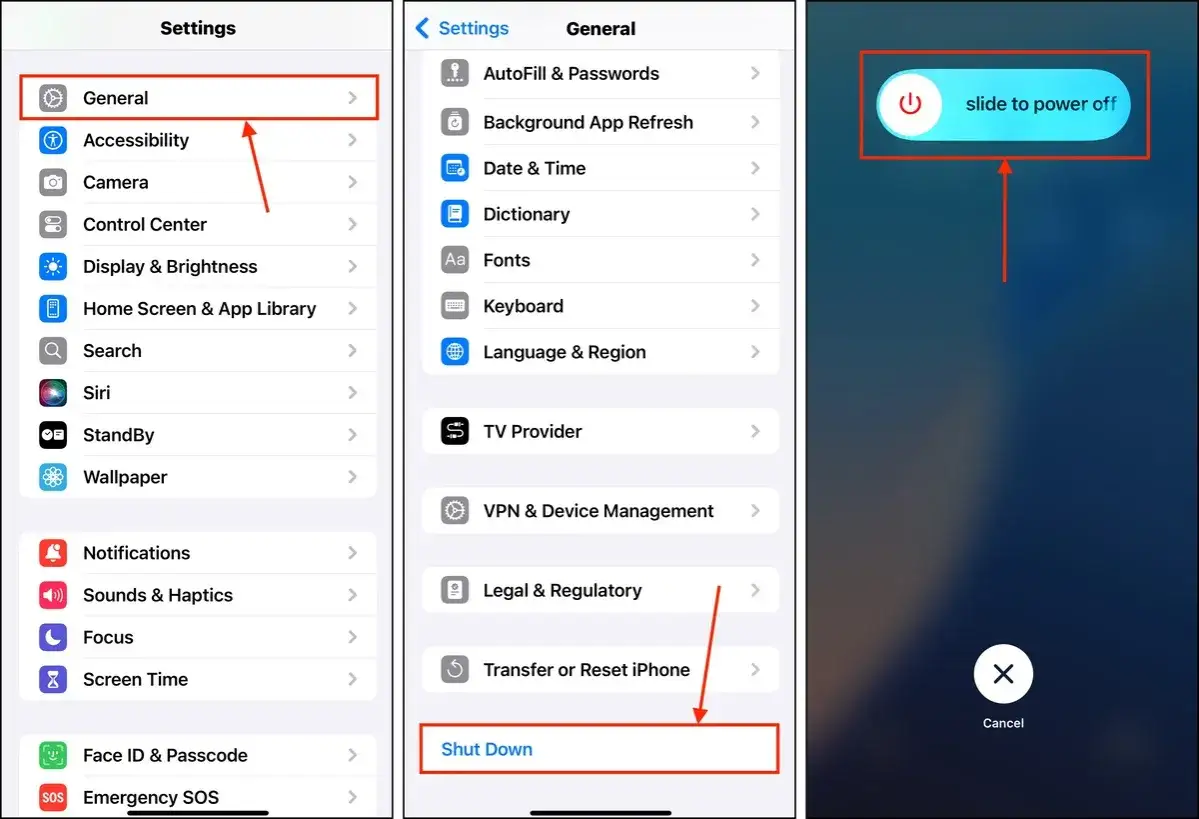
Quando il telefono funziona e hai accesso alle impostazioni, questa è la via più lineare. Io la consiglio sempre come prima scelta, perché riduce i passaggi e ti permette di controllare meglio cosa stai rimuovendo.
- Fai un backup se vuoi recuperare in seguito foto, chat, note o dati delle app.
- Apri Impostazioni.
- Tocca Generali.
- Apri Trasferisci o inizializza iPhone.
- Tocca Inizializza contenuto e impostazioni.
- Se richiesto, inserisci il codice di sblocco o la password dell’Apple Account.
- Conferma l’operazione e attendi il riavvio del dispositivo.
- Se compare la scelta sulla eSIM, decidi se conservarla o cancellarla in base a ciò che devi fare dopo.
Se stai preparando il telefono per un nuovo proprietario, la mia regola è semplice: non saltare il backup e non fermarti al solo riavvio. La cancellazione completa deve lasciare l’iPhone pronto per una nuova configurazione, non solo “più pulito” di prima. Se però non riesci a entrare nel sistema, il problema cambia natura.
Se hai dimenticato il codice o l’iPhone è bloccato
Qui la procedura dipende dalla versione di iOS e dallo stato del dispositivo. Su iOS 17 e successivi, Apple consente di inizializzare direttamente dalla schermata di blocco quando compare l’opzione dedicata al codice dimenticato, purché l’iPhone sia connesso a Wi-Fi o rete cellulare e Dov’è fosse già attivo.
In pratica, il flusso è questo:
- Inserisci il codice finché non compare la schermata di dispositivo non disponibile.
- Tocca l’opzione per il codice dimenticato.
- Nella schermata di sicurezza, avvia l’inizializzazione del dispositivo.
- Inserisci la password dell’Apple Account quando richiesto.
- Conferma la cancellazione e, se necessario, scegli come trattare l’eSIM.
Se usi una versione precedente oppure la procedura non parte, il ripristino passa dal computer. In quel caso puoi usare Finder su Mac, l’app Apple Devices su PC o iTunes sui sistemi più vecchi, collegare l’iPhone via cavo e seguire la procedura di ripristino. Apple indica anche che, con iOS 16 o precedente e una eSIM, può essere necessario chiedere al gestore la riattivazione del profilo dopo la cancellazione. Quando il blocco non è il vero problema ma il telefono non è con te, entra in gioco un altro strumento.
Quando serve il computer o Dov’è
Io uso questa distinzione in modo molto pratico: il computer serve quando il telefono è fisicamente disponibile ma non collaborativo; Dov’è serve quando vuoi inizializzare da remoto un dispositivo perso, venduto o lasciato altrove.
Con Dov’è su iCloud.com puoi selezionare il dispositivo e avviare l’inizializzazione a distanza. Se l’iPhone è online, la cancellazione parte subito; se è offline, comincia appena torna connesso. È una soluzione utile quando devi proteggere i dati in fretta, ma non sostituisce i controlli successivi su account e SIM.
Il ripristino con il computer, invece, è la scelta più robusta quando il sistema è bloccato o la procedura da iPhone non parte. Reinstalla anche il software più recente compatibile, quindi è spesso la via più pulita se vuoi riportare il telefono a una base stabile. L’unico limite da tenere presente è che, come già detto, l’eSIM non viene sempre gestita allo stesso modo: va verificata separatamente se devi passare il telefono a un altro utente.
Una volta scelta la strada tecnica, resta il punto più delicato: preparare il dispositivo a cambiare proprietario senza lasciare residui di associazione al tuo account.
Prima di venderlo o regalarlo, controlla questi passaggi
Quando l’obiettivo è cedere l’iPhone, io non mi fermerei mai alla sola cancellazione. La procedura migliore è un piccolo check finale, perché è lì che si evitano i problemi che poi emergono al nuovo proprietario.
- Fai il backup prima di qualsiasi azzeramento, se vuoi recuperare i contenuti sul nuovo telefono.
- Esci dall’Apple Account da Impostazioni, così separi il dispositivo dai tuoi servizi personali.
- Disattiva Dov’è se richiesto dal flusso di uscita, per evitare blocchi legati ad Activation Lock.
- Controlla l’Apple Watch se era abbinato all’iPhone: va scollegato prima della cessione.
- Rimuovi la SIM fisica oppure verifica la gestione della eSIM con il tuo operatore.
- Se passi a un telefono non Apple, annulla anche iMessage per evitare problemi di ricezione dei messaggi.
Il punto più importante, in pratica, è questo: non basta cancellare i contenuti se il telefono resta ancora legato al tuo account. La rimozione corretta da Dov’è e l’uscita dall’Apple Account sono ciò che rende davvero l’iPhone pronto per un altro utente. Con questo passaggio chiuso, hai quasi finito.
Il metodo giusto dipende dallo stato del telefono
Se l’iPhone è accessibile, la scelta migliore resta l’inizializzazione dalle Impostazioni. Se è bloccato, la procedura di emergenza passa dalla schermata di sicurezza o dal computer. Se invece vuoi solo risolvere un problema di configurazione, il reset delle impostazioni può bastare senza toccare foto, app o file.
La regola che applico io è molto semplice: prima backup, poi disconnessione degli account, infine cancellazione. È il modo più sicuro per evitare perdite inutili e, allo stesso tempo, lasciare il dispositivo pulito per il prossimo utilizzo.
