
Gestire bene la connessione dati su iPhone significa evitare consumi inutili, blocchi improvvisi e addebiti indesiderati quando si passa dal Wi-Fi alla rete mobile. In questa guida parto dalle impostazioni davvero utili: attivazione della linea, uso per singola app, modalità dati ridotti, roaming, doppia SIM ed eSIM, fino ai controlli pratici quando la connessione non risponde come dovrebbe.
I controlli che fanno davvero la differenza sulla rete mobile
- La rete mobile entra in gioco quando il Wi-Fi manca o è debole, ma puoi gestirla con più precisione di quanto sembri.
- Dati cellulare, Consumo limitato di dati e Assistenza Wi-Fi sono le leve che incidono di più nell’uso quotidiano.
- Il roaming va disattivato prima di viaggiare, a meno che il piano del gestore lo includa davvero.
- Con dual SIM ed eSIM puoi scegliere quale linea usa la connessione dati e separare lavoro, viaggio e uso personale.
- Se il traffico ti sorprende, la schermata Statistiche e il reset nel giorno di rinnovo aiutano a leggere i consumi in modo pulito.
Come funziona la connessione dati su iPhone
Su iPhone il comportamento è piuttosto semplice: il Wi-Fi ha priorità, mentre la rete mobile entra in gioco quando il telefono non trova una connessione wireless valida o quando una funzione specifica lo richiede. Questo significa che non basta avere campo: serve anche un piano attivo, una linea correttamente configurata e, in viaggio, la rete del gestore giusto.
Nel menu di stato puoi vedere sigle come 4G, LTE o 5G, che indicano il tipo di rete disponibile. Io le considero utili non per curiosità, ma perché aiutano a capire se un eventuale rallentamento dipende dalla copertura, dalla linea o dal consumo elevato dell’app che stai usando. Se hai due numeri, la logica cambia ancora un po’ perché l’iPhone può usare una linea diversa per i dati rispetto a quella delle chiamate.
Insomma, prima di toccare i toggle conviene capire questo schema di base: il telefono non consuma a caso, segue la priorità delle reti e le regole che gli hai dato tu. Da qui in poi si passa alla parte davvero operativa.
Come attivare e disattivare la rete dati senza perdersi nei menu
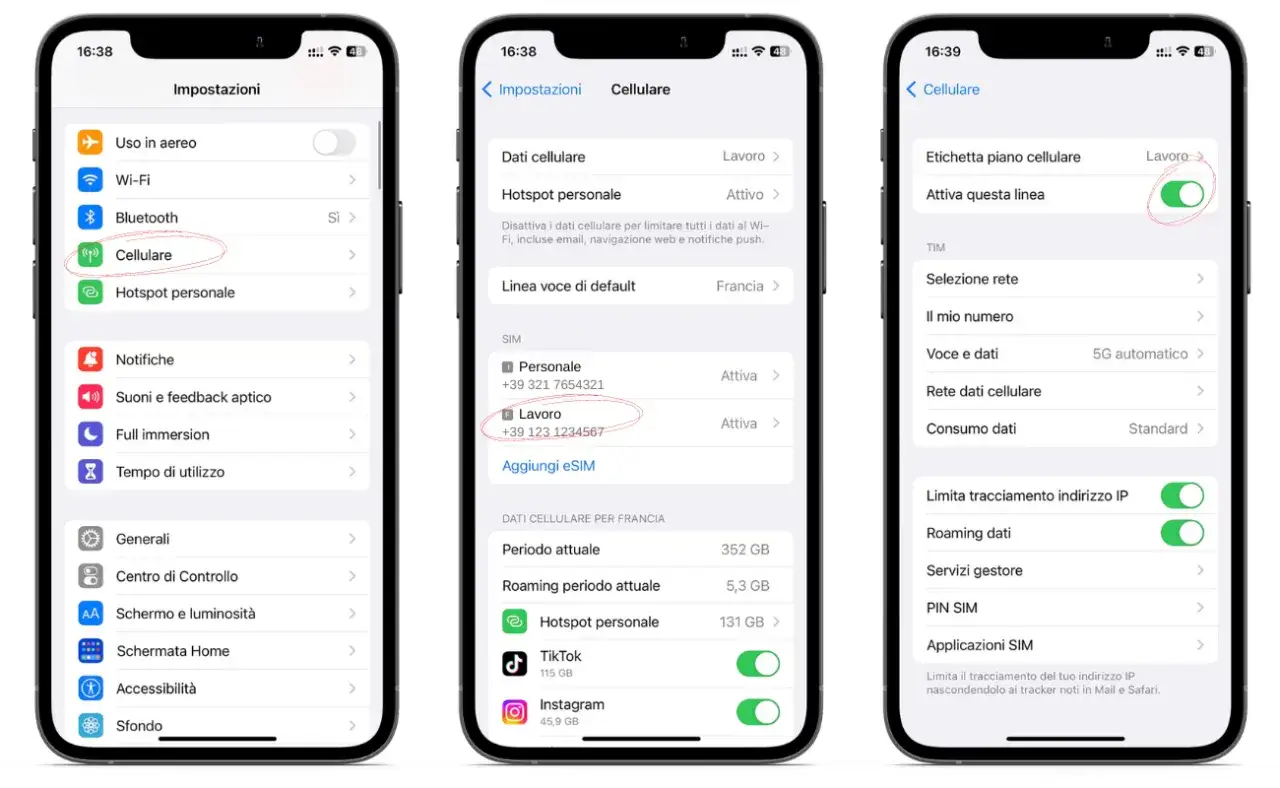
Il percorso più diretto è Impostazioni > Cellulare, oppure Impostazioni > Dati mobili su alcune versioni di iOS. Qui trovi il cursore principale per attivare o disattivare i dati mobili: quando lo spegni, l’iPhone usa solo il Wi-Fi per la navigazione e le app che richiedono internet.
- Apri Impostazioni.
- Tocca Cellulare.
- Attiva o disattiva Dati cellulare.
- Se l’iPhone ha più SIM, entra nella sezione dedicata e scegli quale linea deve gestire i dati.
- Scorri in basso per decidere, app per app, chi può usare la rete mobile.
Questo secondo passaggio è quello che trovo più sottovalutato: non serve spegnere tutto se il problema è solo una singola app troppo aggressiva. Bloccare il traffico a un’app pesante ti lascia il resto del telefono operativo e riduce il rischio di sorprese. La sezione successiva mostra proprio come comprimere il consumo senza rinunciare alla connessione.
Come ridurre il consumo senza spegnere tutto
Qui entrano in gioco tre strumenti diversi, che spesso vengono confusi tra loro. Consumo limitato di dati è la modalità che riduce le attività in background; Assistenza Wi-Fi passa alla rete mobile quando il Wi-Fi è debole; i toggle per app e servizi servono a tagliare il traffico dove non ti serve davvero. Il nome dell’opzione può cambiare leggermente in base alla rete e all’operatore, soprattutto tra 4G, LTE e 5G.
| Impostazione | Cosa fa | Quando conviene usarla |
|---|---|---|
| Consumo limitato di dati | Riduce aggiornamenti e attività non essenziali in background | Con piani stretti o quando vuoi tenere sotto controllo i consumi |
| Assistenza Wi-Fi | Passa alla rete mobile se il Wi-Fi è troppo debole | Quando una pagina non si carica ma non vuoi restare fermo |
| Uso per app | Disattiva i dati mobili solo alle app che consumano troppo | Per streaming, cloud o social che usi solo in Wi-Fi |
| Statistiche traffico | Ti mostra quanta rete usa ogni app | Per capire dove intervenire davvero |
Io, in pratica, parto sempre dalle app che generano traffico anche quando non le sto usando. Poi controllo se Assistenza Wi-Fi mi serve davvero: utile quando mi muovo spesso tra reti instabili, meno utile se ho un piano molto stretto e voglio prevedibilità assoluta. Se hai un piano da 10 GB o 20 GB, questa è la differenza tra un uso fluido e una connessione che si esaurisce in fretta.
Quando però si esce dal proprio paese, il problema non è più solo il consumo: diventa anche il costo per megabyte.
Roaming e viaggi richiedono più attenzione del solito
Il roaming dati è l’uso della rete mobile al di fuori della copertura del tuo operatore. In pratica, il telefono continua a navigare appoggiandosi a reti estere o partner, e proprio per questo i costi possono salire rapidamente se il piano non lo include. La regola più sicura è semplice: prima di partire, disattiva il roaming; poi, se hai un pacchetto internazionale o una eSIM locale, riattivalo solo quando sai esattamente cosa stai facendo.
Apple ricorda che, se superi i limiti previsti dal piano dati internazionale, potresti restare senza connessione o vedere velocità più basse. È un dettaglio che conta, perché molti utenti credono di essere coperti e invece hanno solo una soglia molto bassa. In viaggio io consiglio una verifica doppia: cosa include il gestore e quale linea sta usando l’iPhone in quel momento.
- Controlla prima di partire se il tuo piano include il traffico all’estero.
- Disattiva Roaming dati finché non sei certo delle condizioni tariffarie.
- Usa il Wi-Fi degli hotel o delle strutture quando devi aggiornare app, mappe o backup.
- Non affidarti a Assistenza Wi-Fi come soluzione in roaming: non è pensata per quel contesto.
Questo approccio evita quasi sempre gli errori più costosi e prepara il terreno per chi usa due linee sullo stesso dispositivo. Ed è proprio lì che le cose diventano interessanti.
Dual SIM ed eSIM cambiano la logica d’uso
Con Dual SIM hai due linee sullo stesso iPhone; con eSIM, invece, la SIM è digitale e viene caricata sul dispositivo senza scheda fisica. Il vantaggio non è solo pratico: puoi separare numeri personali e di lavoro, oppure usare una linea italiana e una locale quando viaggi. Nella mia esperienza, questa è la soluzione più pulita per chi vuole tenere sotto controllo la connessione senza rinunciare alla flessibilità.
La parte importante è scegliere quale linea deve gestire i dati. Se usi una linea solo per le chiamate e l’altra per la navigazione, conviene impostarlo in modo esplicito, invece di lasciare tutto alla logica predefinita. Su una configurazione con due numeri puoi anche attivare il Consumo limitato di dati separatamente per ciascuna linea, e questo è molto utile quando una delle due ha un traffico più prezioso.
- Usa la linea con copertura migliore per la navigazione quotidiana.
- Lascia la seconda linea per chiamate, SMS o lavoro se non ti serve traffico continuo.
- Se viaggi, una eSIM locale può essere più comoda di un roaming costoso.
- Se un numero è aziendale, il controllo separato dei dati evita consumi non desiderati sul piano della società.
Una volta stabilita la linea giusta, resta solo da leggere il consumo con criterio, così capisci in tempo se la configurazione sta funzionando davvero.
Come capire dove finisce il traffico quando la connessione rallenta
La schermata Cellulare mostra il consumo delle singole app e dei Servizi di sistema, cioè quelle funzioni di iOS che usano dati ma non si possono spegnere una per una. È un punto importante: se vedi traffico elevato, non significa per forza che un’app stia impazzendo. A volte è il sistema, a volte è un servizio in background, a volte è semplicemente il tipo di utilizzo che fai ogni giorno.
Per questo io consiglio di azzerare le statistiche in corrispondenza del rinnovo del piano. Se la tua tariffa si rinnova il giorno 12, il controllo va fatto da quel giorno in poi, non sulla media del mese precedente. Così leggi il consumo reale e capisci subito se stai rientrando nei limiti o no.
- Apri Impostazioni > Cellulare e controlla quali app usano più traffico.
- Verifica se il problema è generalizzato o limitato a una sola app.
- Se la rete non va proprio, controlla prima che i dati mobili siano attivi e che il piano sia valido.
- Se sei all’estero, ricontrolla il roaming e le condizioni del tuo operatore.
- Se compare assenza di rete, il problema può essere di copertura o di attivazione lato operatore, non per forza del telefono.
Quando il comportamento sembra anomalo, il primo passo non è cambiare tutto a caso, ma isolare il punto debole: app, linea, roaming o piano. Questo approccio è molto più veloce e, francamente, fa risparmiare anche parecchia frustrazione.
La configurazione che uso per avere controllo senza complicarmi la vita
Se dovessi impostare un iPhone per l’uso quotidiano, partirei così: dati mobili attivi, restrizioni solo sulle app davvero pesanti, Consumo limitato di dati acceso se il piano è stretto e roaming disattivato finché non serve. È una combinazione semplice, ma molto efficace, perché lascia libertà dove serve e taglia gli eccessi dove fanno danno.
Per chi viaggia spesso, aggiungerei una seconda linea o una eSIM locale; per chi resta quasi sempre sotto Wi-Fi, terrei sotto controllo soprattutto le app che consumano in background e il comportamento di Assistenza Wi-Fi. In pratica, non esiste una configurazione perfetta per tutti: esiste la configurazione giusta per il tuo modo di usare il telefono.
La regola che tengo sempre a mente è questa: prima capisco dove va il traffico, poi decido cosa lasciare attivo. È il modo più pulito per gestire la connessione dati su iPhone senza brutte sorprese.
