
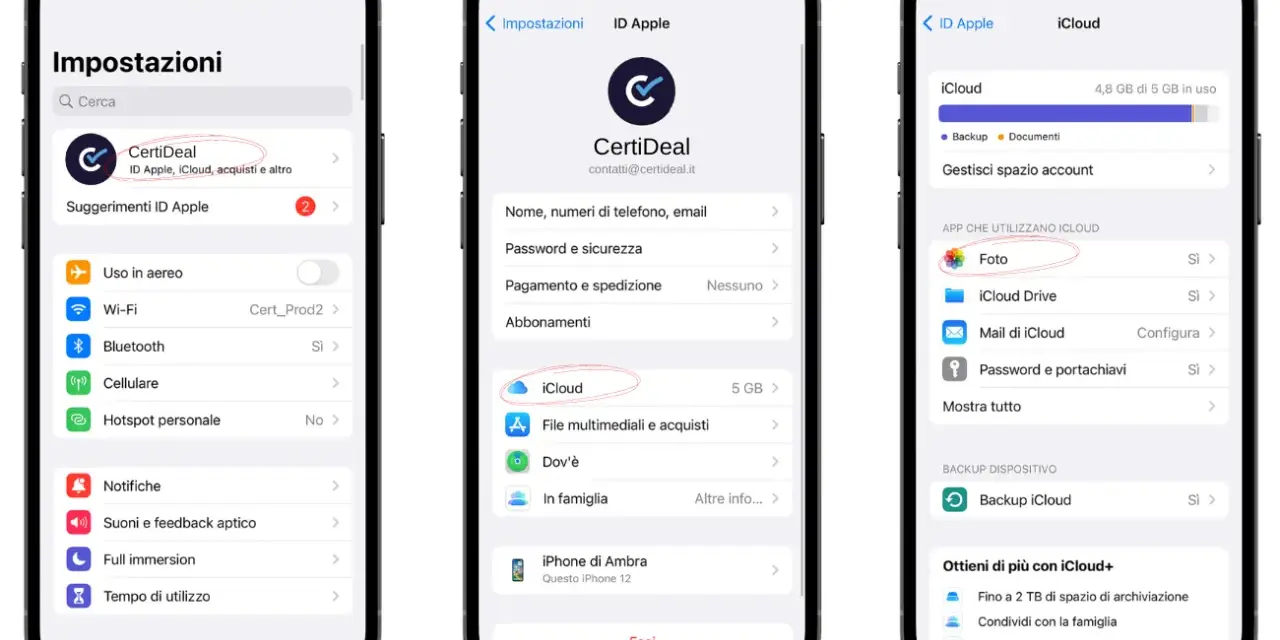
Quando i dati di sistema dell’iPhone occupano troppa memoria, non basta cancellare due foto e sperare che il problema sparisca. In questa guida ti mostro che cosa c’è davvero dietro quella voce, come leggere bene lo spazio occupato e quali interventi liberano memoria in modo concreto, senza rischiare di toccare contenuti importanti.
Io parto sempre da un principio semplice: prima si capisce cosa sta crescendo, poi si agisce. È il modo migliore per distinguere un accumulo normale di cache e file temporanei da un problema più serio, e per non confondere la memoria del telefono con quella di iCloud.
Le cose da sapere subito
- I dati di sistema non sono un singolo file cancellabile a mano: in gran parte sono elementi che iOS gestisce da solo.
- Apple consiglia di tenere almeno 1 GB libero per evitare rallentamenti e blocchi nelle operazioni di sistema.
- Il controllo giusto si fa in Impostazioni > Generali > Spazio iPhone, non guardando solo iCloud.
- Le mosse che contano davvero sono: scaricare le app inutilizzate, eliminare download pesanti, pulire Safari e togliere allegati grandi.
- Se il valore resta anomalo dopo le pulizie, il ripristino completo con backup diventa l’ultima opzione sensata.
Che cosa sono davvero i dati di sistema su iPhone
Su iPhone questa voce non indica soltanto “roba generica” o residui casuali. Dentro finiscono componenti non immediatamente visibili come cache, registri di sistema, indici Spotlight, font, dizionari, voci Siri e altri dati usati da servizi come Keychain e CloudKit. In pratica, non è un contenitore vuoto da svuotare con un tap, ma una parte del sistema che cresce e si riduce in base a quello che fai sul telefono.
Per questo il numero può salire dopo streaming, navigazione intensa, aggiornamenti delle app, messaggi pieni di allegati o una fase di indicizzazione successiva a un grande update. Io lo leggo così: non sempre è un guasto, spesso è il segnale che lo storage complessivo è arrivato troppo vicino al limite e iOS sta accumulando materiale temporaneo per lavorare.
Capire questa distinzione aiuta a non inseguire soluzioni sbagliate e prepara il terreno per il controllo giusto del dispositivo. Prima di agire, però, bisogna leggere bene i numeri e non confondere memoria locale e cloud.
Come leggere i numeri senza farsi ingannare
Il primo controllo serio va fatto in Impostazioni > Generali > Spazio iPhone. È lì che vedi la memoria disponibile, le raccomandazioni e l’elenco delle app con il loro peso reale. Se una singola app occupa molto più del previsto, aprila: a volte il problema non è l’app in sé, ma i documenti, i download o i file offline che si è portata dietro.
C’è anche un errore che vedo spesso: confondere lo spazio dell’iPhone con quello di iCloud. Sono due contatori diversi. Se liberi spazio nel cloud, non stai automaticamente svuotando la memoria del telefono; e se cancelli qualcosa da Foto o File senza capire bene cosa sincronizza con iCloud, rischi di togliere contenuti da più dispositivi insieme.
Un altro dettaglio utile: nei dettagli di una singola app, parte della cache o dei file temporanei può non comparire come consumo pieno. Per questo il totale del telefono e il totale della singola app non sempre coincidono al centesimo. Io prendo come riferimento principale la schermata del dispositivo, perché è quella che ti dice dove intervenire davvero. Da qui si passa alle azioni pratiche, che fanno la differenza più grande.
Le mosse che liberano spazio davvero
Quando lo spazio si assottiglia, io vado per ordine di impatto. Non tutto ha lo stesso effetto, e non ha senso passare un’ora a cancellare dettagli che liberano pochi megabyte mentre il telefono resta quasi pieno.
| Azione | Cosa libera | Quando conviene | Limite |
|---|---|---|---|
| Scarica app inutilizzate | Rimuove l’app ma conserva documenti e dati | Se hai molte app grandi che usi poco | Non tocca i dati di sistema veri e propri |
| Elimina download e file locali | Pulisce PDF, video, documenti e contenuti salvati in locale | Se usi spesso File, TV o app con archivi offline | Devi verificare manualmente cosa vuoi conservare |
| Svuota Safari | Riduce cache, cookie e dati dei siti | Se navighi molto e apri tanti siti pesanti | Può disconnetterti da alcuni servizi web |
| Rimuovi allegati grandi nei Messaggi | Libera spazio spesso sottovalutato | Se condividi molte foto, video o audio in chat | Conviene fare una selezione attenta |
| Ottimizza Foto con iCloud | Sposta gli originali nel cloud e lascia copie più leggere sul dispositivo | Se la libreria foto è enorme | Richiede spazio sufficiente anche su iCloud |
La combinazione che di solito dà il risultato migliore è questa: scarico le app inutilizzate, elimino i download locali, pulisco Safari e poi controllo Messaggi e Foto. Se usi tanto la fotocamera, l’opzione Ottimizza spazio iPhone può sbloccare parecchia memoria senza amputare la libreria, ma va attivata con l’idea giusta: non è una cura per i dati di sistema, è un modo più intelligente di gestire i contenuti pesanti.
Quando queste mosse sono fatte bene, lo spazio rientra davvero. Se invece il numero resta ostinato, spesso c’è un errore di lettura o un caso più resistente da trattare con più cautela.
Quando conviene andare oltre la pulizia normale
Se dopo aver liberato contenuti il valore resta alto per giorni, io non mi affido a trucchi. Prima controllo se una singola app sta crescendo in modo anomalo: in quel caso spesso basta eliminarla e reinstallarla, perché il problema è nel suo archivio locale, non nel sistema. È un passaggio banale solo in apparenza, ma spesso evita di toccare l’intero telefono.
Se invece il problema rimane diffuso e lo spazio è ancora troppo stretto, allora ha senso pensare a un intervento più radicale: backup completo, aggiornamento di iOS se disponibile e, come ultima strada, inizializzazione del contenuto e delle impostazioni da Impostazioni > Generali > Trasferisci o inizializza iPhone. È la scelta che richiede più tempo, perché devi rifare accessi, verifiche e impostazioni, ma è anche quella che ripulisce meglio un sistema diventato incoerente.
Io eviterei di arrivare subito a questo punto se hai appena fatto un aggiornamento importante o se il telefono sta ancora lavorando in background: a volte l’indicizzazione e la gestione dei file temporanei non sono ancora finite. In altre parole, non tutto ciò che sembra “spazio di sistema enorme” è davvero un problema stabile.
Questa è la fase in cui conviene separare i rimedi seri dalle scorciatoie rumorose. E proprio per non tornare al punto di partenza, serve una regola semplice da applicare con continuità.
La regola pratica che impedisce al problema di tornare
La mia regola è semplice: non lasciare mai l’iPhone a secco. Se mantieni almeno 1 GB libero, iOS ha margine per aggiornarsi, indicizzare e scaricare file temporanei senza gonfiare inutilmente i dati di sistema. Nella pratica io considero quella soglia il minimo, non il traguardo ideale, perché un po’ di spazio in più rende il telefono più stabile quando installi aggiornamenti o gestisci molte foto e video.
- Controlla lo spazio ogni 2-3 settimane se scarichi molti contenuti o fai molte foto e video.
- Prima di un viaggio o di un grande aggiornamento, libera memoria in anticipo.
- Non accumulare download offline che non usi più, soprattutto in streaming, mappe e lettori PDF.
- Se usi Safari ogni giorno, una pulizia periodica dei dati dei siti evita accumuli inutili.
- Se la fotocamera è il tuo uso principale, valuta seriamente iCloud Foto con ottimizzazione su iPhone.
Se dopo tutto questo i dati di sistema restano fuori scala, io non cerco una scorciatoia miracolosa: faccio un backup, verifico quale app o quale fase di iOS ha fatto salire il consumo e solo allora valuto il ripristino pulito. È il percorso più lineare, e quasi sempre quello che evita di perdere tempo con tentativi che non cambiano il problema.
