
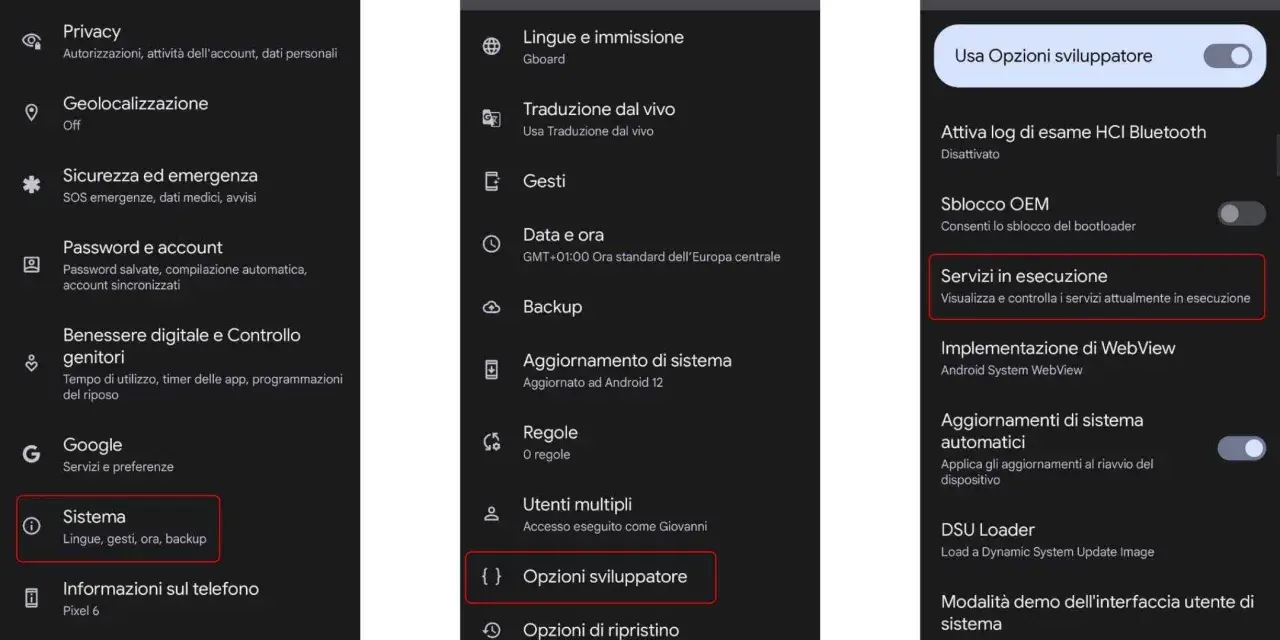
Le correzioni più efficaci partono dal browser e finiscono nelle app sospette
- Blocca popup e reindirizzamenti nel browser: è il primo filtro contro gli annunci più aggressivi.
- Revoca le notifiche dei siti: spesso è lì che nasce lo spam più insistente.
- Disinstalla le app recenti o sospette se gli annunci compaiono anche fuori dal browser.
- Riduci gli annunci personalizzati su Google e Apple: non elimina tutto, ma limita la profilazione.
- Usa DNS privato o un browser più protettivo solo come rinforzo, non come unica soluzione.
Capire da dove arriva davvero la pubblicità sul telefono
Prima di agire, io separo il problema in quattro casi molto diversi tra loro. Questa distinzione sembra banale, ma evita il classico errore di cambiare impostazioni a caso e non risolvere nulla.
| Dove compare | Causa probabile | Intervento più utile |
|---|---|---|
| Nel browser mentre navighi | Popup, reindirizzamenti, banner aggressivi | Blocca popup, pulisci le autorizzazioni dei siti |
| Come notifiche in alto sullo schermo | Siti a cui hai dato il permesso di inviare avvisi | Revoca le notifiche dei siti non affidabili |
| Fuori dal browser, anche sulla home | App con pubblicità invasiva o adware | Disinstalla le app recenti e sospette |
| Dentro servizi e app dell’ecosistema | Annunci personalizzati legati all’account | Riduci la profilazione pubblicitaria |
| Ovunque, in modo anomalo | Adware o software indesiderato | Modalità provvisoria, pulizia profonda, eventuale reset |
Io distinguerei sempre tra bloccare gli annunci e ridurre la profilazione. Nel primo caso stai chiudendo il rubinetto dei popup o delle notifiche; nel secondo stai solo rendendo meno mirati gli inserimenti pubblicitari. Questa differenza conta, perché le aspettative cambiano subito. A questo punto conviene partire dal browser, che è il punto più comune da cui arriva il disturbo.

Bloccare popup e notifiche dei siti web
Se la pubblicità appare mentre navighi, la priorità è disattivare i popup e togliere ai siti il permesso di inviarti notifiche. Sono due controlli diversi: il primo ferma le finestre e i reindirizzamenti, il secondo taglia gli avvisi che alcuni siti usano come canale pubblicitario mascherato.
Su Android con Chrome
- Apri Chrome.
- Tocca il menu in alto a destra e apri Impostazioni.
- Entra in Impostazioni sito e poi in Popup e reindirizzamenti.
- Disattiva l’opzione.
- Torna indietro e apri Notifiche, poi rimuovi i siti che non vuoi più seguire.
Se un sito continua a insistere, conviene aprire la scheda delle autorizzazioni del singolo dominio e revocare tutto da lì. È un passaggio poco visibile, ma spesso risolve più della semplice disattivazione generale.
Leggi anche: Launcher Android - Quando cambiarlo e perché è cruciale
Su iPhone con Safari
- Apri Impostazioni.
- Tocca App, poi Safari.
- Attiva Blocca popup.
- Se il problema persiste, verifica anche le impostazioni di sicurezza anti-siti fraudolenti.
Sui browser diversi da Safari o Chrome il nome cambia leggermente, ma la logica resta la stessa: cerca le voci che parlano di popup, reindirizzamenti e notifiche del sito. Se il fastidio sparisce qui, hai già escluso la parte più comune del problema. Se invece la pubblicità salta fuori anche fuori dal browser, il sospetto si sposta sulle app installate.
Ripulire le app che mostrano annunci fuori contesto
Quando compaiono banner sulla schermata di blocco, sulla home o persino mentre non stai usando il browser, io penso subito a un’app troppo aggressiva o a un adware. In pratica, non è più un problema di navigazione: è il telefono che sta ospitando il canale pubblicitario.Le mosse che funzionano meglio sono queste:
- controlla le app installate di recente, soprattutto quelle gratuite e poco note;
- disinstalla le app che non riconosci o che hanno iniziato a comportarsi in modo strano dopo un aggiornamento;
- su Android, prova la modalità provvisoria: se la pubblicità sparisce, il colpevole è quasi sempre un’app di terze parti;
- evita app “cleaner”, “booster” o sfondi animati scaricati da store poco affidabili;
- aggiorna sistema operativo e browser, perché alcune falle vengono corrette proprio lì.
Google suggerisce di rimuovere le app scaricate di recente quando il comportamento sembra anomalo, e io sono d’accordo con quella linea: è il modo più rapido per escludere il problema senza fare tentativi casuali. Su iPhone il caso di adware vero e proprio è meno frequente, ma la regola resta la stessa: se l’annuncio appare dove non dovrebbe, cerca prima l’app o il profilo che ha iniziato tutto. Una volta ripulite le app, ha senso intervenire sulla parte più invisibile, cioè la profilazione pubblicitaria.
Ridurre gli annunci personalizzati su Android e iPhone
Qui è importante essere onesti: disattivare la personalizzazione non elimina la pubblicità. La rende solo meno basata sui tuoi dati e sui tuoi interessi. Apple chiarisce che questa impostazione può non ridurre il numero degli annunci; Google, in modo simile, spiega che gli annunci diventano più generici.
| Sistema | Percorso | Effetto reale |
|---|---|---|
| Android | Impostazioni > Google > Tutti i servizi > Annunci > Privacy per gli annunci | Puoi limitare annunci suggeriti dalle app e la misurazione pubblicitaria |
| iPhone | Impostazioni > Privacy e sicurezza > Pubblicità Apple | Puoi disattivare gli annunci personalizzati, ma non spegnere del tutto le inserzioni |
Io considero questa regolazione utile soprattutto per chi usa molto i servizi Google, l’App Store o le app che integrano reti pubblicitarie classiche. Non è una barriera totale, ma riduce quel senso di “mi seguono ovunque” che molti utenti percepiscono. Se vuoi un ulteriore margine di contenimento, puoi aggiungere un livello di protezione più tecnico, ma con un’idea chiara dei suoi limiti.
Usare DNS privato e browser più protettivi solo come rinforzo
Il DNS privato non è una bacchetta magica. Serve a cambiare il modo in cui il telefono risolve i nomi dei siti, e Google ricorda che protegge solo le richieste DNS, non tutto il traffico. Tradotto: può aiutare a tagliare una parte del rumore, ma non blocca ogni annuncio e non sostituisce la pulizia delle app.
Io lo vedo bene in questi casi:
- usi spesso il browser da mobile e vuoi ridurre il carico di domini pubblicitari;
- hai già disattivato popup e notifiche, ma continui a vedere banner e redirect;
- cerchi una soluzione di rinforzo, non un blocco totale.
La stessa logica vale per i browser con protezione antitracciamento o blocco contenuti integrato: aiutano molto sul web, ma non toccano la pubblicità che vive dentro le app. Per questo io li considero un secondo livello, non il punto di partenza. Se invece la pubblicità è ovunque e il telefono sembra comportarsi in modo strano, conviene pensare a un problema più serio.
Quando la pubblicità è il sintomo di un problema più serio
Ci sono segnali che non vanno letti come semplice fastidio pubblicitario. Se vedi annunci a schermo intero fuori dal browser, finestre che si aprono da sole, consumo anomalo di batteria o nuove app installate senza spiegazione, io tratto il caso come possibile adware o software indesiderato.
In queste situazioni seguirei una sequenza precisa:
- Non interagire con popup e avvisi sospetti.
- Riavvia il telefono e, su Android, prova la modalità provvisoria.
- Rimuovi una per una le app installate di recente.
- Controlla autorizzazioni, notifiche e accessi insoliti.
- Aggiorna sistema operativo e browser.
- Se il problema continua, fai un backup e valuta un ripristino.
Qui la regola pratica è semplice: se la pubblicità non segue il normale comportamento di un sito o di un’app, non la devi trattare come marketing invadente, ma come possibile problema di sicurezza. E questo è il punto che porta alla strategia più utile in assoluto: mettere insieme più difese leggere, invece di aspettare un’unica soluzione perfetta.
La combinazione che io userei per tenere il telefono pulito
Se dovessi ridurre tutto a una routine semplice, farei così: prima blocco popup e notifiche del browser, poi rimuovo le app dubbie, infine abbasso la profilazione pubblicitaria dell’account. Se il rumore resta, aggiungo un livello tecnico come il DNS privato o un browser più protettivo, ma senza aspettarmi miracoli.
- Controlla le autorizzazioni dei siti almeno una volta al mese.
- Verifica le app installate dopo ogni episodio di pubblicità anomala.
- Tieni aggiornati sistema e browser: spesso la differenza sta lì.
- Usa strumenti più forti solo se navighi molto da mobile e senti davvero la necessità di filtrare di più.
Alla fine, il risultato migliore arriva quasi sempre dalla somma di piccoli interventi fatti nel punto giusto. E se il telefono continua a mostrarti annunci in modo anomalo, il problema non è la pubblicità in sé: è quasi sempre un’app, un permesso lasciato aperto o una configurazione che conviene rimettere in ordine.
