
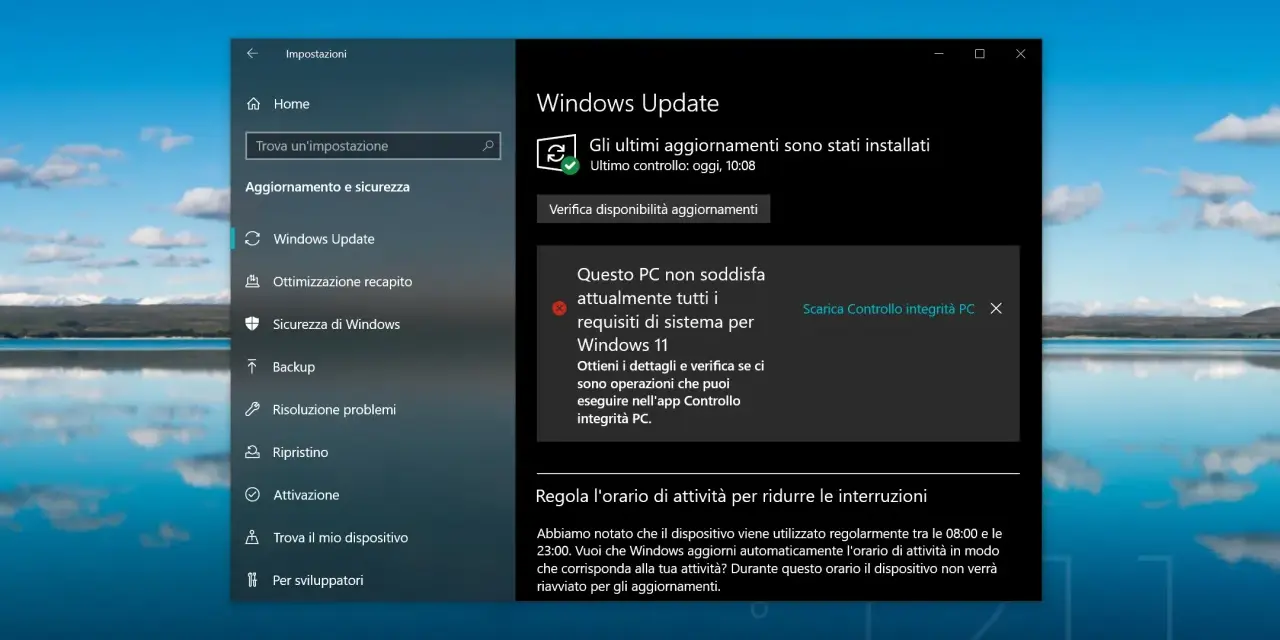
Quando un computer resta bloccato dai requisiti di Windows 11, la questione non è solo tecnica: entra in gioco il rapporto tra sicurezza, compatibilità e tempo ben speso. In questa guida ti mostro come installare Windows 11 senza requisiti su un PC vecchio o su un Mac, quando il bypass ha senso e quando invece è solo un modo elegante per rimandare il problema. Ti aiuto anche a distinguere un blocco reale da una semplice impostazione disattivata nel firmware.
In breve, il metodo giusto dipende da quanto sei lontano dai requisiti
- Windows 11 richiede almeno 4 GB di RAM, 64 GB di spazio, UEFI con Secure Boot e TPM 2.0.
- Se TPM o Secure Boot sono solo disattivati, conviene abilitarli nel BIOS o UEFI invece di forzare tutto.
- Su PC Windows i bypass più usati sono USB modificata, chiavi del registro durante il setup e upgrade in-place con
MoSetup. - Su Mac non c’è un equivalente diretto del doppio avvio classico: su Apple silicon la strada pratica è la virtualizzazione.
- Windows 10 è fuori supporto dal 14 ottobre 2025, quindi restare su 10 non è più una soluzione neutra.
Capire se il blocco è reale oppure solo disattivato
Prima di aggirare qualsiasi controllo, io parto sempre da una verifica semplice: il PC è davvero incompatibile, oppure sta solo nascondendo una funzione nel firmware? Molti desktop e notebook recenti hanno TPM 2.0 o Secure Boot già presenti, ma non attivi, quindi il problema si risolve in pochi minuti entrando nel BIOS o UEFI.
I requisiti che contano davvero sono questi:
| Requisito | Minimo | Che cosa significa in pratica |
|---|---|---|
| CPU | 1 GHz, 2 core, modello approvato | Se il processore non è nella lista supportata, il limite è quasi sempre strutturale. |
| RAM | 4 GB | Se sei sotto questa soglia, l'upgrade hardware è spesso più sensato del bypass. |
| Spazio disco | 64 GB | Su SSD piccoli conviene liberare spazio o sostituire il disco. |
| Firmware | UEFI con Secure Boot | Se il PC è ancora in modalità legacy, va ripensata la configurazione di avvio. |
| TPM | Versione 2.0, il chip di sicurezza | Se è solo disattivato, spesso basta abilitarlo; se non esiste proprio, il quadro cambia. |
| GPU e schermo | DirectX 12, 720p | Di solito non blocca l'installazione base, ma può pesare sulle prestazioni e sull'usabilità. |
Se ti accorgi che TPM o Secure Boot sono solo spenti, non forzerei nulla: li attiverei e rifarei il controllo con PC Health Check. Se invece il processore è fuori lista o il firmware non può essere portato in UEFI, allora ha senso passare ai metodi pratici. A quel punto il tema non è più se si può fare, ma come farlo con il minor attrito possibile.
I metodi pratici su PC Windows
Su un PC Windows io distinguo tre strade. La più comoda serve quando vuoi rifare tutto da zero, la seconda quando preferisci intervenire durante il setup, la terza quando vuoi partire da Windows 10 e conservare più cose possibile. Con upgrade in-place intendo un aggiornamento sul posto che prova a tenere file e applicazioni; e, se fai una installazione pulita, ricorda che le edizioni Home e Pro chiedono comunque connessione e account Microsoft nella configurazione iniziale.
| Metodo | Quando lo userei | Punti forti | Limiti |
|---|---|---|---|
| USB preparata con Rufus | Installazione pulita o upgrade da supporto esterno | È la via più rapida e riduce il lavoro manuale | Serve creare un supporto dedicato e resta una soluzione non supportata. |
| LabConfig durante il setup | Clean install da ISO | Controllo diretto e nessun tool extra obbligatorio | Richiede familiarità con il registro e si può sbagliare facilmente. |
| MoSetup per l'upgrade | Aggiornamento da Windows 10 | È il migliore se vuoi provare a tenere file e applicazioni | Funziona solo in scenari più vicini alla compatibilità e non risolve tutto. |
Quando scelgo Rufus
Se devo fare un'installazione pulita, Rufus è in genere la mia prima scelta perché sposta il problema prima del setup vero e proprio: prepari la chiavetta, avvii il PC da lì e lavori con un supporto già adattato al contesto. È il metodo che preferisco quando voglio ridurre il numero di passaggi manuali e limitare gli errori durante il boot. Il rovescio della medaglia è evidente: non stai trasformando il PC in un modello supportato, stai solo rendendo l'installazione più permissiva.
Quando uso LabConfig
Se parto da un ISO standard e voglio intervenire direttamente durante l'installazione, apro il prompt con Shift + F10, lancio regedit e creo il percorso HKEY_LOCAL_MACHINE\SYSTEM\Setup\LabConfig. Dentro quella chiave inserisco i valori DWORD BypassTPMCheck e BypassSecureBootCheck impostati a 1; se serve, aggiungo anche BypassRAMCheck. È un approccio molto diretto, ma lo considero adatto solo a chi non si spaventa davanti al registro e sa che sta facendo una installazione pulita, non un trucco magico che rende il PC perfettamente compatibile.
Leggi anche: Registrare schermo Mac/PC - La guida definitiva
Quando mi serve MoSetup
Se il sistema è già su Windows 10 e voglio tentare un upgrade conservando il più possibile, la strada più pulita è la chiave AllowUpgradesWithUnsupportedTPMOrCPU dentro HKEY_LOCAL_MACHINE\SYSTEM\Setup\MoSetup, impostata a 1. Questo è il metodo che ha più senso quando il PC è “quasi” dentro i requisiti, ma non abbastanza per l'aggiornamento standard. Io lo considero il compromesso migliore quando i dati e i programmi contano più dell'idea di avere una macchina perfettamente allineata alle regole ufficiali.
Se nessuno dei tre scenari ti convince, non insisterei con guide vecchie trovate in giro: alcune procedure funzionano solo su determinate build o falliscono appena il setup diventa più rigido. Da qui, il confronto con il mondo Mac diventa utile, perché lì il problema non è solo il bypass, ma proprio l'architettura della macchina.
Su Mac il percorso cambia e conviene dirlo chiaramente
Su Mac non ragionerei in termini di “forzare i requisiti” allo stesso modo in cui lo faccio su un PC. Apple documenta Boot Camp per i Mac Intel e, in pratica, quel canale nasce per Windows 10; quindi, se hai un Mac moderno con chip Apple silicon, il dual boot classico non è la strada giusta per Windows 11. Microsoft, in quel caso, indica due opzioni sensate: Windows 365 Cloud PC oppure Parallels Desktop con Windows 11 Arm.
| Tipo di Mac | Strada realistica | Perché ha senso | Limiti da mettere in conto |
|---|---|---|---|
| Mac Intel | Virtualizzazione o mantenimento di un flusso separato, non il classico bypass nativo | Hai più margine con software x86 e periferiche tradizionali | Boot Camp non è la risposta per Windows 11 e il supporto ufficiale resta centrato su Windows 10. |
| Mac con Apple silicon | Parallels o Windows 365 con Windows 11 Arm | È il modo più pulito per lavorare dentro macOS senza cambiare macchina | Alcune app, giochi e funzioni avanzate non si comportano come su un PC Windows nativo. |
Qui la differenza vera è l'architettura. Con Windows 11 Arm molte app x86 e x64 girano tramite emulazione, ma i carichi pesanti, i driver particolari e alcune funzioni che dipendono dalla virtualizzazione annidata possono non essere adatti. Se ti serve Windows solo per Office, amministrazione o un gestionale leggero, la soluzione funziona; se ti servono CAD, giochi con anti-cheat o hardware molto specifico, io starei più cauto. In altre parole, su Mac la domanda non è se si può installare Windows 11 senza requisiti, ma se ha senso cercare un workaround invece di usare il canale giusto per quel chip.
I limiti reali che spesso vengono sottovalutati
Questo è il punto che in molti saltano, e poi si ritrovano con un sistema “installato” ma fragile. Quando esci dai requisiti, non stai solo aggirando un blocco: stai accettando un margine più alto di problemi futuri, soprattutto su driver, aggiornamenti e compatibilità. Microsoft segnala infatti che i dispositivi non conformi possono non ricevere supporto e non hanno garanzia di aggiornamenti, inclusi quelli di sicurezza.
- Se il PC è molto vecchio, il rischio non è solo l'installazione fallita, ma anche la manutenzione continua dopo il primo avvio.
- Se usi il computer per lavoro, un aggiornamento bloccato o un driver instabile vale più del tempo risparmiato oggi.
- Se vuoi tenere le app installate, l'upgrade in-place è comodo ma può portarsi dietro problemi già presenti sul vecchio sistema.
- Se fai una clean install, il vantaggio è la pulizia; il prezzo è che devi ricostruire tutto con calma e con un backup vero alle spalle.
- Se il tuo piano era “resto su Windows 10”, ricorda che il supporto standard è finito il 14 ottobre 2025, quindi non stai scegliendo tra due scenari equivalenti.
Quando valuto queste macchine, mi faccio una domanda molto semplice: questo bypass mi serve per recuperare un anno o due di utilizzo sensato, oppure sto solo spostando in avanti una sostituzione inevitabile? Se la seconda risposta è quella giusta, allora fermarsi prima è spesso la scelta più pulita. Il passaggio finale è quindi capire quale soluzione ha davvero il miglior rapporto tra fatica, rischio e risultato.
La scelta che farei tra un PC vecchio e un Mac
Se il tuo PC è quasi compatibile, io partirei sempre dal minimo indispensabile: attivo TPM e Secure Boot se sono solo disabilitati, poi provo un upgrade controllato con il metodo più adatto al caso. Se invece il processore è fuori lista, il disco è piccolo e la macchina è lenta anche con Windows 10, non investirei troppo tempo nel trucco del momento: rifarei l'installazione solo se mi serve davvero e se il PC ha ancora un margine di vita concreto.
Su Mac la mia regola è ancora più netta. Se ti serve Windows solo ogni tanto, una VM o Windows 365 ha molto più senso di un tentativo di dual boot forzato; se invece ti serve una compatibilità totale con periferiche, software professionale o giochi, io non cercherei scorciatoie: passerei a un vero PC Windows o a un Mac pensato per la virtualizzazione, sapendo bene che non è la stessa esperienza.
In pratica, la logica migliore è questa: correggi ciò che l'hardware può già fare, aggira solo ciò che davvero non puoi sbloccare, e cambia macchina quando il compromesso diventa più costoso del problema che stai cercando di risolvere.
