

Mettere al sicuro un telefono Android non significa solo “salvare le foto”. Significa proteggere contatti, messaggi, impostazioni, app e documenti in modo che, quando cambi dispositivo o fai un reset, il passaggio sia rapido e prevedibile. Qui trovi una guida pratica per capire cosa conviene salvare, come attivare il backup automatico e quali passaggi fare per non perdere dati importanti.
Io separo sempre il problema in tre livelli: backup di sistema, archivio fotografico e file locali. È l’unico modo davvero pulito per evitare sorprese, perché un singolo interruttore non copre tutto allo stesso modo.
Prima salva dati di sistema, poi foto e infine file locali
- Il backup automatico Android copre in genere app, contatti, SMS/MMS, cronologia chiamate e impostazioni.
- Foto e video vanno gestiti a parte con Google Photos, così eviti di perderli o di esaurire lo spazio senza accorgertene.
- I file in Download, documenti e cartelle personalizzate spesso richiedono una copia separata su Drive o su computer.
- Secondo Google, il backup può richiedere fino a 24 ore e l’account gratuito offre 15 GB di spazio.
- Prima di un reset, controlla sempre che il backup sia davvero completato e associato all’account giusto.
Perché il backup va impostato prima di averne bisogno
Il momento peggiore per scoprire che manca un backup è quello in cui hai già perso il telefono, devi fare un ripristino di fabbrica o hai appena comprato un nuovo Android. In pratica, il backup serve a ridurre tre rischi molto concreti: perdita accidentale dei dati, tempi morti nella configurazione e recuperi parziali che lasciano fuori proprio quello che ti serve davvero.
La parte che molti sottovalutano è la sicurezza. Google consiglia di proteggere il dispositivo con PIN, sequenza o password, non con il solo swipe: il backup è più sicuro e anche il ripristino di alcune informazioni sensibili diventa più affidabile. Io considero questo passaggio un prerequisito, non un optional.
C’è poi un dettaglio pratico: l’account Google ha uno spazio gratuito limitato e, se lo riempi con foto e video, il backup si blocca o rallenta. Per questo conviene trattare il telefono come un insieme di dati diversi, non come un blocco unico. Ed è proprio da qui che parte la procedura corretta.
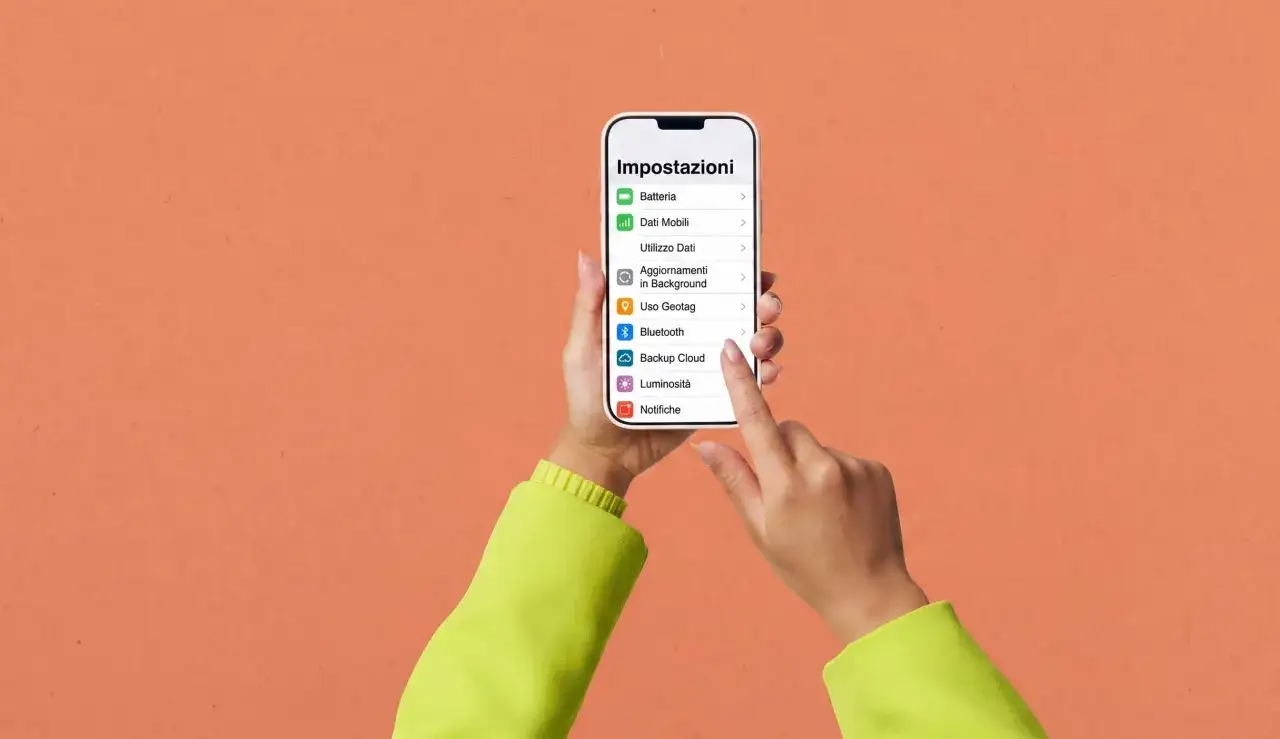
Come attivare il backup automatico di Android
Su molti telefoni Android il percorso è molto simile, anche se il nome esatto dei menu cambia a seconda del produttore. In genere trovi l’opzione dentro le impostazioni di Google o nelle impostazioni del backup e ripristino. Se il tuo telefono mostra voci leggermente diverse, cerca semplicemente “Backup” nella barra di ricerca delle impostazioni: è il modo più veloce per arrivare alla schermata giusta.
- Apri Impostazioni.
- Vai su Google oppure su Google services e poi All services.
- Entra in Backup o Backup e ripristino.
- Attiva il backup automatico.
- Se disponibile, scegli cosa includere tra Dati del dispositivo e Foto e video.
- Avvia un backup manuale con Back up now se devi farlo subito, per esempio prima di un reset.
In questa schermata trovi anche la voce per controllare l’account usato per il salvataggio. Io ti consiglio di verificarla con attenzione, perché il problema più comune non è il backup mancato, ma il backup finito sull’account sbagliato. Google indica che la prima sincronizzazione può richiedere fino a 24 ore, quindi non giudicare il risultato dopo pochi minuti.
Se il telefono è nuovo o hai appena cambiato SIM e account principale, conviene lasciare il dispositivo collegato al Wi-Fi e in carica fino a completamento. È una di quelle azioni noiose che evitano errori costosi. A questo punto vale la pena distinguere bene tra backup del sistema e backup delle foto.
Foto e video vanno trattati a parte
Per immagini e filmati, la strada più pulita resta Google Photos. Qui il vantaggio è evidente: la libreria multimediale viene sincronizzata e non dipende solo dal backup generale del telefono. In pratica, se il dispositivo si rompe o viene resettato, la tua galleria resta accessibile dall’account Google.
La configurazione è semplice:
- Apri Google Photos.
- Tocca l’immagine profilo in alto a destra.
- Entra in Impostazioni foto e poi in Backup.
- Verifica che il backup sia attivo e che l’account sia quello corretto.
- Se vuoi includere anche cartelle non fotografiche, apri Back up device folders e seleziona le cartelle desiderate.
Questo passaggio è importante perché molti utenti salvano solo la fotocamera e dimenticano cartelle come WhatsApp Images, Download, screenshot o album creati da app specifiche. Il risultato è un backup “quasi completo” che lascia fuori file utili nella vita reale. Io, per esperienza, controllo sempre almeno le cartelle più usate: Camera, Screenshots, WhatsApp Images e Downloads.
Se lo spazio comincia a finire, il backup delle foto è il primo punto da rivedere. Non è un caso che Google Photos usi lo spazio dell’account Google: è comodo, ma impone di tenere sotto controllo la capienza. Quando la libreria cresce, conviene eliminare duplicati, trasferire gli archivi vecchi su computer o acquistare più spazio prima di aspettare che il flusso si blocchi.
Quale combinazione di backup funziona davvero
Non esiste una singola soluzione perfetta per tutti. La combinazione più solida è quasi sempre questa: backup automatico Android per i dati di sistema, Google Photos per foto e video, più una copia locale dei file importanti. Se usi solo uno di questi livelli, prima o poi ti mancherà qualcosa.
| Metodo | Cosa salva meglio | Punti forti | Limiti |
|---|---|---|---|
| Backup Android su account Google | App, contatti, SMS/MMS, cronologia chiamate, impostazioni | Automatico, semplice, comodo per il ripristino | Non copre sempre tutto il contenuto delle app e dipende dallo spazio dell’account |
| Google Photos | Foto, video e cartelle multimediali selezionate | Recupero facile da un nuovo dispositivo | Consuma spazio cloud e va configurato bene |
| Copia su computer o Drive | Documenti, download, video pesanti, archivi personali | Più controllo e indipendenza dal cloud | Richiede un passaggio manuale e non ripristina impostazioni o app |
| Backup dell’app singola | Dati di app specifiche, dove previsto | Utile per chat, autenticazione o contenuti particolari | Ogni app ha regole proprie e non sempre è compatibile con il backup Android |
Se dovessi scegliere una sola strategia per un utente medio, direi: backup Google attivo, Google Photos configurato e una copia locale dei file che non vuoi perdere mai. È una soluzione sobria, ma copre quasi tutti gli scenari reali. A questo punto resta da capire cosa entra davvero nel backup e cosa invece va gestito manualmente.
Cosa non viene salvato come molti credono
Il backup Android è utile, ma non è una fotografia perfetta di tutto ciò che c’è sul telefono. Google specifica che nel backup entrano in genere app e dati delle app, cronologia chiamate, contatti, impostazioni del dispositivo e messaggi SMS/MMS. Se usi Google Messages, anche i messaggi RCS possono finire nel backup; con altre app di messaggistica, il comportamento può cambiare.
Quello che spesso resta fuori sono i file salvati solo dentro app specifiche, i documenti scaricati in cartelle non sincronizzate e i dati di applicazioni che gestiscono il proprio archivio in modo autonomo. Le app bancarie, gli autenticatori e molte app di lavoro sono casi tipici: io non mi fiderei mai del solo backup di sistema per questo tipo di contenuti.
Un’altra trappola classica riguarda i contatti. Se alcuni numeri sono rimasti sulla SIM o nella memoria locale del telefono, è meglio spostarli nei contatti Google prima del cambio dispositivo. In questo modo si sincronizzano automaticamente e non devi recuperarli uno a uno. Lo stesso principio vale per i file importanti: se un documento non è visibile in Drive, probabilmente non è davvero messo al sicuro.
Infine, c’è una regola che vale la pena ricordare: se il telefono non viene usato per 57 giorni, i dati del backup possono essere cancellati, a eccezione di foto e video già salvati in Google Photos. È un dettaglio che molti scoprono troppo tardi, soprattutto quando lasciano un vecchio Android in un cassetto per mesi.
Come ripristinare tutto su un nuovo telefono
Il ripristino funziona bene solo se usi lo stesso account Google e segui la procedura durante la configurazione iniziale. Nella maggior parte dei casi, quando accendi il nuovo Android, ti viene chiesto se vuoi copiare dati da un dispositivo precedente o ripristinare da un backup cloud. È il momento giusto per farlo, perché dopo la prima configurazione alcune opzioni diventano meno immediate.
- Accendi il nuovo telefono e collegalo al Wi-Fi.
- Accedi con lo stesso account Google usato per il backup.
- Segui le istruzioni per ripristinare il backup durante la configurazione.
- Scegli i dati da riportare sul dispositivo, se il telefono lo consente.
- Apri Google Photos per ritrovare foto e video già sincronizzati.
- Se hai salvato documenti su Drive o su PC, ricaricali o riscaricali da lì.
Se il telefono è già stato configurato, in molti casi puoi comunque tornare nelle impostazioni e usare la voce Copy data o il menu di trasferimento dati. La procedura però è più pulita se la fai all’inizio, perché il sistema ti guida meglio e riduci il rischio di saltare una parte del ripristino. Anche qui vale la stessa logica del backup: prima fai il lavoro bene, poi controlla che tutto sia al suo posto.
Gli errori che bloccano il backup più spesso
Quando il backup non parte, nella maggior parte dei casi il problema è banale: connessione instabile, batteria troppo bassa, spazio cloud esaurito o account sbagliato. Io partirei sempre da questi quattro controlli prima di cercare una causa più complicata.
- Wi-Fi assente o debole: il backup può partire anche con rete mobile, ma il Wi-Fi resta la scelta più stabile.
- Batteria scarica: se il telefono è quasi spento, il processo può essere interrotto.
- Spazio Google pieno: quando l’account è saturo, foto e dati non si salvano correttamente.
- Account sbagliato: il backup è attivo, ma finisce su un profilo diverso da quello che userai sul nuovo dispositivo.
- Falsa sicurezza delle app: non tutte le app recuperano automaticamente dati e impostazioni.
- Mancato controllo finale: attivare il backup non basta, bisogna verificare che compaia come completato o recente.
Se qualcosa non torna, apri la schermata di backup e controlla i dettagli: è lì che capisci se il problema riguarda le foto, i dati del dispositivo o semplicemente la sincronizzazione. Google suggerisce anche di aggiornare l’app Google One e, quando serve, di avviare un backup manuale. È una verifica rapida che risparmia molto tempo prima di un reset o di un cambio telefono.
La checklist che userei prima di cancellare o sostituire il telefono
Se devo preparare un Android per un reset o per il passaggio a un nuovo modello, faccio sempre la stessa verifica essenziale: backup attivo, foto sincronizzate, file importanti copiati altrove e account corretto. Non mi interessa solo che il backup esista; mi interessa che sia utile nel momento in cui mi servirà davvero.
- Attiva il backup Android dalle impostazioni di Google.
- Controlla che Dati del dispositivo e Foto e video siano inclusi.
- Apri Google Photos e verifica le cartelle che vuoi salvare.
- Copia su Drive o su computer i documenti che non vuoi affidare solo al cloud.
- Fai partire un backup manuale prima di resettare il telefono.
- Conferma che tutto sia associato allo stesso account Google che userai sul nuovo dispositivo.
Se segui questa sequenza, il backup del tuo Android smette di essere una speranza e diventa una procedura controllata. È questo, alla fine, il vero obiettivo: non salvare “qualcosa”, ma sapere con precisione cosa recupererai quando cambierai telefono o dovrai ricominciare da zero.
