
Su iPhone, l’NFC non è solo il chip dei pagamenti: è il punto in cui Wallet, chiavi digitali, automazioni e tag intelligenti iniziano a comportarsi in modo davvero comodo. In questa guida ti mostro cosa funziona davvero, come si usa nella pratica e quali limiti conviene conoscere prima di affidarsi a questa tecnologia.
In pratica, l’NFC su iPhone serve a tre cose molto diverse
- I pagamenti contactless passano da Wallet e richiedono una carta supportata dalla banca emittente.
- I tag NFC possono attivare automazioni con Comandi senza aprire manualmente un’app.
- Le chiavi digitali in Wallet usano NFC per aprire porte, auto o altri accessi compatibili.
- La distanza è minima: funzionano pochi centimetri e il posizionamento conta più di quanto sembri.
- Non tutte le funzioni sono disponibili su ogni modello o in ogni Paese, quindi la compatibilità va sempre verificata.
Che cosa fa davvero l’NFC su iPhone
Io descrivo l’NFC su iPhone in modo molto semplice: è un canale di scambio a distanza ravvicinata, pensato per azioni rapide e intenzionali, non per trasferire file pesanti o mantenere una connessione continua. In pratica, funziona quando il telefono è vicino a un terminale, a un tag o a un lettore compatibile, e proprio per questo è più utile di quanto sembri in scenari quotidiani.
La sua forza sta nella combinazione tra brevità del gesto e sicurezza. Apple usa questa tecnologia soprattutto per pagamenti, chiavi digitali, automazioni e accessi controllati, cioè tutte le situazioni in cui vuoi un risultato immediato senza dover accoppiare dispositivi, aprire menu o scansionare codici a schermo.
| Uso | Cosa fai | Cosa serve | Limite reale |
|---|---|---|---|
| Pagamenti | Autorizzi e avvicini l’iPhone al terminale | Wallet + carta supportata | Dipende dalla banca e dal Paese |
| Tag NFC | Avvicini il telefono al tag | Tag compatibile + eventuale automazione | Non tutti i tag e i modelli reagiscono allo stesso modo |
| Chiavi digitali | Ti avvicini a porta, auto o lettore | Servizio abilitato dal produttore | Funziona solo negli ecosistemi supportati |
| App Clip | Tocchi un tag o un codice | Esperienza pubblicata dal servizio | Il fornitore deve averla preparata in anticipo |
Questa distinzione è utile perché evita un errore comune: trattare l’NFC come se fosse una funzione unica e uguale in ogni contesto. Non lo è. Da qui si capisce perché il caso d’uso più immediato resta il pagamento contactless, che vediamo subito.
Pagare con Apple Pay senza complicazioni
In Italia, l’uso più immediato dell’NFC su iPhone è ancora Apple Pay. Il punto importante non è solo che il telefono paga senza passare la carta fisica, ma che il flusso è rapido: apri Wallet, aggiungi una carta supportata e poi usi il telefono nei negozi che accettano pagamenti contactless.
La parte che spesso viene ignorata è questa: la compatibilità dipende prima di tutto dalla banca emittente. Se la tua carta non è supportata, il problema quasi mai è del chip dell’iPhone. È un limite dell’istituto o del circuito, e conviene verificarlo prima di fare qualunque altra diagnosi.
- Apri l’app Wallet.
- Tocca il pulsante per aggiungere una carta.
- Segui la verifica richiesta dalla banca.
- In negozio, se hai Face ID, fai doppio clic sul tasto laterale e autorizza il pagamento.
- Se hai Touch ID, conferma con l’impronta e avvicina la parte superiore dell’iPhone al terminale.
Il vantaggio non è solo la praticità. Nei pagamenti contactless, Apple non trasmette il numero reale della carta al commerciante: il sistema usa un identificativo dispositivo e un codice dinamico diverso per ogni transazione. Tradotto in modo semplice: il pagamento resta veloce, ma non sacrifica la protezione dei dati.
Se il terminale non reagisce, di solito io controllo prima tre cose: carta effettivamente aggiunta a Wallet, supporto della banca e simbolo contactless sul POS. Quando questo pezzo è a posto, l’esperienza diventa molto lineare. E da lì il passo successivo è usare il chip non solo per pagare, ma per automatizzare azioni ripetitive.
Come leggere un tag NFC e creare automazioni con Comandi
Qui l’NFC smette di essere solo pagamento e diventa un trigger. Sui modelli recenti, la lettura dei tag avviene in background: in pratica, avvicini la parte alta dell’iPhone al tag e il telefono lo riconosce senza dover aprire un lettore dedicato. Apple ha introdotto questa logica con iPhone XS, XS Max e XR, e sui modelli successivi il comportamento è quello che la maggior parte degli utenti si aspetta.
Per chi vuole fare automazioni, Comandi è la strada più pulita. Il vantaggio vero non è l’effetto “wow”, ma la ripetibilità: un tag posizionato vicino alla scrivania, alla porta di casa o in auto può attivare sempre la stessa sequenza di azioni con un gesto minimo.
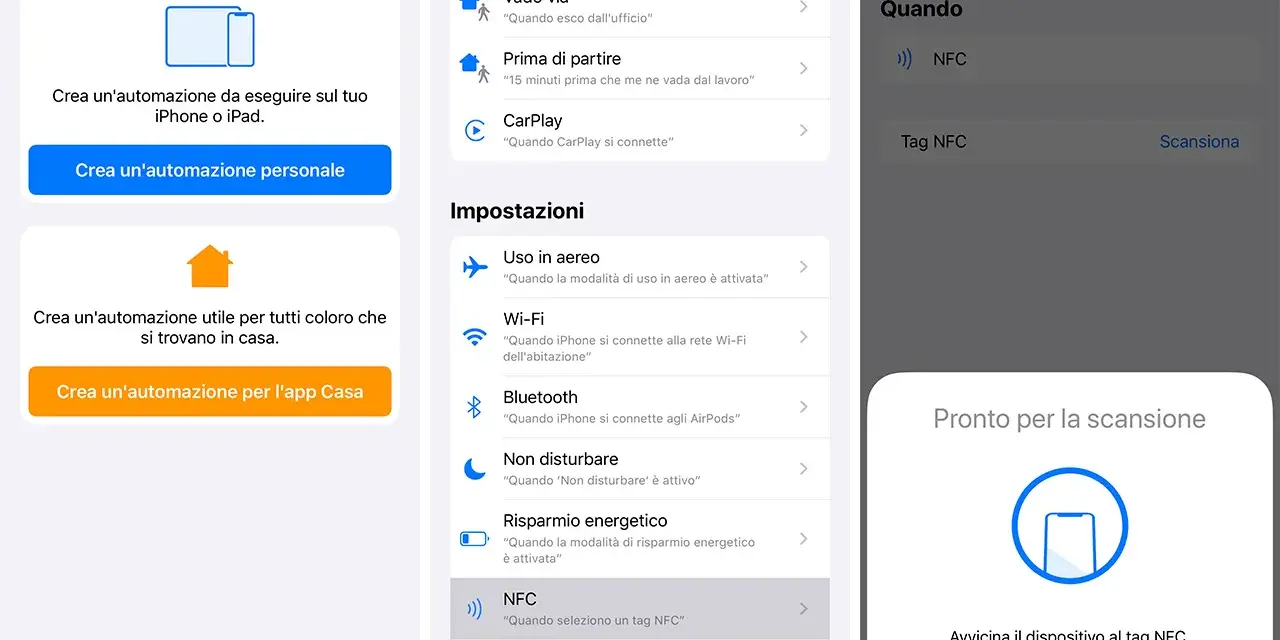
- Apri Comandi e vai su Automazione.
- Crea una nuova automazione personale.
- Seleziona NFC.
- Scansiona il tag e assegnagli un nome chiaro.
- Aggiungi le azioni che ti servono, come aprire un’app, attivare una scena Home o cambiare una modalità Focus.
Qui c’è un dettaglio importante: in questo tipo di automazione conta l’identificativo univoco del tag, non tutto il contenuto scritto sopra. Significa che puoi avere tag diversi per scenari diversi, anche se all’apparenza sono simili. È un limite tecnico, ma anche un vantaggio, perché rende il sistema più ordinato.
Gli usi più sensati sono quelli ripetitivi: modalità lavoro, routine mattutina, ingresso in casa, avvio navigazione in auto, playlist specifiche o accensione di luci e scene. Io eviterei di usare un tag per operazioni troppo complesse: se una routine richiede troppi passaggi, l’NFC perde il suo vantaggio principale, cioè la velocità. Da qui si passa a un altro pezzo molto utile, ma spesso trascurato: chiavi e accessi digitali.
Dove l’NFC incontra chiavi digitali, biglietti e accessi
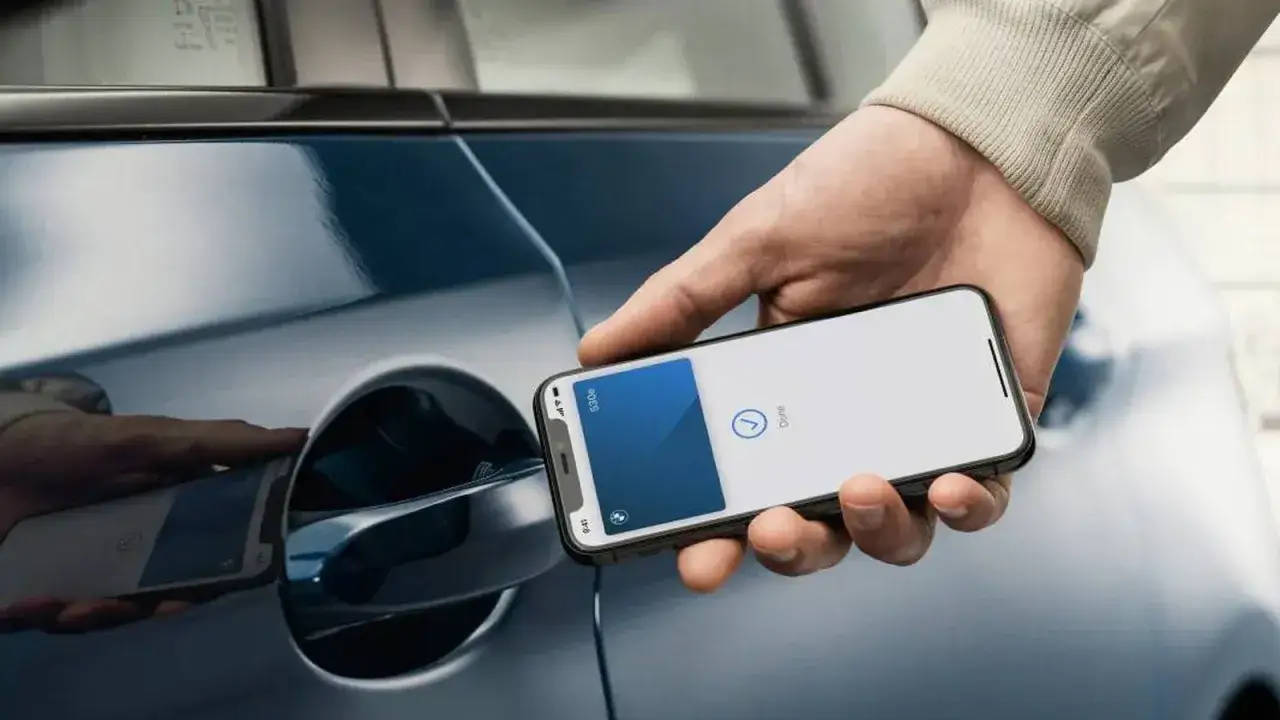
Il lato più interessante dell’NFC su iPhone, almeno per me, è quando sparisce quasi del tutto dall’esperienza dell’utente. Non devi pensare al tag, al lettore o all’app: avvicini il telefono e il sistema presenta la credenziale giusta. È quello che succede con le chiavi digitali in Wallet, quando il servizio è stato integrato correttamente.
Le chiavi di casa, hotel, auto o scooter non funzionano come un normale tag acquistato online. Qui serve un supporto esplicito da parte del produttore, della struttura ricettiva o del servizio di mobilità. In altre parole, non puoi improvvisare una chiave con un adesivo NFC generico: deve essere tutto previsto nella piattaforma.
- Casa: utile con serrature smart compatibili, quando il produttore ha previsto l’integrazione con Wallet.
- Hotel: comodo perché elimina la tessera fisica e riduce il rischio di smarrimento.
- Auto o scooter: pratico quando il veicolo supporta l’apertura o l’avvio tramite chiave digitale.
- Biglietti e accessi: utile in eventi, campus o ambienti aziendali che hanno scelto un sistema compatibile.
Se non funziona, di solito il problema è uno di questi
Quando l’NFC si comporta male, io parto quasi sempre da quattro fattori: modello dell’iPhone, tipo di tag, app coinvolta e supporto del servizio esterno. In molti casi il chip non è guasto; semplicemente stai chiedendo al telefono qualcosa che quel flusso specifico non supporta davvero.
| Sintomo | Causa probabile | Controllo pratico |
|---|---|---|
| L’iPhone non legge il tag | Tag troppo lontano, danneggiato o non adatto al caso d’uso | Avvicina la parte alta del telefono e prova un altro tag |
| L’automazione non parte | Comando non completato o automazione non configurata bene | Riapri Comandi e verifica il trigger NFC |
| Apple Pay non compare | Carta non supportata o non aggiunta correttamente | Controlla Wallet e chiedi conferma alla banca |
| La chiave digitale non si presenta | Il servizio non è stato abilitato dal fornitore | Verifica con l’azienda, l’hotel o il produttore del sistema |
Un’altra regola pratica che uso spesso è questa: se una funzione richiede un’app terza o una configurazione molto specifica, non sto più parlando di “NFC dell’iPhone” in senso generico, ma di un’integrazione costruita da quel servizio. Questo cambia tutto, perché la qualità dell’esperienza dipende da come il partner ha implementato il flusso, non solo dal telefono.
La distanza conta più di quanto molti credano: l’NFC lavora a pochi centimetri, quindi un posizionamento impreciso basta a far sembrare tutto rotto. Prima di pensare a bug o guasti, io provo sempre a cambiare angolazione, distanza e superficie di contatto. Spesso è sufficiente. E una volta chiariti i problemi tipici, resta solo la parte più utile: capire quando l’NFC merita davvero di essere usato.
Quando l’NFC su iPhone fa davvero risparmiare tempo
Il mio criterio è molto semplice: l’NFC vale la pena quando sostituisce tre o più passaggi ripetuti con un gesto unico. Se devi solo aprire un link, può bastare un QR code; se devi scambiare dati più complessi, magari è meglio un’app o una connessione diversa. L’NFC vince quando la semplicità del gesto è più importante della quantità di informazioni trasferite.
- Per i pagamenti, usa Wallet e verifica solo la compatibilità della carta.
- Per le automazioni, dedica un tag a ogni scenario e mantieni le azioni brevi.
- Per gli accessi, affidati solo a chiavi digitali ufficialmente supportate.
- Per i tag informativi, un NDEF semplice con URL o azione chiara è spesso sufficiente.
- Se una procedura richiede troppe eccezioni, probabilmente non è il caso d’uso giusto per NFC.
Io la vedo così: l’NFC su iPhone smette di sembrare una funzione tecnica quando diventa una scorciatoia affidabile per pagare, aprire, attivare e confermare qualcosa in pochi secondi. Se tieni separati pagamenti, automazioni e accessi, il sistema resta pulito, prevedibile e davvero utile; se invece provi a farci stare dentro tutto, perdi solo tempo e chiarezza.
