
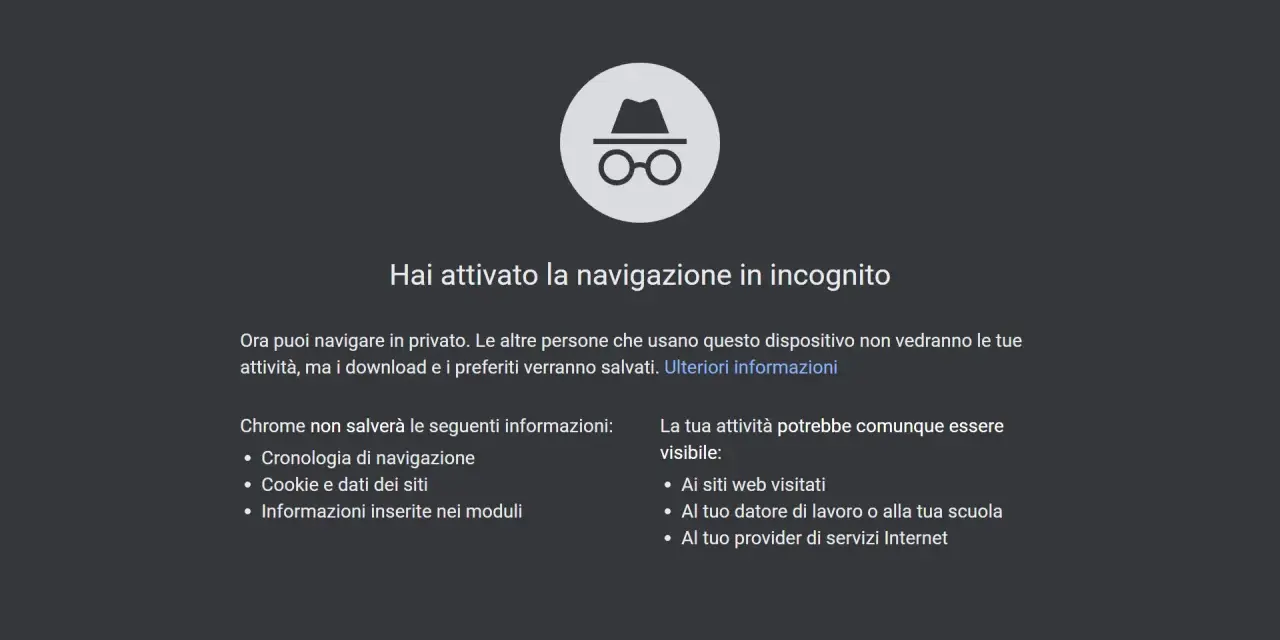
La navigazione in incognito da cellulare è utile quando vuoi separare una ricerca dal resto della tua attività, soprattutto su un telefono condiviso o mentre confronti acquisti, viaggi o contenuti sensibili. Io la considero una funzione di igiene digitale: riduce le tracce salvate sul dispositivo, ma non sostituisce una vera strategia di privacy. In questa guida vedo come attivarla sui browser mobili più comuni, cosa fa davvero e quali errori eviterei prima di affidarmi troppo alla modalità privata.
La modalità privata riduce le tracce locali sul telefono, non l’intera tua presenza online
- Elimina soprattutto cronologia, cookie di sessione e dati dei moduli quando chiudi le schede private.
- È diversa da una VPN: non nasconde il tuo IP e non rende invisibile la connessione.
- Su Safari, Chrome, Firefox ed Edge il percorso cambia, ma il principio resta lo stesso.
- È utile su smartphone condivisi, per ricerche temporanee e per gestire più sessioni.
- Non basta se vuoi proteggerti da reti controllate, siti in cui effettui l’accesso o tracciamento più avanzato.
Che cosa cambia davvero quando apri una scheda privata
Quando apro una scheda privata, penso sempre a una cosa precisa: il browser smette di costruire memoria locale attorno a quella sessione. In pratica, la cronologia non viene salvata nel profilo normale, i cookie restano temporanei e i dati dei moduli non si trascinano automaticamente nelle ricerche successive.
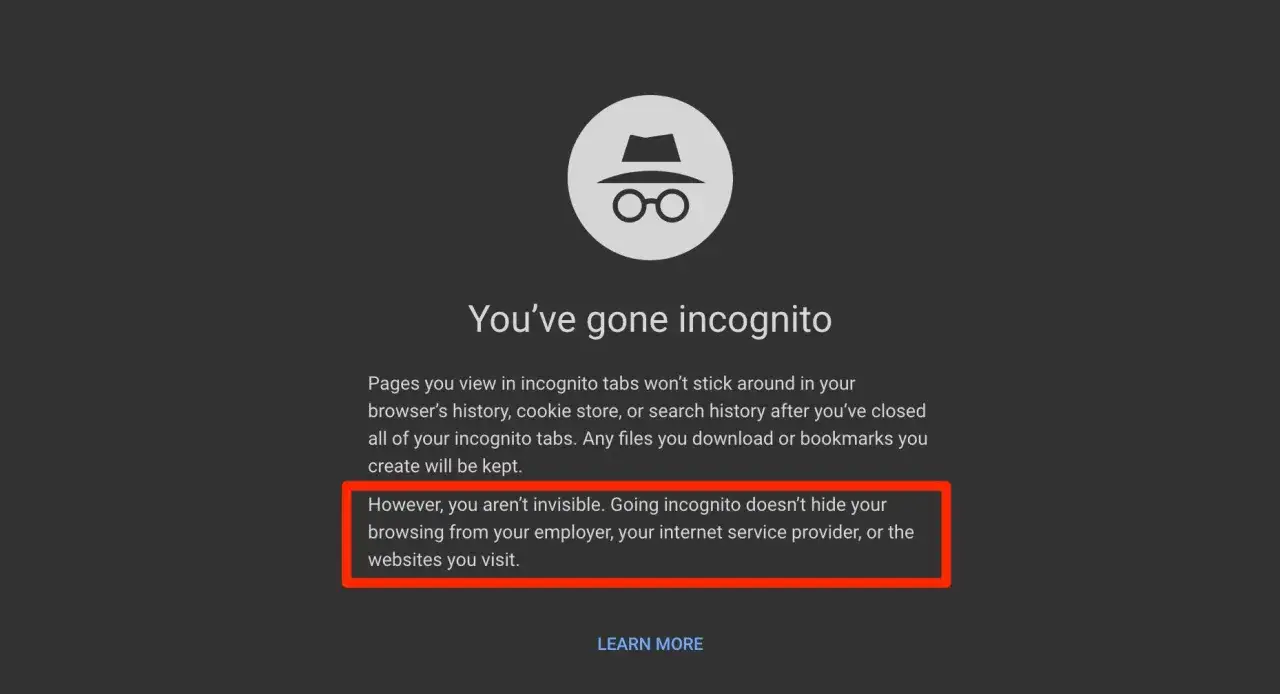
Questo però non significa che sparisci dal web. Il sito che visiti vede comunque la tua connessione, e se effettui l’accesso con un account, ti riconosce come sempre. La differenza è soprattutto sul dispositivo: chi prende in mano il telefono dopo di te trova molte meno tracce immediate.
Ci sono poi dettagli che spesso sfuggono. I file scaricati restano sul telefono, i preferiti salvati manualmente restano nel browser e le impronte digitali del dispositivo possono continuare a esistere lato sito. Per questo io la definisco una protezione locale, non un anonimizzatore.
A questo punto la domanda utile non è solo cosa succede, ma come aprirla davvero sul telefono, perché il percorso cambia da browser a browser.
Come attivarla nei browser mobili più comuni
Su smartphone, la modalità privata non è difficile da usare, ma i passaggi cambiano abbastanza da creare confusione. Io guardo sempre al percorso più breve, perché sulla mobilità contano i gesti ripetibili, non le funzioni nascoste in menu secondari.
| Browser | Percorso rapido | Dettaglio utile |
|---|---|---|
| Chrome | Menu ⋮ > nuova scheda in incognito | Su Android puoi attivare il blocco delle schede in incognito quando lasci l’app. |
| Safari | More > nuova scheda privata | Su iPhone la barra degli indirizzi cambia colore; in iOS più vecchi si passa dal selettore delle schede. |
| Firefox | Menu > nuova scheda privata | Su iPhone non parte in privato di default, quindi va attivata manualmente ogni volta. |
| Edge | Menu > nuova scheda InPrivate | Chiudendo tutte le schede InPrivate, il profilo temporaneo viene eliminato dal dispositivo. |
Su iPhone, Safari è il caso più lineare: pochi tocchi e la scheda privata è pronta. Su Android, Chrome resta spesso la scelta più immediata perché è il browser preinstallato o comunque il più usato. Se lavori su più dispositivi, conviene memorizzare il percorso del browser che usi davvero, non quello teoricamente migliore.
La parte più interessante è che alcuni browser aggiungono un livello in più: Safari può bloccare le finestre private con Face ID o Touch ID, mentre Chrome su Android può chiudere le schede in incognito quando esci dall’app. Sono dettagli piccoli, ma cambiano molto in uno scenario reale, soprattutto se il telefono passa di mano.
Sapere dove toccare è utile, ma senza capire i limiti la funzione viene sopravvalutata. È qui che conviene distinguere tra privacy locale e anonimato reale.
Cosa protegge e cosa resta visibile
Io la riassumo così: la finestra privata protegge soprattutto dal prossimo che prende in mano il telefono, non dal resto di Internet. Per evitare aspettative sbagliate, vale la pena separare ciò che viene davvero limitato da ciò che resta comunque osservabile.
| Aspetto | In modalità privata | Nota pratica |
|---|---|---|
| Cronologia sul dispositivo | In gran parte no | Il browser non la salva nella sessione privata. |
| Cookie e sessione | Temporanei | Spariscono quando chiudi tutte le schede private. |
| Dati dei moduli | Ridotti o non memorizzati | Molto utile se non vuoi suggerimenti successivi indesiderati. |
| IP e rete | Visibili | Il sito e la rete continuano a vedere la connessione. |
| Account online | Visibili se fai login | Se accedi, il servizio sa chi sei. |
| Download e file | Restano | I file scaricati non spariscono automaticamente. |
| Preferiti e password salvate | Possono restare | Dipende da ciò che scegli di salvare nel profilo normale. |
Un altro equivoco comune riguarda il tracciamento. La modalità privata non blocca tutto il tracking del web, né cancella per magia tecniche come il fingerprinting, cioè l’insieme di parametri tecnici con cui un sito prova a riconoscere il tuo dispositivo. Riduce il residuo locale, ma non azzera il resto.
Quando questo confine è chiaro, diventa anche più facile capire in quali situazioni la funzione abbia davvero senso.
Quando conviene usarla sul telefono
Ci sono momenti in cui la navigazione privata è la scelta più pulita, e altri in cui è solo una scorciatoia comoda. Io la uso soprattutto quando mi serve separare una sessione dal resto, senza lasciare una traccia persistente sul dispositivo.
- Telefono condiviso - se un dispositivo passa tra più persone, è il caso più ovvio: riduci il rischio che cronologia e suggerimenti si mescolino.
- Ricerche di acquisto - utile quando confronti prezzi, voli o offerte e non vuoi che il browser ti rincorra con ricerche correlate per giorni.
- Secondo account - comoda per aprire un accesso temporaneo senza toccare la sessione principale.
- Contenuti sensibili - serve quando non vuoi lasciare tracce locali su temi che preferisci mantenere separati dal profilo normale.
- Test rapido di siti - utile se vuoi vedere una pagina “pulita”, senza cookie precedenti o login già attivi.
Su reti pubbliche o gestite da terzi, però, io non mi illudo mai: la modalità privata non cambia le regole della rete. Se il contesto richiede più protezione, la finestra privata va affiancata ad altre misure, non usata come sostituto.
Ed è proprio qui che nascono gli errori più frequenti, quelli che fanno sembrare questa funzione più forte di quanto sia davvero.
Gli errori che fanno credere di essere più protetti di quanto si è
Il problema non è la modalità privata in sé, ma l’idea sbagliata che molti hanno di essa. Quando la si usa bene, è utile; quando le si chiede troppo, delude.
| Errore | Effetto reale | Correzione utile |
|---|---|---|
| Rimanere connessi ai servizi | Il sito riconosce comunque l’account. | Esci dall’account se vuoi separare davvero la sessione. |
| Pensare che cancelli tutto | Download, screenshot e preferiti possono restare. | Pulisci manualmente ciò che vuoi rimuovere. |
| Confonderla con una VPN | L’indirizzo IP e la rete restano osservabili. | Usa una VPN solo se ti serve coprire il percorso di rete. |
| Dimenticare il blocco delle schede private | Chi apre il telefono può ritrovare la sessione ancora attiva. | Attiva Face ID, Touch ID o il blocco dedicato del browser, quando disponibile. |
| Credere che fermi ogni tracciamento | Alcuni segnali tecnici del dispositivo restano disponibili. | Riduci il tracciamento anche con impostazioni anti-tracking e browser aggiornato. |
Io vedo spesso anche un altro errore: usare la finestra privata come scusa per trascurare il resto della sicurezza del telefono. Ma un browser pulito non compensa un sistema operativo vecchio, una schermata di blocco debole o app installate senza criterio.
Quando togli questi equivoci, la funzione torna al suo posto: un aiuto concreto, non una bacchetta magica.
La regola pratica per non chiedergli più di quello che può fare
Se devo sintetizzare il criterio che uso io, è questo: apro la modalità privata quando voglio ridurre le tracce locali di una sessione, non quando cerco protezione totale. È perfetta per ricerche temporanee, per un telefono condiviso e per separare attività che non devono alimentare cronologia e suggerimenti futuri.
Se invece il problema riguarda account sensibili, reti controllate o un livello di privacy più serio, allora la finestra privata è solo uno strato del quadro. In quei casi contano anche il blocco del dispositivo, le impostazioni anti-tracking, gli aggiornamenti del sistema e, quando serve davvero, strumenti aggiuntivi come una VPN o un profilo separato sul telefono.
La regola più solida, in pratica, è questa: usa la modalità privata per alleggerire il telefono, non per affidarti alla magia. È una funzione utile proprio perché è semplice, ma funziona bene solo quando ne rispetti i confini.
