
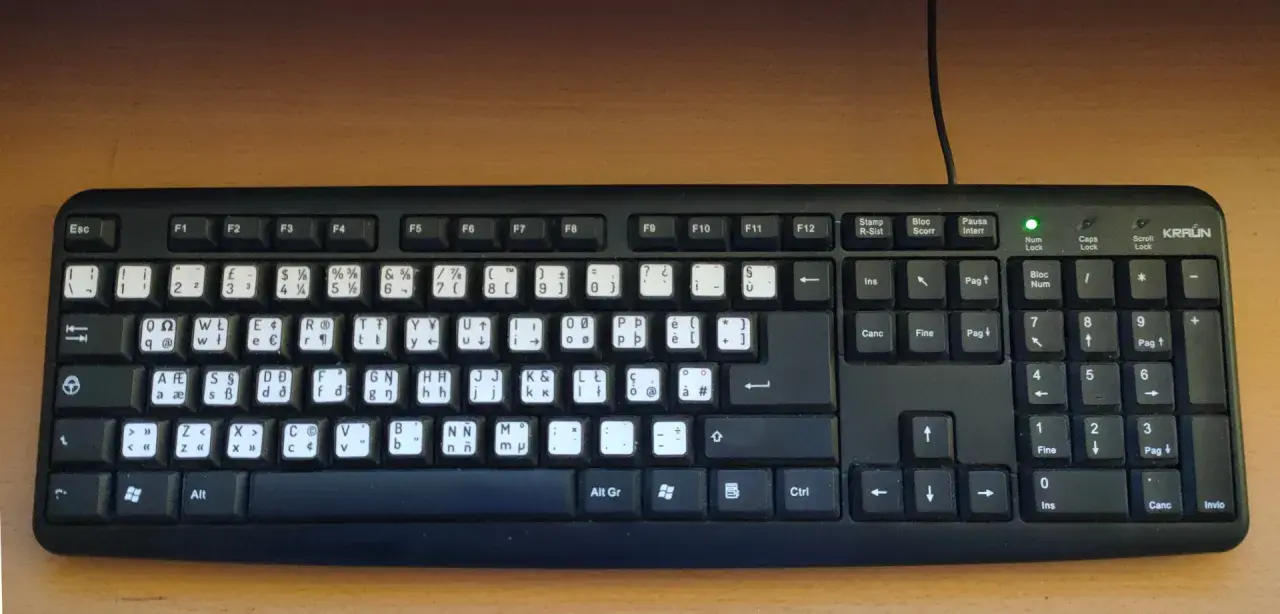
In breve, ecco come digitare # senza perdere tempo
- Su Windows con tastiera italiana, la combinazione più comune è AltGr + à.
- Su Mac con layout italiano, in genere funziona Opzione/Alt + à.
- Se il layout è americano, il cancelletto torna spesso su Shift + 3.
- Quando non esce nulla, il problema è quasi sempre nel layout attivo, non nella tastiera.
- Su Mac il modo più rapido per controllare tutto è il Visualizzatore tastiera.
Dove si nasconde davvero il simbolo sulla tastiera italiana
Il primo errore è confondere il simbolo stampato sui tasti con la combinazione del sistema. Una tastiera italiana può avere la stessa posizione fisica, ma cambiare completamente il carattere prodotto quando premi un modificatore come AltGr o Opzione.
La mappa del layout italiano di Microsoft mostra bene questo punto: il tasto à non serve solo a scrivere la lettera accentata, perché con il livello alternativo diventa il tasto del cancelletto. È per questo che chi passa da una tastiera US a una italiana continua a cercare # nel posto sbagliato. Io parto sempre dal layout attivo, perché è lì che si nasconde quasi tutto il caos.
| Dispositivo | Layout | Combinazione più comune | Nota pratica |
|---|---|---|---|
| PC Windows | Italiano | AltGr + à | Su molte tastiere, Ctrl + Alt + à fa la stessa cosa. |
| PC Windows | US | Shift + 3 | Vale solo se il layout è davvero americano. |
| Mac | Italiano | Opzione/Alt + à | È la soluzione più frequente sui layout Apple italiani. |
| Mac | US | Shift + 3 | Qui il cancelletto torna dove se lo aspetta chi usa una tastiera americana. |
Se ti sembra che le guide online si contraddicano, il motivo è quasi sempre questo: parlano di layout diversi, non di un solo tasto universale. Nel dubbio, osserva prima la tastiera impostata nel sistema e solo dopo prova la combinazione. Nel prossimo blocco vediamo come funziona su Windows, dove il dettaglio di AltGr fa davvero la differenza.
Su PC Windows la scorciatoia più affidabile è AltGr + à
Su Windows, con layout italiano, il cancelletto passa di solito dal tasto AltGr, cioè l’Alt destro usato come modificatore di terzo livello. La combinazione pratica è AltGr + à; se il tuo laptop non distingue bene i tasti o il programma intercetta il comando, prova anche Ctrl + Alt + à, che spesso equivale ad AltGr.
Qui c’è un punto che vedo ignorato spesso: non basta avere una tastiera italiana, bisogna anche avere il layout italiano attivo in Windows. Se il sistema resta su US, UK o su un input diverso, la stessa pressione dei tasti produce un altro simbolo o non produce nulla. Ecco perché due persone con lo stesso hardware possono ottenere risultati diversi.
- Se premi AltGr e non succede niente, verifica che il layout non sia cambiato.
- Se usi una tastiera esterna, controlla che Windows la stia leggendo come italiana e non come US International.
- Se lavori in un ambiente remoto o virtualizzato, la scorciatoia può essere intercettata dal client e non dalla macchina remota.
- Se il cancelletto compare ma in una posizione diversa, non è rotto il tasto: sta solo parlando un layout diverso dal tuo.
Quando su Windows il problema non è il layout ma il tasto fisico, di solito il comportamento cambia anche con altri simboli speciali. Da qui il passaggio naturale è capire cosa succede su Mac, dove Apple usa una logica simile ma non identica.
Su Mac la combinazione dipende dal layout attivo
Su Mac il consiglio più pulito è semplice: controlla il layout in uso prima di memorizzare la scorciatoia. Con tastiera italiana, la combinazione più comune è Opzione/Alt + à; con layout diverso, invece, il simbolo può spostarsi su un altro tasto, e qui nasce gran parte della confusione. Apple, nei suoi supporti, insiste proprio sul controllo del layout e sul Visualizzatore tastiera, perché è il modo più rapido per vedere come cambiano i tasti con Option e Shift.
La differenza, in pratica, è questa: su Mac non devi fidarti solo della memoria muscolare, ma del layout attivo in quel momento. Se cambi lingua di input, colleghi una tastiera esterna o passi da un portatile europeo a uno americano, la posizione del # può cambiare senza alcun avviso evidente. Ecco perché, quando il simbolo non esce come previsto, apro subito il Visualizzatore tastiera e mi tolgo il dubbio in pochi secondi.
- Apri le impostazioni tastiera e controlla quale sorgente di input è selezionata.
- Usa il Visualizzatore tastiera per vedere cosa fanno Opzione e Maiuscole.
- Se hai più layout, verifica che quello italiano sia in cima o comunque facile da raggiungere.
- Se usi una tastiera Windows su Mac, ricorda che Alt spesso corrisponde a Opzione, ma non sempre il layout resta identico.
Questo chiarisce anche perché sui Mac circolano istruzioni diverse tra loro: non sono tutte sbagliate, semplicemente parlano di configurazioni differenti. Se il tuo # continua a sparire, il problema di solito non è il tasto, ma il profilo di input che lo governa.
Quando il cancelletto non compare al primo colpo
Ci sono quattro cause ricorrenti che vedo quasi sempre: layout sbagliato, tasto modificatore non riconosciuto, remapping e tastiera fisica non coerente con il layout software. La buona notizia è che si diagnosticano in fretta, se sai cosa guardare.
| Sintomo | Causa probabile | Correzione rapida |
|---|---|---|
| AltGr non produce nulla | Layout non italiano oppure tasto rimappato | Seleziona di nuovo la tastiera italiana e riprova. |
| Esce un altro simbolo | Layout US, UK o internazionale | Cambia la sorgente di input nel sistema operativo. |
| Funziona solo in alcune app | La scorciatoia viene intercettata dal programma | Prova in un editor semplice come Note o Blocco note. |
| Su tastiera esterna il tasto non coincide | Layout software e serigrafia fisica non combaciano | Allinea il layout al tipo reale di tastiera. |
Io faccio sempre una prova molto semplice: scrivo # in un campo di testo neutro prima di cambiare impostazioni complesse. Se lì funziona, il problema è quasi certamente dell’app; se non funziona, conviene agire sul layout. A questo punto il controllo delle impostazioni diventa la soluzione più veloce e meno frustrante.
Come sistemare il layout e smettere di cercarlo ogni volta
Su Windows, il percorso più pratico è controllare Lingua e area geografica e verificare che la tastiera italiana sia davvero selezionata. Se usi più layout, la scorciatoia Win + Spazio è spesso il modo più rapido per cambiare input senza entrare nei menu. Su macOS, invece, conviene andare in Impostazioni di Sistema > Tastiera > Input di testo e aprire la sezione di modifica delle sorgenti di input.
Qui il dettaglio che fa risparmiare tempo è banale ma decisivo: se il layout non coincide con la tastiera reale, ogni simbolo speciale diventa un piccolo indovinello. Apple permette anche di passare da una sorgente all’altra con le scorciatoie di sistema, e questo aiuta molto se alterni più lingue durante la giornata. Microsoft, dal canto suo, documenta il layout italiano come una mappa distinta, quindi il punto non è “ricordarsi il simbolo”, ma usare il layout giusto per quel dispositivo.
- Controlla il layout attivo.
- Verifica che la tastiera fisica e quella software siano allineate.
- Prova la combinazione corretta in un campo di testo semplice.
- Se cambi spesso lingua, lascia visibile l’indicatore di input.
Una volta sistemata questa parte, il cancelletto smette di essere un problema ripetitivo e torna a essere solo un carattere come gli altri. L’ultimo passaggio utile è trasformare questo controllo in un’abitudine rapida, così non perdi tempo la prossima volta.
Il controllo da 30 secondi che ti evita errori anche con gli altri simboli
Quando devo aiutare qualcuno che non trova il #, non guardo solo quel carattere. Controllo anche chiocciola, parentesi quadre, graffe e barra verticale, perché sono segnali molto affidabili del layout realmente attivo. Se uno di questi simboli esce “sbagliato”, il sistema ti sta già dicendo che stai digitando con una mappa diversa da quella che pensi.
Per questo, il metodo più solido è semplice: impara il layout, non il singolo tasto. Sul PC Windows italiano il riferimento resta AltGr + à; su Mac italiano, la logica passa da Opzione/Alt e dal layout attivo. Se memorizzi il principio invece della sola scorciatoia, il problema del # si risolve da solo anche quando cambi computer, tastiera o lingua di input.
Se vuoi evitare in modo definitivo le sorprese, tieni sempre d’occhio il layout che compare nella barra di sistema o nel menu di input, perché è lì che si decide dove finiscono i simboli speciali.
