
Un emulatore Android può trasformare il computer in un ambiente molto più flessibile: utile per provare app, giocare su uno schermo grande o testare la compatibilità senza prendere in mano lo smartphone. La differenza vera non sta solo nel far partire un’app, ma nel capire quale soluzione regge bene su PC e Mac, quanto pesa sul sistema e per quale uso è davvero adatta. Io lo guardo sempre da tre angoli: semplicità, prestazioni e affidabilità.
Le informazioni essenziali da tenere a mente prima di scegliere una soluzione
- Per sviluppo e test seri, la scelta più solida resta l’emulatore ufficiale di Android Studio.
- Per giochi e uso quotidiano, BlueStacks è il nome più immediato, soprattutto su Windows e ora anche su Mac con BlueStacks Air.
- Genymotion è molto forte se ti servono device personalizzati, sensori e flussi di QA più controllati.
- Su Mac con Apple Silicon conta molto il supporto nativo o ben ottimizzato: non tutti gli strumenti rendono allo stesso modo.
- La virtualizzazione va attivata: senza di quella, quasi tutto rallenta in modo evidente.
- Alcune app bancarie, di streaming o con protezioni anti-tamper possono non funzionare bene in un ambiente virtuale.
Che cosa fa davvero e quando conviene usarlo
In pratica, un ambiente di emulazione simula un telefono Android sul computer e ti permette di aprire app, verificare interfacce, fare debug e riprodurre scenari senza un dispositivo fisico sempre collegato. È diverso dal semplice mirroring: qui il sistema operativo gira davvero in una macchina virtuale o in un runtime dedicato, quindi hai più controllo su versione Android, risoluzione, memoria e funzioni hardware simulate.
Io lo considero davvero utile in quattro casi: sviluppo, test di compatibilità, gaming con tastiera e mouse e uso occasionale di app che rendono meglio su schermo ampio. Se però il tuo obiettivo è solo controllare un messaggio o aprire un social, spesso il telefono resta più semplice e immediato. L’emulazione dà il meglio quando ti serve ripetibilità, non quando ti serve solo comodità, ed è proprio da qui che conviene partire per scegliere lo strumento giusto.
Come scegliere quello giusto per PC o Mac
Quando valuto una soluzione del genere, non guardo per primo il nome famoso: guardo l’uso reale, il sistema operativo e l’hardware. Su Mac, per esempio, la prima distinzione che faccio è tra Intel e Apple Silicon; su Windows, invece, conta molto sapere se hai una CPU recente e se la virtualizzazione è già attiva nel BIOS o nell’UEFI.
| Criterio | Cosa guardo io | Perché conta |
|---|---|---|
| Obiettivo | Gaming, sviluppo, QA, uso occasionale | Evita di scegliere una soluzione sbagliata per il tuo scenario |
| Sistema e chip | Windows, macOS Intel, macOS Apple Silicon | Alcuni strumenti rendono meglio solo su architetture specifiche |
| Virtualizzazione | VT-x, AMD-V o equivalenti attivi | Incide più di quanto molti pensino sulle prestazioni |
| RAM e SSD | 16 GB sono una soglia molto sensata per uso serio | Riduce freeze, avvii lenti e swap continuo sul disco |
| Funzioni utili | Play Store, multi-instance, mapping tasti, sensori | Alcuni casi d’uso ne dipendono davvero |
Su Mac, soprattutto con chip Apple Silicon, io preferisco strumenti che dichiarano supporto chiaro per quell’architettura, perché i compromessi si vedono subito in fluidità e compatibilità. Su Windows, invece, puoi ragionare più liberamente tra uso gaming e uso tecnico. Se il tuo obiettivo è solo aprire app comuni, puoi scendere a compromessi; se devi debuggarle o testarle con criterio, conviene alzare l’asticella fin da subito.
Le opzioni più sensate nel 2026
Qui la differenza non è accademica: ogni soluzione nasce con un pubblico diverso. Io la leggerei così, senza complicarmi la vita.
| Soluzione | Dove la userei | Punti forti | Limiti | Costo tipico |
|---|---|---|---|---|
| Emulatore di Android Studio | Sviluppo, debug, test ripetibili | È quello ufficiale, lavora con AVD, profili dispositivo e immagini diverse | Richiede più RAM e un po’ di configurazione | Gratis con Android Studio |
| BlueStacks / BlueStacks Air | Giochi e app quotidiane | Facile, mapping tastiera-mouse, multi-instance, supporto Mac con Air | Meno adatto a test tecnici molto fini | Base gratuita |
| Genymotion Desktop | QA, device personalizzati, test avanzati | Molti template, sensori, Mac/Windows/Linux, uso molto controllabile | Più tecnico e più pesante da gestire | Personale gratuita, Pro da 49 $/anno per computer |
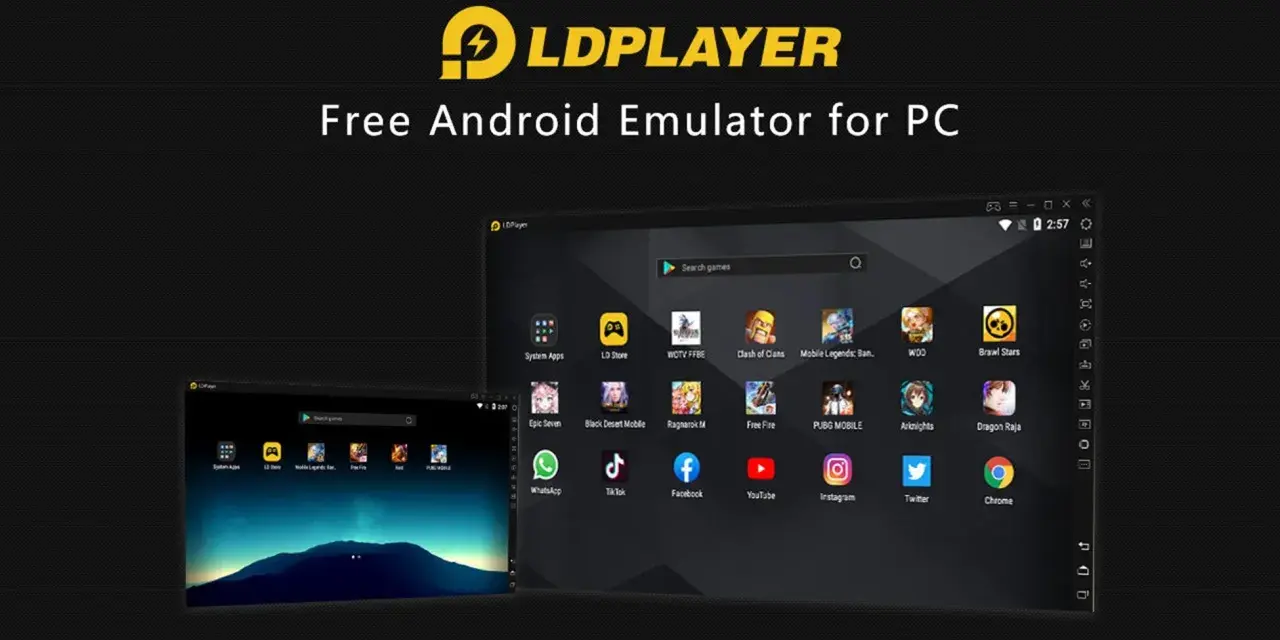
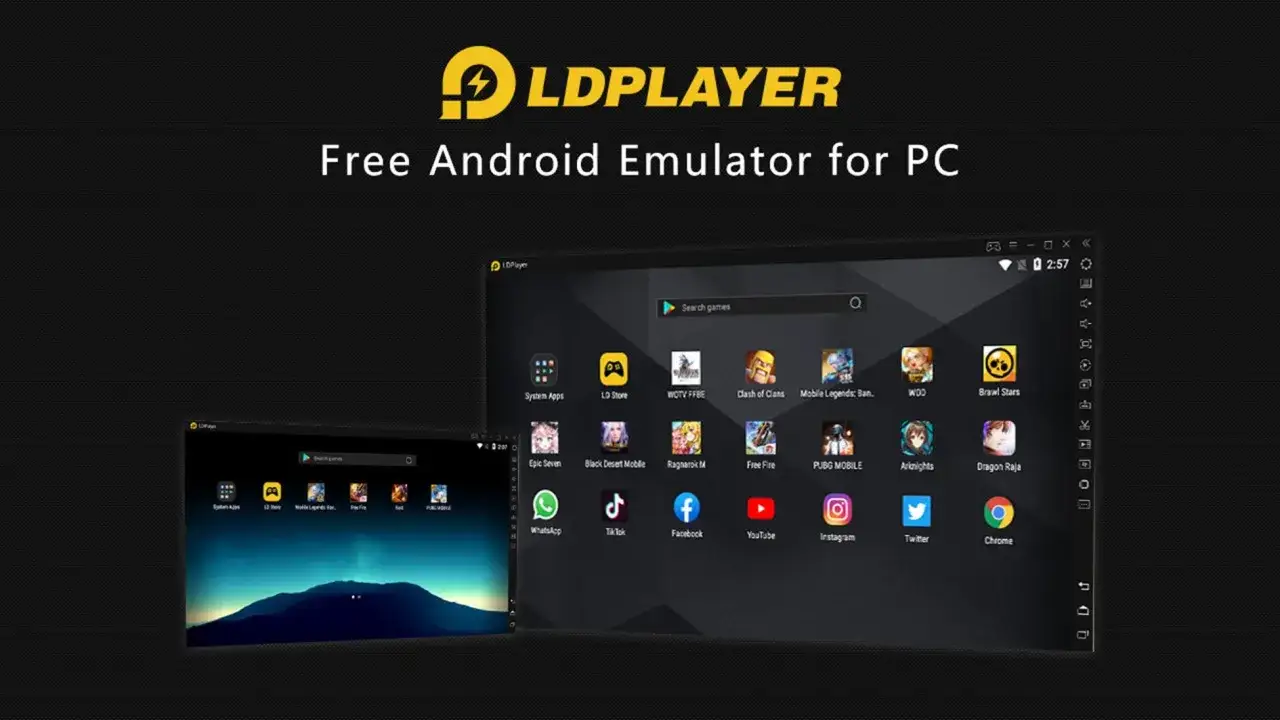
| LDPlayer | Gaming su PC Windows | Leggero, orientato ai giochi, setup semplice | Io non lo metterei al primo posto su Mac | Gratis |
Se devo ridurla a una scelta pratica, io ragiono così: Android Studio quando devo sviluppare o testare; BlueStacks quando voglio usare app e giochi con la minima frizione possibile; Genymotion quando mi serve controllo granulare; LDPlayer quando il focus è il gaming su Windows. Genymotion indica anche una versione personale gratuita e un piano Pro da 49 $ l’anno per computer, quindi non è per forza una scelta costosa all’inizio, ma è più tecnica delle alternative più “consumer”.
Questa distinzione, in realtà, ti evita il classico errore: scegliere il nome più famoso e poi scoprire che non è il più adatto al tuo caso. Il passo successivo è configurarlo bene, perché anche la soluzione migliore può andare lenta se la imposti male.
Come configurarlo bene al primo avvio
Qui si fa la differenza tra un sistema usabile e uno frustrante. Per l’emulatore ufficiale di Android Studio, Android Developers consiglia almeno 16 GB di RAM e 16 GB di spazio libero come base ragionevole per lavorare con fluidità; io considero quella soglia il punto di partenza per un uso serio, non un lusso. Se il tuo computer è più debole, puoi comunque provarci, ma devi aspettarti compromessi evidenti.
- Attiva la virtualizzazione nel BIOS, nell’UEFI o nelle impostazioni del sistema, se non è già disponibile.
- Scegli un’immagine Android coerente con il tuo obiettivo: per sviluppo e test conta molto l’ABI corretta e, quando serve, il supporto ai servizi Google.
- Assegna CPU e RAM con misura: troppo poco crea lentezza, troppo troppo toglie risorse al sistema operativo.
- Usa l’SSD per i file dell’emulatore e lascia spazio libero reale, non solo teorico.
- Se ti servono notifiche, login e store, scegli profili che includano il supporto necessario fin dall’inizio.
- Regola risoluzione e densità solo quanto basta: una schermata enorme e pesante non è sempre un vantaggio.
Su Mac con Apple Silicon, io cerco sempre la combinazione più vicina all’hardware reale, perché è lì che l’esperienza si fa convincente. Su Windows, invece, il primo controllo pratico è quasi sempre lo stesso: se la virtualizzazione è spenta, il resto conta poco. Una buona configurazione iniziale ti risparmia ore di prove a vuoto, ed è uno dei motivi per cui molte persone giudicano male uno strumento che in realtà era stato soltanto impostato male.
I problemi che incontro più spesso
Quando un ambiente virtuale va male, nella mia esperienza il colpevole non è quasi mai uno solo. Più spesso è una combinazione di virtualizzazione, architettura sbagliata, driver grafici vecchi o aspettative troppo ottimistiche rispetto all’hardware.
- L’emulatore parte ma è lentissimo: spesso la virtualizzazione non è attiva oppure stai usando una configurazione troppo pesante per la RAM disponibile.
- Schermo nero o crash: molto spesso entrano in gioco driver grafici vecchi o un backend grafico non adatto.
- L’app non si installa o non compare nel catalogo: il profilo scelto non include ciò che ti serve, oppure l’architettura dell’app non combacia con quella dell’ambiente virtuale.
- Le app bancarie o di streaming bloccano tutto: qui il problema è quasi sempre la protezione dell’app, non l’emulatore in sé.
- Su Windows il tutto peggiora appena avvii altro: in certi casi anche gli antivirus possono pesare parecchio sulle operazioni di lettura e scrittura.
Lo dico in modo diretto: non tutte le app sono pensate per girare bene in un ambiente simulato. Le applicazioni con controlli di integrità, DRM o anti-tamper spesso limitano funzioni o bloccano l’accesso. Se hai bisogno di affidabilità assoluta, soprattutto per pagamenti, autenticazioni o servizi sensibili, il telefono reale resta la scelta più prudente. Ed è proprio questa distinzione che aiuta a non confondere un limite tecnico con un difetto del software.
La scelta pratica che farei oggi su PC e Mac
Se dovessi semplificare tutto al massimo, io dividerei la scelta in tre scenari. Per sviluppare, andrei sull’emulatore ufficiale di Android Studio o su Genymotion se mi serve più controllo sui dispositivi. Per giocare o usare app comuni, sceglierei BlueStacks su Windows o BlueStacks Air su Mac. Per test più strutturati e device personalizzati, Genymotion resta molto convincente.
- Uso quotidiano e gaming: BlueStacks o BlueStacks Air.
- Sviluppo e debug: emulatore di Android Studio.
- QA avanzata e profili personalizzati: Genymotion Desktop.
- Gaming su Windows con un setup semplice: LDPlayer.
- App bancarie, servizi protetti o uso critico: meglio il dispositivo fisico.
In pratica, il miglior risultato non arriva dal nome più noto, ma dalla combinazione giusta tra obiettivo, hardware e sistema operativo. Se parti da lì, scegli molto meglio e perdi molto meno tempo. È questo il criterio che uso io quando devo decidere se un ambiente virtuale vale davvero la pena su PC o Mac.
