
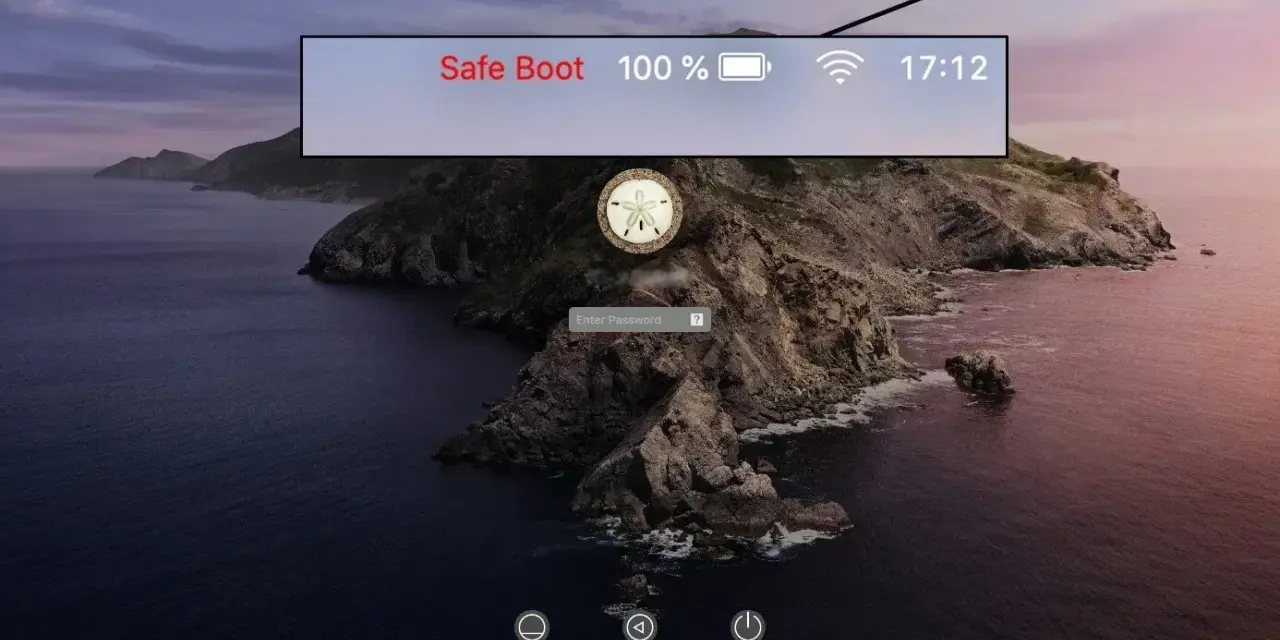
La modalità provvisoria è utile quando il sistema fatica ad avviarsi, ma non va lasciata attiva più del necessario. In pratica, riduce funzioni, driver e servizi al minimo indispensabile, quindi lavorare così a lungo è scomodo e può confondere la diagnosi del problema. Qui trovi i passaggi giusti per tornare all’avvio normale su PC Windows e Mac, con i casi in cui basta un riavvio e quelli in cui serve intervenire sulle impostazioni.
Le verifiche essenziali da fare prima di cambiare altro
- Su Windows, un semplice riavvio basta solo se l’avvio limitato era temporaneo.
- Se il PC torna sempre in modalità provvisoria, quasi sempre la spunta Safe boot è ancora attiva in
msconfig. - Su Mac non c’è una voce da disattivare: in genere basta riavviare normalmente.
- Se il Mac rientra in safe mode, controlla subito tasto Shift, tastiera esterna e periferiche USB.
- Quando il sistema continua a ripresentare il problema, la causa spesso non è la modalità provvisoria ma il guasto o il driver che l’ha fatta scattare.
Il primo controllo da fare prima di toccare le impostazioni
Io parto sempre da una verifica semplice: se hai aperto l’avvio limitato solo per fare un controllo, un riavvio normale può bastare. Su Windows e su Mac il principio è lo stesso, ma cambia il punto da cui lanci il riavvio e cambia soprattutto il motivo per cui il sistema potrebbe rientrare subito in safe mode. Prima di fare altro, salva il lavoro, chiudi le app e riavvia senza tenere premuto alcun tasto.
- Non tenere premuto Shift durante l’avvio.
- Se usi una tastiera esterna, scollegala per un test rapido.
- Se la modalità provvisoria è stata avviata da un menu temporaneo, spesso il riavvio normale è sufficiente.
Se però il PC torna subito nello stesso stato, allora non basta riavviare: su Windows bisogna controllare una voce precisa, mentre su Mac la logica è diversa e va letta con più attenzione.
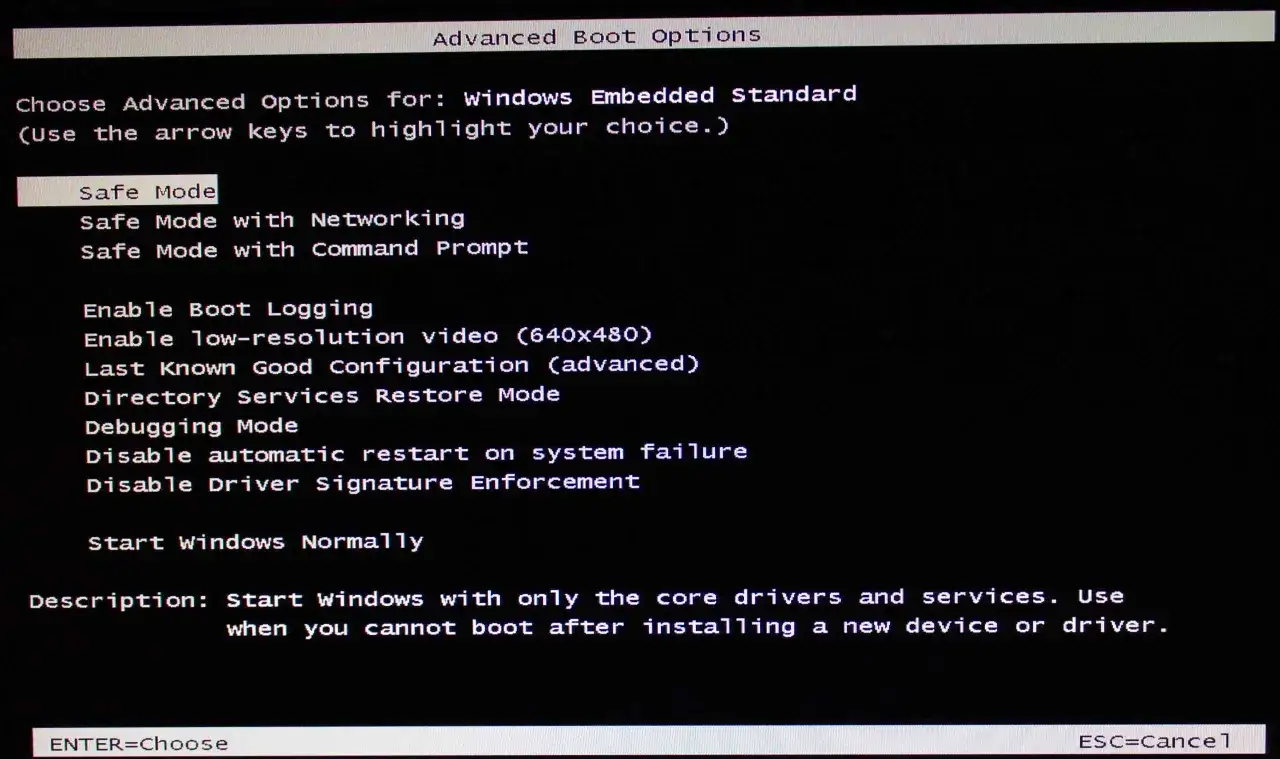
Su Windows la modalità provvisoria si toglie quasi sempre da qui
Quando un PC Windows resta bloccato in avvio limitato, io controllo prima di tutto se la spunta Safe boot è rimasta attiva in msconfig. Microsoft indica proprio questo passaggio quando il computer continua a riavviarsi in modalità provvisoria.
- Premi Win + R, digita
msconfige conferma. - Apri la scheda Boot o Avvio.
- Seleziona l’opzione di avvio sicuro e poi togli la spunta a Safe boot o Avvio sicuro.
- Conferma con OK e riavvia il PC.
Se hai usato le Opzioni di avvio avanzate solo per una sessione di diagnosi, spesso il riavvio normale è sufficiente. Il problema nasce quando qualcuno ha lasciato attivo l’avvio sicuro in configurazione permanente, oppure quando un software di ottimizzazione ha modificato il boot senza dirlo chiaramente.
Se l’interfaccia grafica non basta, puoi usare il Prompt dei comandi come amministratore e rimuovere il flag con bcdedit /deletevalue {current} safeboot, poi riavviare. È una soluzione più tecnica, ma utile quando la configurazione di sistema non si salva o quando il PC è gestito in modo anomalo. Da qui in poi, su Mac il percorso è diverso: non c’è una spunta equivalente da disattivare.
Su Mac il riavvio normale è la strada giusta
Su Mac, in genere, non devi cercare un menu nascosto: basta riavviare normalmente dal menu Apple. Se sei entrato in safe mode tenendo premuto Shift, l’uscita corretta è un riavvio senza tasti premuti. Apple è abbastanza netta su questo punto: la modalità sicura non resta “accesa” come un’impostazione da togliere a mano.
- Apri il menu Apple e scegli Riavvia.
- Se il Mac è bloccato, tieni premuto il pulsante di accensione per fino a 10 secondi, poi riaccendilo normalmente.
- Non tenere premuto Shift all’avvio, perché è proprio il tasto che richiama la safe mode sui Mac Intel.
- Se usi una tastiera esterna, scollegala per un test: un tasto Shift bloccato può far sembrare il Mac “incastrato”.
Sui Mac con Apple silicon e su quelli Intel la logica di uscita è la stessa; cambia solo il modo in cui si entra nella modalità sicura. Se dopo il riavvio compare ancora la scritta Safe Boot o il sistema resta insolitamente lento e minimale, vuol dire che qualcosa sta forzando l’avvio limitato. A quel punto ha senso confrontare i due casi in modo diretto.
Le differenze pratiche tra PC Windows e Mac
| Situazione | Windows | Mac | Nota utile |
|---|---|---|---|
| Uscita rapida | Riavvio normale, se la modalità provvisoria era temporanea | Riavvia dal menu Apple | Spesso basta questo, senza altre modifiche |
| Avvio limitato fisso | Togli Safe boot da msconfig
|
Non esiste una spunta equivalente | Su Mac devi cercare la causa, non un interruttore |
| Comando avanzato | bcdedit /deletevalue {current} safeboot |
Di solito non serve per uscire dalla safe mode | Usalo solo se il boot è stato alterato manualmente |
| Errore tipico | Dimenticare la spunta attiva | Tenersi premuto Shift o avere un tasto bloccato | Sono due problemi diversi, anche se il sintomo sembra identico |
Questa distinzione evita molta confusione: su Windows cerco prima una configurazione da correggere, mentre su Mac controllo quasi sempre un input fisico o un comportamento di startup che si ripete. Ed è proprio qui che si capisce perché il sistema può continuare a riavviarsi nello stesso stato.
Perché il sistema può rientrare subito in avvio limitato
Quando la modalità provvisoria ritorna da sola, di solito non è un difetto della funzione: è il sistema che sta cercando di proteggersi da qualcosa. Le cause più comuni sono poche e, in genere, abbastanza riconoscibili.
-
Su Windows, l’avvio sicuro è stato lasciato attivo in
msconfigo in una configurazione di boot. - Su Mac, il tasto Shift è premuto, bloccato oppure arriva un input da una tastiera esterna difettosa.
- Un aggiornamento o un driver ha provocato un crash durante l’avvio e il sistema torna al profilo minimo per evitare altri errori.
- Un disco con problemi o un file di sistema corrotto impedisce l’avvio completo.
- Alcune app che partono automaticamente, soprattutto su Mac, possono rendere l’avvio normale instabile e far sembrare che la safe mode non si disattivi.
Se la causa è software, un riavvio pulito o la rimozione della spunta basta spesso. Se invece il problema è un crash ricorrente, la modalità provvisoria è solo il sintomo visibile: il vero lavoro è capire cosa la riattiva. Per questo conviene evitare gli errori più comuni prima di passare a interventi più pesanti.
Gli errori che fanno perdere tempo e fanno sembrare tutto più grave
- Riavviare il PC Windows senza controllare prima
msconfig. - Su Mac, cambiare impostazioni di sistema pensando che esista un pulsante “disattiva safe mode”.
- Continuare a usare una tastiera esterna con il tasto Shift guasto o premuto.
- Saltare subito a reinstallazioni, reset e formattazioni quando basta correggere l’avvio.
- Su un computer aziendale, ignorare il fatto che alcune opzioni possono essere bloccate da criteri di amministrazione.
Il punto non è fare più cose, ma farle nell’ordine giusto. Se il sistema resta limitato per una configurazione sbagliata, un piccolo intervento basta; se invece torna in safe mode per un guasto, allora bisogna risalire alla causa, non insistere sul riavvio. Da qui la sequenza che io seguo quando il primo tentativo non basta.
Se il riavvio non basta, l’ordine corretto delle verifiche
Io procedo sempre così: prima distinguo tra avvio temporaneo e avvio imposto, poi verifico l’impostazione di Windows o l’input da tastiera su Mac, e solo dopo guardo a driver, aggiornamenti e disco. Questa scaletta evita di perdere tempo e riduce il rischio di toccare impostazioni inutili.
- Su Windows: controlla
msconfige disattiva Safe boot. - Su Mac: riavvia normalmente e scollega eventuali tastiere o periferiche esterne.
- Se il problema si ripresenta, aggiorna il sistema e verifica eventuali crash recenti.
- Se il boot continua a fallire, passa agli strumenti di recupero o alla diagnostica disco.
In pratica, la differenza vera sta qui: su Windows si corregge spesso una configurazione rimasta attiva, mentre su Mac si elimina quasi sempre una causa esterna o un input che forza l’avvio sicuro. Quando arrivi a reinstallare il sistema, non stai più togliendo la modalità provvisoria: stai risolvendo il problema che la fa riapparire.
