
Capire come ingrandire lo schermo del pc non significa soltanto aumentare i caratteri: spesso conviene scegliere tra scala del sistema, risoluzione, zoom dell’accessibilità o ingrandimento di una singola app. La differenza conta, perché ogni metodo cambia nitidezza, spazio disponibile e comfort visivo in modo diverso. In questa guida ti mostro le opzioni giuste su Windows e Mac, quando usarle e quali errori evitare.
Le impostazioni più utili cambiano a seconda di ciò che vuoi vedere meglio
- Se vuoi ingrandire tutto il desktop, parti da scala su Windows o da Monitor su Mac.
- Se ti serve solo leggere meglio, aumenta soltanto il testo invece di toccare tutto il sistema.
- Se vuoi un aiuto temporaneo, usa la Lente su Windows o lo Zoom di macOS.
- Se il problema riguarda solo browser, PDF o un’app, cambia lo zoom dell’app.
- Ridurre la risoluzione può funzionare, ma è la strada che più facilmente sacrifica nitidezza.
Prima di toccare le impostazioni, scegli il tipo di ingrandimento giusto
Io parto sempre da una distinzione semplice: vuoi ingrandire tutto lo schermo, solo il testo o una singola zona? Rispondere a questa domanda evita tentativi a vuoto e ti fa scegliere l’impostazione più adatta al lavoro che devi fare, invece di cambiare parametri a caso.
| Situazione | Metodo migliore | Effetto pratico | Attenzione |
|---|---|---|---|
| Desktop, menu e icone troppo piccoli | Scala del sistema | Ingrandisce l’interfaccia in modo uniforme | Riduce lo spazio disponibile sullo schermo |
| Solo testo e titoli difficili da leggere | Dimensione testo | Migliora la lettura senza stravolgere tutto | Non cambia sempre il layout di app e finestre |
| Serve vedere un dettaglio per pochi secondi | Lente o Zoom | Ingrandisce una zona precisa o l’intero schermo | È meno comodo se usato in modo permanente |
| Solo una pagina web, un PDF o un’app | Zoom dell’app | Modifica solo la finestra attiva | Non risolve il problema del sistema operativo |
| Vuoi tutto più grande ma non vuoi usare la scala | Risoluzione più bassa | Aumenta la dimensione percepita degli elementi | Può rendere l’immagine meno nitida |
Questa mappa ti fa risparmiare tempo, perché non tutti gli ingrandimenti hanno lo stesso effetto visivo. Una volta chiarita la differenza, il passaggio più utile è vedere come si traduce su Windows.
Su Windows la soluzione più lineare passa da scala, testo o Lente
Su un PC Windows, soprattutto se usi un portatile o un monitor esterno ad alta definizione, la via più pulita è quasi sempre la scala del sistema. È la scelta che allarga davvero finestre, menu, icone e app senza costringerti a intervenire su ogni programma.
Scala dello schermo
- Premi Windows + I per aprire Impostazioni.
- Vai su Sistema > Schermo.
- Nel riquadro Scala o Scala e layout, scegli un valore più alto.
Se vuoi leggere meglio senza perdere troppo spazio sul desktop, questa è la prima prova che farei. Quando ti basta ingrandire l’interfaccia in modo stabile, la scala è più ordinata della risoluzione e molto meno invasiva di una lente sempre attiva.
Solo il testo
- Apri Impostazioni > Accessibilità.
- Entra in Dimensioni testo.
- Sposta il cursore verso destra finché il testo diventa leggibile.
Questo approccio è meno pesante della scala completa e spesso basta per chi lavora molte ore su email, documenti e fogli di calcolo. È utile quando menu e finestre vanno ancora bene, ma caratteri e titoli ti obbligano a strizzare gli occhi.
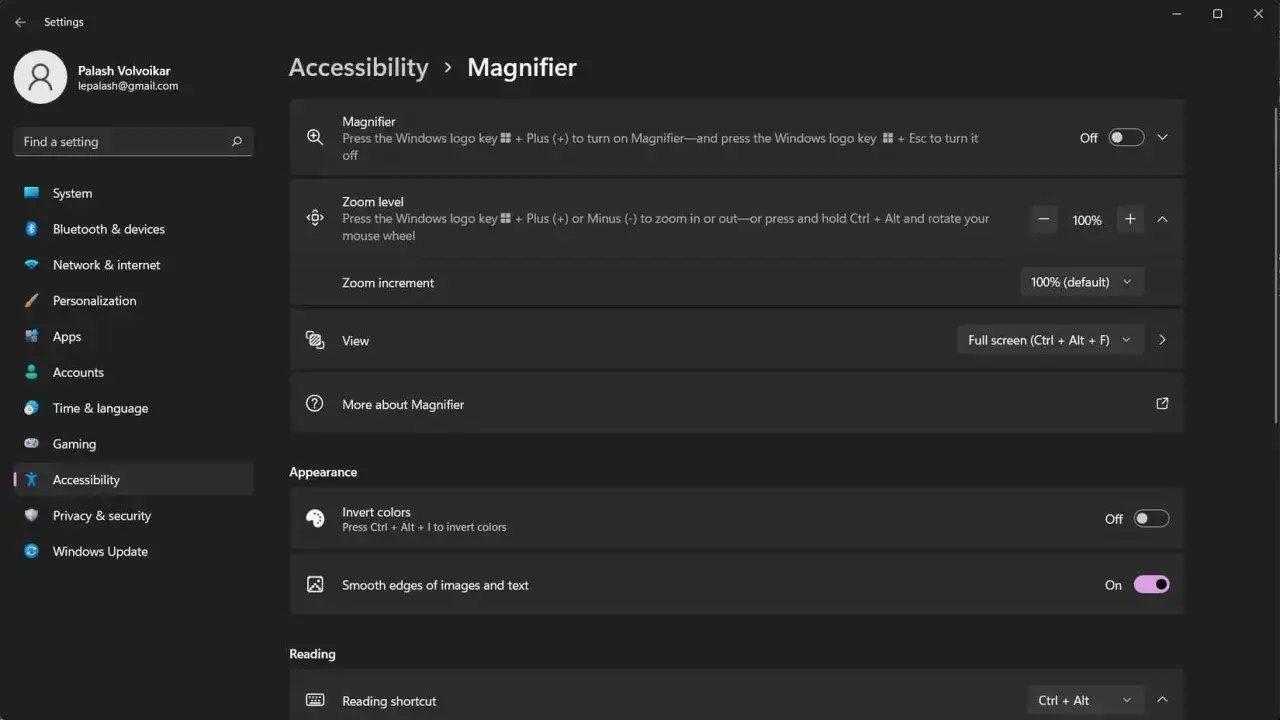
Zoom temporaneo con la Lente di ingrandimento
- Windows + + attiva e aumenta la Lente.
- Windows + - riduce il livello di zoom.
- Windows + Esc chiude la Lente.
- Con alcuni mouse puoi usare anche Ctrl + Alt + rotellina.
La Lente è perfetta quando ti serve vedere un dettaglio, leggere una nota o controllare un’area precisa senza cambiare la resa generale del desktop. Se la usi solo per momenti mirati, è molto più pratica di una scala permanente troppo aggressiva.
Sul Mac il principio è simile, ma i menu e le scorciatoie cambiano, quindi conviene separarli bene.
Su Mac la combinazione giusta è Monitor e Accessibilità
Su Mac distinguo quasi sempre tra ingrandimento stabile e zoom rapido. Il primo serve a rendere il sistema più comodo ogni giorno; il secondo è utile quando vuoi ingrandire una parte dello schermo solo per pochi secondi.
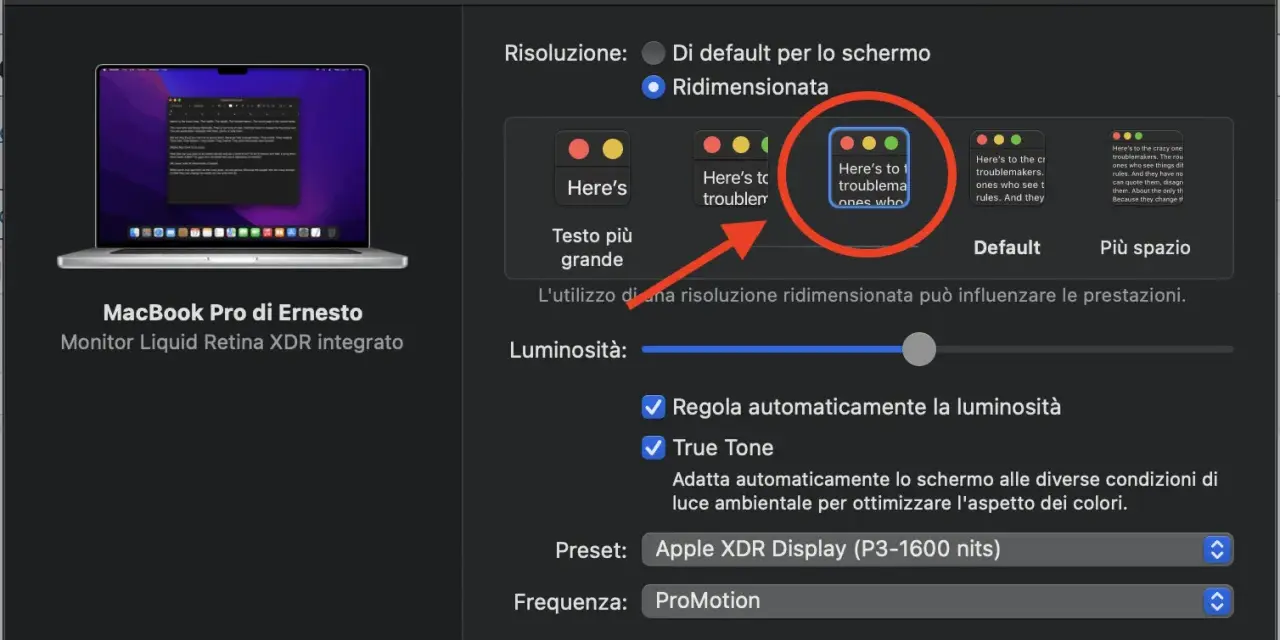
Rendere tutto più grande
- Apri il menu Apple e vai su Impostazioni di Sistema.
- Entra in Monitor.
- Scegli Testo più grande o una risoluzione più adatta alla tua distanza di lavoro.
Il Mac usa di solito la risoluzione migliore per il display, quindi io abbasso la risoluzione solo quando la scala non basta o quando uno schermo è davvero molto denso di pixel. In pratica: per il quotidiano, meglio una regolazione pulita che un compromesso grossolano.
Leggi anche: Stampa Fronte-Retro Perfetta - Guida PC e Mac Senza Errori
Zoom di Accessibilità
- Vai su Impostazioni di Sistema > Accessibilità > Zoom.
- Attiva lo zoom da tastiera, trackpad o mouse.
- Usa Opzione + Comando + + per ingrandire e Opzione + Comando + - per ridurre.
- Con Opzione + Comando + 8 alterni rapidamente zoom attivo e disattivo.
Qui hai più controllo: puoi zoomare l’intero schermo, una fascia laterale o una finestra attorno al puntatore. Se hai più monitor, ogni schermo può essere gestito separatamente, e questo dettaglio cambia davvero la comodità d’uso quando lavori con due display.
Quando però il problema riguarda solo una pagina, un PDF o una finestra, di solito il sistema operativo non è la leva migliore.
Se il problema è dentro un’app o nel browser, cambia lo zoom lì
Questo è il caso che incontro più spesso: lo schermo va bene, ma una pagina web, un PDF o un’app di lavoro risultano troppo piccoli. In quel caso non serve toccare monitor o risoluzione; basta agire sullo zoom dell’applicazione.
- Zoom avanti: Ctrl + + su Windows, Cmd + + su Mac.
- Zoom indietro: Ctrl + - su Windows, Cmd + - su Mac.
- Ripristino: Ctrl + 0 o Cmd + 0.
Nei browser questo livello si ricorda spesso per sito, quindi puoi tenere un portale in grande senza alterare tutto il resto. È una soluzione più elegante di quanto sembri, soprattutto se lavori con molte schede aperte o con documenti che hanno impaginazioni diverse.
Quando invece l’interfaccia generale del computer è ancora troppo piccola, la domanda diventa un’altra: conviene ingrandire con la scala o abbassare la risoluzione?
Scala e risoluzione non fanno la stessa cosa
Qui si crea molta confusione, quindi la chiarisco in modo netto: la scala aumenta la dimensione degli elementi, mentre la risoluzione cambia quanti pixel usa lo schermo. Tradotto in pratica, ridurre la risoluzione può far sembrare tutto più grande, ma spesso peggiora la nitidezza più della scala.
- Scala: migliore per l’uso quotidiano, perché mantiene il desktop leggibile senza stravolgerlo.
- Risoluzione più bassa: utile solo se la scala non basta o se un dispositivo gestisce male il ridimensionamento.
- Zoom dell’app: perfetto quando il problema riguarda una sola finestra, non tutto il sistema.
Se usi un display Full HD o 4K, io partirei quasi sempre dalla scala del sistema. È la scelta che conserva meglio leggibilità e pulizia grafica, mentre la riduzione della risoluzione la terrei come ultima opzione o come test rapido.
Prima di fissare tutto in modo definitivo, però, conviene fare tre controlli molto concreti.
I dettagli che evitano di dover rifare tutto da capo
- Controlla che il testo sia leggibile anche in menu, barra delle applicazioni e finestre secondarie, non solo nella schermata principale.
- Verifica che nessuna app importante esca dai bordi o tagli i pulsanti dopo l’ingrandimento.
- Se usi più monitor, imposta ogni schermo separatamente: la soluzione giusta per un notebook non è sempre quella giusta per un monitor 4K.
- Se hai cambiato troppo e non ti piace il risultato, torna indietro subito con la scorciatoia o riduci di un solo livello alla volta.
- Dopo un cambio di risoluzione, chiudi e riapri le app che non si aggiornano bene da sole.
Se devi ricordare una sola regola, tieni questa: prima scala o testo, poi zoom dell’app, e solo alla fine la risoluzione. È il modo più semplice per ottenere uno schermo più grande senza trasformarlo in qualcosa di sgranato, scomodo o ingestibile.
