
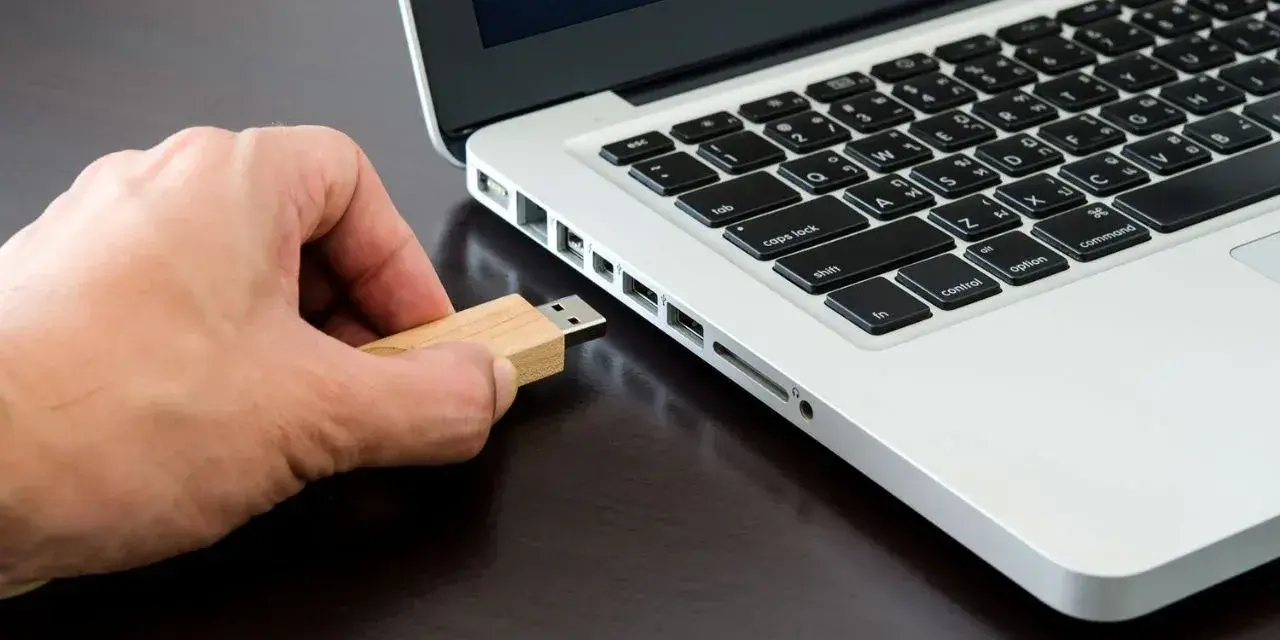
Quando una chiavetta USB inizia a dare errori, viene letta male da un computer o deve passare da Windows a Mac, la soluzione più pulita è spesso una riformattazione. In questa guida spiego come cancellarla e prepararla di nuovo, quale file system scegliere e come evitare gli errori che fanno perdere tempo. Se vuoi usare lo stesso supporto tra PC e Mac, la differenza la fanno pochi dettagli, ma scelti bene.
Le decisioni giuste prima di iniziare
- Fai sempre una copia di sicurezza: la formattazione elimina tutto il contenuto della chiavetta.
- Su Windows puoi partire da Esplora file; se non basta, Gestione disco ti mostra anche i volumi più ostici.
- Su Mac la strada corretta passa da Utility Disco, con la selezione del dispositivo e non solo del volume.
- Per un uso misto tra PC e Mac, exFAT è di solito la scelta più pratica.
- FAT32 resta utile con dispositivi vecchi, ma non gestisce file singoli oltre i 4 GB.
- La formattazione rapida è comoda, ma non equivale a una cancellazione sicura dei dati sensibili.
Quando conviene formattare la chiavetta USB
Io distinguo sempre tra liberare spazio e ripartire da zero. Se devi cancellare qualche file, basta eliminare i contenuti; se invece la chiavetta mostra errori, si apre con difficoltà o deve cambiare ambiente di utilizzo, la formattazione è la scelta più pulita. In pratica riscrive la struttura del supporto e lo rende pronto per un nuovo file system.
Conviene farlo soprattutto in questi casi:
- la chiavetta chiede di essere inizializzata quando la colleghi;
- Windows o macOS la riconoscono, ma non riescono a leggere o scrivere correttamente;
- devi passare da un uso solo Windows a uno condiviso con Mac, o viceversa;
- il supporto è stato usato in dispositivi diversi e ha accumulato piccoli problemi di compatibilità;
- vuoi prepararlo per una nuova funzione, come archiviazione, trasferimento file o installazione di un sistema.
La formattazione rapida di solito richiede poco tempo, spesso meno di un minuto su una chiavetta comune; quella completa è più lenta e la sceglierei solo se il supporto ha dato problemi o se vuoi un passaggio più accurato. Io la uso con criterio, non per abitudine. A questo punto il punto pratico è scegliere il percorso giusto su Windows o su Mac.
Come formattarla su Windows senza complicarsi la vita
Su Windows parto quasi sempre da Esplora file, perché è il modo più veloce quando la chiavetta funziona normalmente.
- Collega la chiavetta e apri Esplora file con Win + E.
- Fai clic con il tasto destro sull’unità USB e scegli Formatta.
- Seleziona il file system giusto: exFAT se la userai anche su Mac, NTFS se resterà su Windows, FAT32 solo se ti serve compatibilità con dispositivi vecchi o con esigenze specifiche.
- Lascia attiva la formattazione rapida se il supporto non ha mostrato errori; disattivala solo quando vuoi un controllo più approfondito o il drive si comporta in modo anomalo.
- Conferma con Avvia e non scollegare nulla fino al termine dell’operazione.
Se la chiavetta non compare in Esplora file, apro Gestione disco. Lì vedo meglio eventuali partizioni strane, volumi nascosti o supporti che Windows riconosce solo in parte. In casi del genere è anche più facile capire se stai guardando la lettera giusta: un errore di selezione è banale, ma può farti perdere tempo o, peggio, farti formattare il volume sbagliato.
Quando il supporto è datato o ha avuto errori ripetuti, io non mi ostino con tentativi casuali: controllo prima la presenza del disco in Gestione disco, poi scelgo il formato più adatto all’uso reale. Se però lavori spesso anche da macOS, conviene conoscere la procedura sul Mac, perché lì c’è un passaggio in più che molti saltano.
Come farlo su Mac con Utility Disco
Su macOS la strada più ordinata passa da Utility Disco. Il punto che crea più confusione, di solito, è la differenza tra volume e dispositivo fisico.
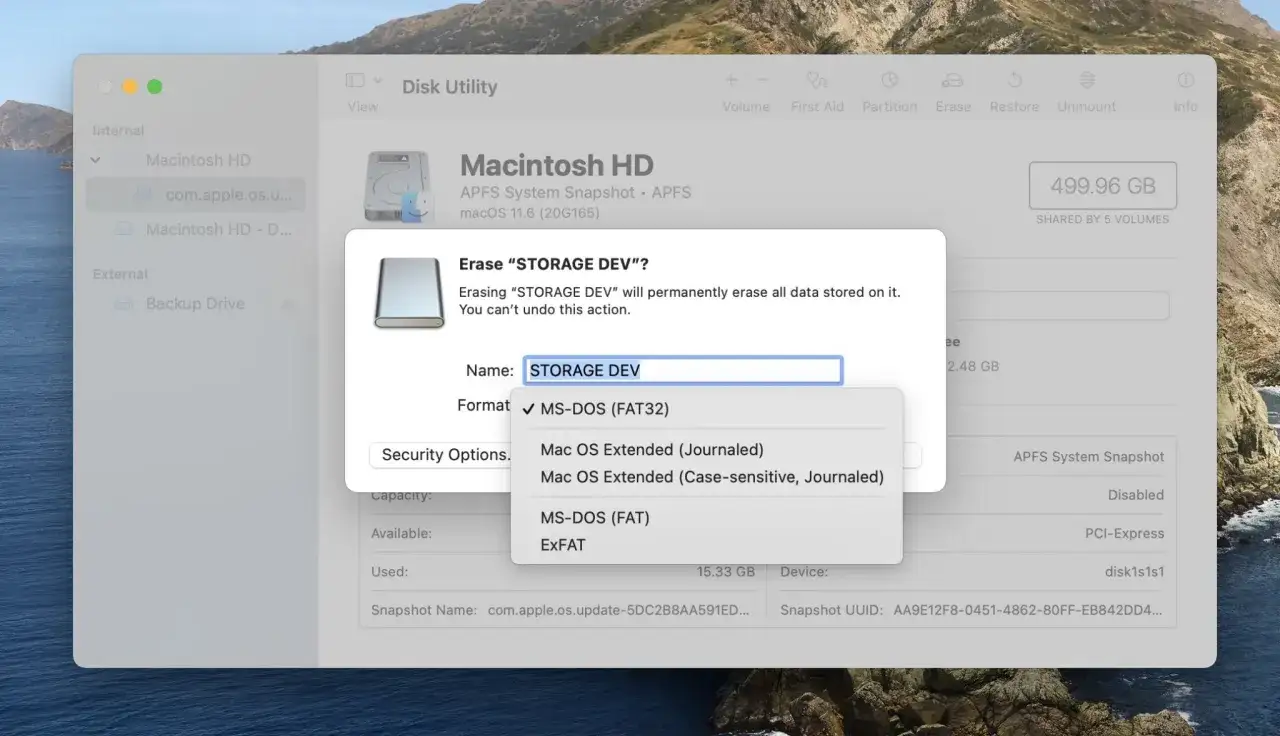
- Apri Utility Disco e scegli Vista > Mostra tutti i dispositivi.
- Nella barra laterale seleziona il dispositivo fisico della chiavetta, non solo il volume interno.
- Fai clic su Inizializza.
- Inserisci un nome e scegli il formato: ExFAT per usare la chiavetta tra PC e Mac, APFS se la vuoi solo per Mac, MS-DOS (FAT) se ti serve massima compatibilità con sistemi o dispositivi più vecchi.
- Se compare l’opzione Schema, usa Mappa delle partizioni GUID per un uso moderno su Mac oppure MBR se la priorità è la compatibilità con Windows.
- Conferma e attendi la fine del processo.
Qui c’è un dettaglio che fa davvero la differenza: se selezioni solo il volume e non il dispositivo in alto, rischi di cambiare la parte sbagliata della chiavetta o di non vedere tutte le opzioni. Per questo io apro sempre la vista completa prima di iniziare. Se devi spostare file grandi o backup tra sistemi diversi, inoltre, eviterei FAT32: il limite dei 4 GB per singolo file arriva prima di quanto sembri. La vera scelta, però, non è solo il pulsante da premere: è il formato con cui decidi di salvare il supporto.
Quale file system scegliere davvero
Quando si parla di formattazione, il file system conta più del resto. È lui che decide come vengono scritti i dati, quali limiti hai e su quali dispositivi la chiavetta resterà leggibile senza problemi. Qui la scelta più intelligente dipende soprattutto da dove userai il supporto.
| Formato | Dove funziona meglio | Limiti principali | Quando lo sceglierei |
|---|---|---|---|
| exFAT | Windows e macOS | Non è la scelta migliore per dispositivi molto vecchi | Quasi sempre per una chiavetta condivisa tra PC e Mac |
| FAT32 | Dispositivi vecchi, TV, autoradio, console datate | File singoli fino a 4 GB e compatibilità meno adatta ai file moderni pesanti | Quando serve massima compatibilità con hardware non recente |
| NTFS | Windows | Non è la scelta più comoda per lo scambio con Mac | Quando la chiavetta resta in un ambiente solo Windows |
| APFS | Mac moderni | Poco utile su Windows | Quando la chiavetta vive solo nel mondo Apple |
Se devo dare una risposta secca, io scelgo exFAT nella maggior parte dei casi in cui la chiavetta deve passare tra PC e Mac. È il compromesso più pulito: nessun limite fastidioso sui file grandi e lettura nativa su entrambi i sistemi. Se invece il supporto deve dialogare con apparecchi vecchi, torno a FAT32 senza esitazioni, ma accettandone i limiti. Prima di chiudere, vale la pena guardare gli errori che vedo più spesso e che si evitano con un po’ di attenzione.
Gli errori più comuni che vedo fare
La formattazione in sé è semplice; gli intoppi arrivano quasi sempre per distrazione o per aspettative sbagliate. Io ne vedo cinque con una certa regolarità.
- Dimenticare il backup: sembra banale, ma è l’errore più costoso. Una formattazione elimina tutto il contenuto.
- Selezionare il volume sbagliato: su Mac, in particolare, bisogna distinguere tra dispositivo fisico e volume. Su Windows, la lettera dell’unità va controllata con attenzione.
- Scegliere FAT32 senza pensarci: funziona in molti contesti, ma appena compare un file da più di 4 GB il limite diventa immediato.
- Credere che la formattazione rapida sia una cancellazione sicura: non è la soluzione giusta se devi cedere la chiavetta con dati sensibili.
- Staccare il supporto troppo presto: anche se il processo sembra quasi finito, va aspettato il messaggio di completamento.
Un altro segnale da non ignorare è la presenza di una levetta fisica di blocco, che su alcune chiavette o adattatori impedisce la scrittura. Se il supporto risulta protetto da scrittura, prima di pensare a un guasto io controllo sempre quel dettaglio e provo un’altra porta USB o un altro computer. Se invece la chiavetta non viene vista nemmeno da sistemi diversi, il sospetto di un problema hardware diventa molto concreto. Da qui nasce la regola pratica che uso più spesso quando preparo un supporto per PC e Mac insieme.
La configurazione che consiglio nella pratica
Se devo preparare una chiavetta per un uso misto, parto quasi sempre da exFAT. È il formato che evita il limite dei 4 GB di FAT32 e, nello stesso tempo, resta leggibile senza software aggiuntivo su Windows e macOS. Per la maggior parte delle persone è la scelta più lineare.
Se il supporto servirà solo su Mac, allora scelgo APFS. Se resterà solo su Windows, vado di NTFS. Quando la chiavetta deve funzionare anche con apparecchi più vecchi, accetto il compromesso di FAT32, ma solo sapendo che i file grandi non sono più un’opzione.
Per cancellare davvero con prudenza prima di passare la chiavetta a un’altra persona, io non mi affido alla sola formattazione rapida: faccio prima la copia di ciò che mi serve e poi procedo con un’inizializzazione completa o con le opzioni di cancellazione più profonde quando il sistema le mette a disposizione. È un passaggio in più, ma fa la differenza quando i dati non devono restare recuperabili. Se la chiavetta continua a fallire dopo questi passaggi, il problema non è più il formato: è molto probabilmente il supporto che sta cedendo.
