
Le informazioni che contano davvero prima di avviare una VM
- Una VM crea un sistema separato sopra il computer principale, con CPU, RAM e disco assegnati in modo controllato.
- Su Windows la scelta dipende molto dall’edizione: Hyper-V non è disponibile su Home come ruolo completo.
- Su Mac, soprattutto con Apple Silicon, conta l’architettura ARM più del semplice numero di core.
- Per un uso fluido servono SSD e memoria abbondante, non solo un processore veloce.
- Snapshot, rete e passthrough sono le funzioni che fanno davvero la differenza nell’uso reale.
Come funziona davvero un ambiente virtualizzato
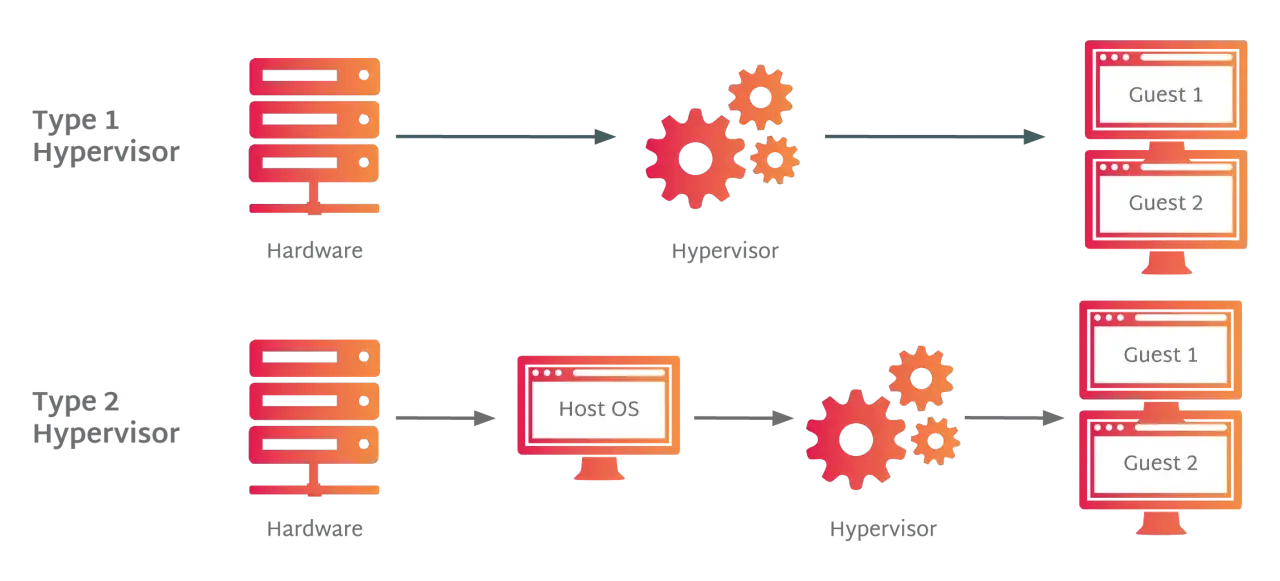
La logica è semplice: il computer fisico resta l’host, mentre il sistema installato dentro la VM è il guest. In mezzo c’è l’hypervisor, cioè il livello software che distribuisce risorse come processore, memoria, disco e rete. Quando il tutto è fatto bene, il guest si comporta come un PC separato, ma senza richiedere un secondo dispositivo.
Qui entra il punto che spesso viene semplificato troppo: virtualizzazione ed emulazione non sono la stessa cosa. La virtualizzazione usa l’hardware reale in modo condiviso e per questo resta veloce; l’emulazione traduce un’architettura in un’altra e quindi può essere molto più lenta. Io faccio sempre questa distinzione perché cambia tutto quando il sistema da eseguire non ha la stessa architettura del computer ospite.
Le funzioni più utili, nella pratica, sono tre: snapshot, che salva lo stato della VM e consente di tornare indietro; isolamento, che separa errori e file dal sistema principale; e rete virtuale, che permette di scegliere se la VM deve vedere solo il computer host o anche la LAN. Capito questo, la domanda successiva diventa molto concreta: su PC e Mac, cosa cambia davvero?
Perché tra PC e Mac la scelta non è mai identica
Su un PC Windows la compatibilità con le VM dipende soprattutto da edizione, driver e quantità di hardware disponibile. Su un Mac, invece, il tema principale è l’architettura: con Apple Silicon il discorso ruota attorno a ARM, mentre su un Mac Intel il quadro assomiglia di più a quello di un PC x86. In altre parole, non basta chiedersi se la virtualizzazione funziona, bisogna chiedersi quale sistema vuoi far girare e su quale macchina.
| Scenario | Punto forte | Attenzione a | Quando lo preferisco |
|---|---|---|---|
| PC Windows | Ampia scelta di software e hardware, ottimo supporto per ambienti x86 | Hyper-V completo solo su edizioni Pro e Enterprise | Laboratori Windows, test Linux, ambienti aziendali |
| Mac Intel | Buon equilibrio per guest x86 e strumenti desktop maturi | Il margine di potenza dipende molto dal modello e dalla RAM | Chi usa ancora software tradizionale per macOS e Linux |
| Mac Apple Silicon | Ottima efficienza energetica e buona integrazione con il sistema | La compatibilità con Windows dipende dalla versione ARM e dai programmi usati | Linux, macOS e workflow moderni che accettano ARM |
La regola pratica che uso io è questa: se vuoi massima libertà con software x86 e strumenti di laboratorio, il PC resta spesso più lineare; se lavori già dentro l’ecosistema Apple e ti serve un ambiente separato senza sacrificare troppo l’esperienza d’uso, il Mac è molto valido, ma va scelto con più attenzione. Da qui nasce la scelta successiva, cioè il software giusto per il tuo caso.
Quale software ha senso scegliere
La soluzione migliore non è quella con più funzioni sulla carta, ma quella che ti fa perdere meno tempo nel tuo scenario reale. Io distinguo sempre tra uso domestico, sviluppo, test e lavoro continuativo, perché il software giusto cambia parecchio da caso a caso.
| Strumento | Contesto ideale | Punti forti | Limiti da considerare |
|---|---|---|---|
| Hyper-V | PC Windows Pro o Enterprise | Integrato nel sistema, solido, adatto a laboratori e test | Non è disponibile come ruolo completo su Windows Home |
| VirtualBox | Uso trasversale su Windows, macOS e Linux | Gratis, diffuso, abbastanza semplice per iniziare | Integrazione e rifinitura spesso meno curate delle soluzioni premium |
| VMware Workstation o Fusion | Chi vuole stabilità e un’esperienza desktop più completa | Buone prestazioni, snapshot comodi, gestione matura | Alcune funzioni avanzate possono essere a pagamento |
| Parallels Desktop | Mac, soprattutto se vuoi Windows accanto a macOS | Integrazione molto fluida, avvio rapido, buona esperienza quotidiana | Ha senso soprattutto se lo usi davvero con continuità |
| UTM o framework nativo di Apple | Mac, in particolare su Apple Silicon e per utenti più tecnici | Ottimo per ambienti ARM e per chi vuole controllo | Richiede più manualità e non è sempre la via più immediata |
Come allocare risorse senza rallentare il computer
La VM va trattata come un secondo computer, non come una finestra in più. Se le dai poche risorse, si trascina; se le dai troppe, penalizzi l’host. Io imposto sempre un margine di sicurezza per il sistema principale, soprattutto su portatili con 8 o 16 GB di RAM.
| Uso previsto | CPU virtuali | RAM consigliata | Spazio disco | Nota pratica |
|---|---|---|---|---|
| Prova veloce | 2 | 4 GB | 30-40 GB | Utile per installazioni, test brevi e verifiche di compatibilità |
| Uso da sviluppo leggero | 4 | 8 GB | 60 GB | Buono per editor, browser, strumenti base e piccole build |
| Lavoro più pesante | 4-6 | 16 GB | 80-120 GB | Più adatto a IDE, test multipli e applicazioni aperte insieme |
| Laboratorio serio | 6-8 | 16-32 GB | 120 GB o più | Ha senso se gestisci più VM o carichi continuativi |
Tre cose contano più di quanto sembri. Primo: SSD o NVMe, perché il disco influenza molto più dell’idea comune di “potenza pura”. Secondo: lascia sempre RAM libera all’host, altrimenti il sistema principale inizia a usare swap e tutto rallenta. Terzo: gli snapshot sono utilissimi, ma consumano spazio e non sostituiscono un backup vero. Se lavori spesso con file di rete, VPN o ambienti di test connessi alla LAN, valuta anche la modalità di rete: NAT va bene quasi sempre, mentre il bridge serve quando la VM deve essere visibile dagli altri dispositivi. E a questo punto vale la pena vedere dove la VM rende davvero e dove invece delude.
Dove funziona bene e dove invece delude
Io consiglio le VM soprattutto quando il problema è separare ambienti, non spremere ogni frame di prestazioni. Per testare software, provare un sistema operativo diverso, isolare una configurazione rischiosa o verificare un client aziendale, sono eccellenti. Su un Mac sono comode se devi usare qualche programma Windows senza interrompere il resto del lavoro; su un PC tornano utili quando vuoi tenere Linux a portata di mano o simulare un sistema diverso.
I casi in cui danno il meglio
- Test di applicazioni e aggiornamenti senza toccare il sistema principale.
- Laboratori di rete, VPN, firewall o strumenti di diagnostica.
- Uso di software legacy che non vuoi installare sul computer principale.
- Analisi di allegati o file sospetti in un ambiente separato.
- Verifica di compatibilità tra versioni diverse dello stesso sistema operativo.
Leggi anche: Come disattivare Windows Defender - Guida completa
I casi in cui diventano una soluzione di compromesso
- Gaming pesante o grafica 3D spinta, dove la GPU virtuale pesa troppo.
- Dispositivi USB che richiedono driver proprietari o accesso diretto.
- Software con protezioni rigide, licenze legate all’hardware o controllo molto stretto del sistema.
- Ambienti che dipendono da prestazioni costanti e bassa latenza.
- Scenari in cui l’architettura ARM del Mac non coincide con il software che vuoi eseguire.
Qui c’è anche un errore tipico: confondere “si avvia” con “funziona bene”. Una VM può partire senza problemi e poi rivelarsi lenta con la VPN, instabile con un dongle USB o poco adatta a un tool di rete. Io, quando devo scegliere, parto sempre dall’uso reale e non dalla curiosità tecnica. È il modo più rapido per evitare acquisti inutili e setup troppo complicati, e infatti porta alla domanda finale: meglio VM, dual boot, container o accesso remoto?
La scelta pratica che evita acquisti inutili
Se dovessi ridurre tutto a una regola semplice, direi che la VM è la mia prima scelta quando voglio isolamento e flessibilità nello stesso momento. Però non è sempre la scelta più efficiente, e proprio qui si risparmia più tempo che altrove.
| Soluzione | Quando la preferisco | Limite principale |
|---|---|---|
| VM | Quando mi serve un sistema completo, separato e facile da ripristinare | Consuma RAM e CPU del computer principale |
| Dual boot | Quando voglio prestazioni native e uso intenso, soprattutto su carichi pesanti | Serve riavviare ogni volta e la separazione è meno comoda |
| Container | Quando mi basta isolare applicazioni o servizi, non un intero sistema operativo | Non sostituisce una macchina completa |
| Cloud o desktop remoto | Quando voglio alleggerire il portatile o lavorare da più dispositivi | Dipende molto dalla connessione e dai costi ricorrenti |
La conclusione operativa è questa: se ti serve un ambiente separato per test, compatibilità, studio o lavoro tecnico, la VM è spesso la soluzione più equilibrata. Se invece cerchi prestazioni pure, il dual boot resta più diretto; se ti basta eseguire servizi o microservizi, i container sono più leggeri; se vuoi accesso ovunque, il cloud ha senso ma non è gratuito né indipendente dalla rete. Io mi fermo sempre qui, prima di installare qualunque cosa: capire il bisogno reale evita il 90% delle scelte sbagliate, e nel caso di PC e Mac questa disciplina vale più di qualsiasi lista di software.
