
I punti da fissare prima di toccare il firmware
- Su molti PC moderni si parla più correttamente di UEFI, cioè il successore del BIOS classico.
- Il file giusto si scarica solo dal produttore del PC o della scheda madre, mai da siti generici.
- Su Mac gli aggiornamenti firmware sono inclusi negli aggiornamenti di macOS, non in un pacchetto BIOS separato.
- Backup, alimentazione stabile e attenzione alla cifratura del disco riducono gran parte dei rischi.
- Se il sistema è stabile e il changelog non porta un vantaggio concreto, io non corro a installare l’ultima versione.
Cosa cambia davvero quando aggiorni il firmware
Il BIOS è il firmware che avvia la macchina e mette in comunicazione hardware e sistema operativo; nei PC attuali, però, quasi sempre si parla di UEFI, la sua evoluzione moderna. Questo dettaglio non è solo terminologico: cambia il tipo di menu, la modalità di aggiornamento e, in alcuni casi, anche il modo in cui il computer recupera da un errore.
Per me ha senso intervenire quando vedo un beneficio chiaro: supporto a nuovi processori o moduli RAM, correzioni di sicurezza, stabilità migliore o fix per problemi di avvio. Se invece il computer funziona bene e l’aggiornamento non risolve nulla che mi tocchi da vicino, preferisco aspettare. Il firmware non si aggiorna con la stessa leggerezza di un driver grafico, e questa è la prima distinzione da tenere a mente.
PC e Mac non seguono la stessa logica
La parte che confonde di più è proprio questa: su un PC spesso devi scegliere il file corretto, mentre su Mac il firmware passa quasi sempre attraverso l’aggiornamento del sistema. La differenza non è marginale, perché cambia sia il flusso operativo sia il livello di controllo che hai durante l’installazione.
| Aspetto | PC Windows | Mac |
|---|---|---|
| Dove arriva l’aggiornamento | Sito del produttore, utility del vendor o, in alcuni casi, strumenti integrati nel sistema | Aggiornamento di macOS tramite Impostazioni di Sistema |
| Intervento manuale | Spesso sì, con file dedicato e procedura specifica | Di norma no, salvo casi di ripristino firmware |
| Controllo del modello | Fondamentale: modello, revisione e versione attuale | Già gestito dal canale di aggiornamento compatibile con quel Mac |
| Backup | Molto consigliato, soprattutto se c’è cifratura del disco | Consigliato prima di installare macOS o aggiornamenti importanti |
| Recupero in caso di problemi | Dipende dal produttore e dal modello | Su alcuni Mac esistono procedure di revive o restore firmware |
Questa distinzione è utile perché evita la trappola più comune: cercare su Mac un “BIOS update” come se fosse un PC. In realtà, sul computer Apple il percorso corretto è quasi sempre legato agli aggiornamenti di sistema, non a una schermata firmware da flashare a mano.
La procedura sicura su un PC Windows
Quando devo fare un aggiornamento del firmware su PC, parto sempre da una sola domanda: ho il modello esatto davanti a me? Sembra banale, ma è il punto che evita di scaricare il file sbagliato, magari per una revisione quasi identica ma non compatibile.
1. Identifica modello e versione attuale
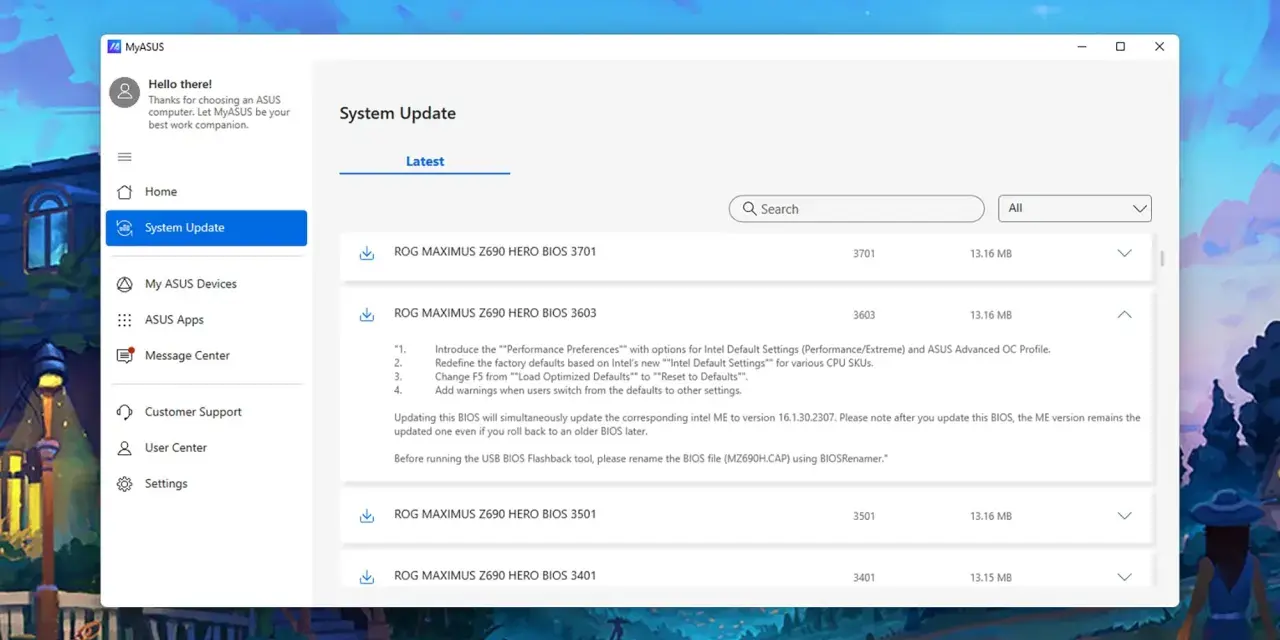
Apro le informazioni di sistema o entro nell’UEFI per leggere il modello della macchina e la versione attuale del firmware. Questo mi serve per confrontare la release installata con quella proposta dal produttore e capire se l’update porta un vantaggio reale.
2. Scarica solo il file ufficiale
Io non uso mai file trovati su forum, drive condivisi o raccolte di terze parti. Il pacchetto va preso dal sito del produttore della scheda madre o del PC, perché lì trovo anche le note di rilascio, gli eventuali prerequisiti e la procedura esatta da seguire.
3. Prepara il sistema prima di avviare il flash
Qui faccio tre cose senza saltarne nessuna: collego il portatile all’alimentazione, chiudo i programmi aperti e verifico se il disco è cifrato con BitLocker o un sistema simile. Se la cifratura è attiva, sospenderla prima dell’update evita la richiesta della chiave di ripristino al riavvio. Su desktop, se posso, preferisco anche una presa stabile o un UPS.
4. Scegli il metodo giusto
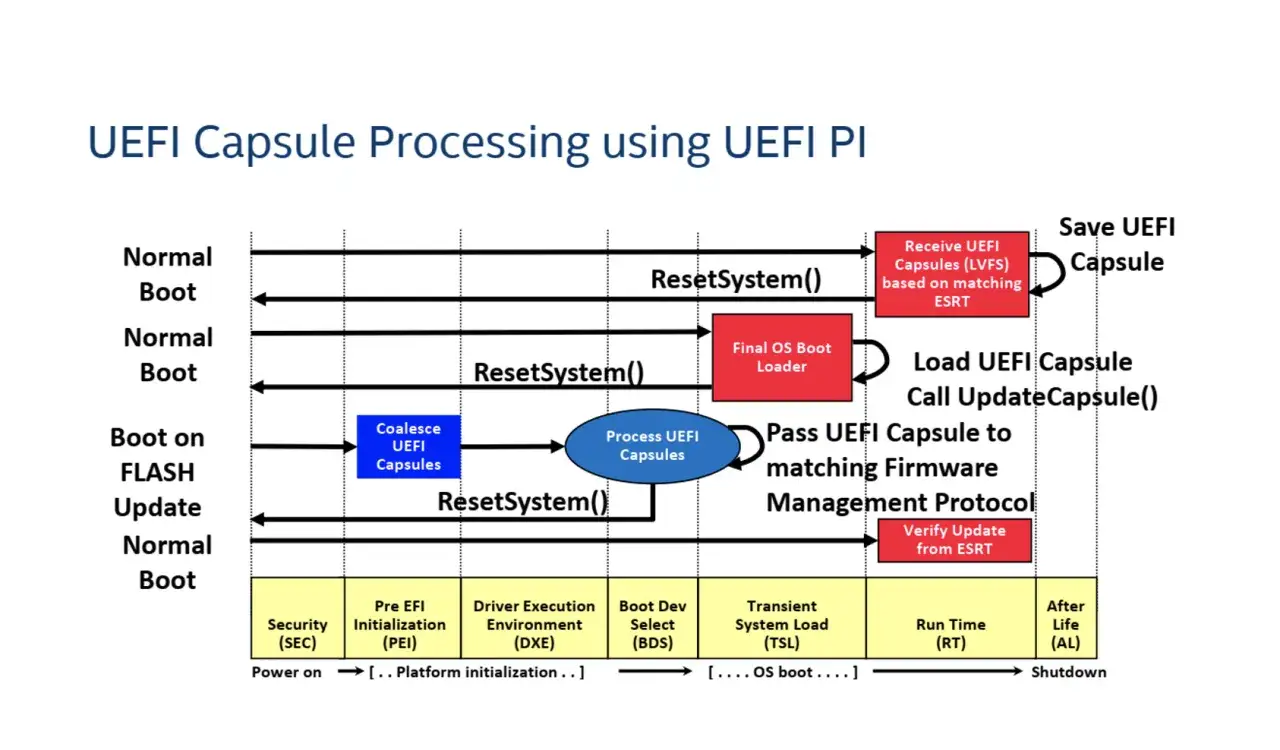
Non tutti i produttori usano la stessa strada. In generale esistono tre approcci, e la scelta dipende da quanto è stabile il sistema e da come il vendor ha progettato il supporto.
| Metodo | Quando lo uso | Vantaggio | Limite |
|---|---|---|---|
| Utility da Windows | Quando il sistema parte regolarmente e il produttore offre un’app dedicata | È comoda e guidata | Dipende dal corretto funzionamento di Windows |
| Utility dall’UEFI | Quando voglio fare tutto fuori dal sistema operativo | Riduce la dipendenza da Windows | Richiede attenzione al file e alla chiavetta USB |
| Avvio da USB | Quando il produttore lo richiede o il sistema non è affidabile | Utile come piano B | È più delicato e non sempre disponibile |
Leggi anche: Emulatore Android per PC/Mac - Scegli il migliore per te
5. Non interrompere e controlla il primo avvio
Durante l’installazione non tocco nulla: niente spegnimenti, niente sleep, niente coperchio abbassato su un portatile. Al termine il computer può riavviarsi più volte e impiegare più del solito al primo boot. Dopo il riavvio controllo se impostazioni come ordine di avvio, XMP/EXPO, Secure Boot o virtualizzazione sono tornate ai valori di default.
Questo è un passaggio che molti sottovalutano: il firmware aggiornato non è sempre “pronto” nel senso pratico del termine finché non verifico che le impostazioni custom siano rimaste dove le avevo lasciate.
Su Mac il firmware arriva con macOS
Su Mac non cerco un file BIOS separato, perché Apple distribuisce gli aggiornamenti firmware dentro gli aggiornamenti di macOS. Il percorso normale passa da Impostazioni di Sistema > Generali > Aggiornamento software, e da lì il sistema scarica ciò che è compatibile con quel modello.
Qui io faccio sempre due cose prima di confermare: un backup completo e un controllo dell’alimentazione. Apple raccomanda di non interrompere l’installazione e di lasciare il Mac acceso fino alla fine; in pratica, io aggiungo anche un margine di prudenza, evitando di avviare l’update quando so che potrei dover chiudere tutto in fretta.
Se l’aggiornamento non compare, non è automaticamente un problema. Spesso significa semplicemente che quel Mac non ha bisogno di nulla di nuovo o che la versione proposta non è compatibile. Nei casi rari in cui il firmware va ripristinato, soprattutto su Mac con chip Apple silicon o T2, esistono procedure di revive o restore, ma sono eccezioni e non il percorso normale.
Quando conviene farlo davvero e quando aspettare
Io non inseguo l’ultima release per principio. Aggiornare il firmware ha senso quando c’è un motivo preciso, non quando il changelog è solo una lista generica di miglioramenti.
| Situazione | Io cosa farei | Motivo |
|---|---|---|
| Il produttore cita una correzione di sicurezza o di stabilità | Aggiornerei | Il beneficio è chiaro e concreto |
| Sto installando un nuovo processore, RAM o SSD supportati da una release più recente | Aggiornerei prima del cambio hardware | Evito incompatibilità iniziali e problemi di riconoscimento |
| Il PC ha avvii instabili, freeze o crash riconducibili al firmware | Valuterei seriamente l’update | Può risolvere bug reali |
| Il sistema è stabile e non ho bisogno di nuove funzioni | Attenderei | Non c’è urgenza tecnica |
| Il computer è aziendale o protetto da policy rigide | Coinvolgerei l’IT | Evito di rompere criteri di sicurezza o recupero |
In pratica, se l’aggiornamento serve a qualcosa che mi riguarda davvero, lo faccio. Se invece è solo una versione più alta, senza impatto sul mio scenario, preferisco lasciare tutto com’è. È una scelta meno appariscente, ma quasi sempre più sensata.
Gli errori che vedo più spesso
Gran parte dei problemi nasce da errori semplici, non da difetti misteriosi del firmware. I più comuni, nella mia esperienza, sono questi:
- Scaricare il file per un modello simile ma non identico.
- Saltare la verifica della revisione della scheda madre.
- Interrompere l’alimentazione durante il flash.
- Lasciare attiva la cifratura del disco senza avere pronta la chiave di ripristino.
- Chiudere il coperchio o mandare il computer in sospensione a metà procedura.
- Non annotare le impostazioni personalizzate dell’UEFI prima dell’aggiornamento.
Su PC aggiungo un controllo in più: se il produttore segnala che il firmware resetta alcune opzioni, mi segno in anticipo boot order, profili memoria e impostazioni di sicurezza. Su Mac, invece, il punto critico è non interrompere l’installazione di macOS e non confondere un semplice aggiornamento di sistema con un problema hardware.
Le verifiche che faccio prima del riavvio finale
Prima di chiudere tutto, io farei sempre tre verifiche rapide: modello corretto, file ufficiale e alimentazione stabile. Se c’è cifratura del disco, aggiungo la chiave di recupero tra le cose da tenere a portata di mano. Sono passaggi elementari, ma sono proprio quelli che evitano la maggior parte delle sorprese.
- Ho letto le note di rilascio e so perché sto aggiornando.
- Ho un backup recente, soprattutto se devo lavorare su un portatile usato ogni giorno.
- Ho confermato che il file appartiene esattamente al mio modello e alla mia revisione.
Se queste condizioni ci sono, l’aggiornamento del firmware è una manutenzione ragionevole e spesso utile. Se anche solo una di queste manca, io mi fermo e rimetto ordine prima di premere il pulsante di riavvio.
