
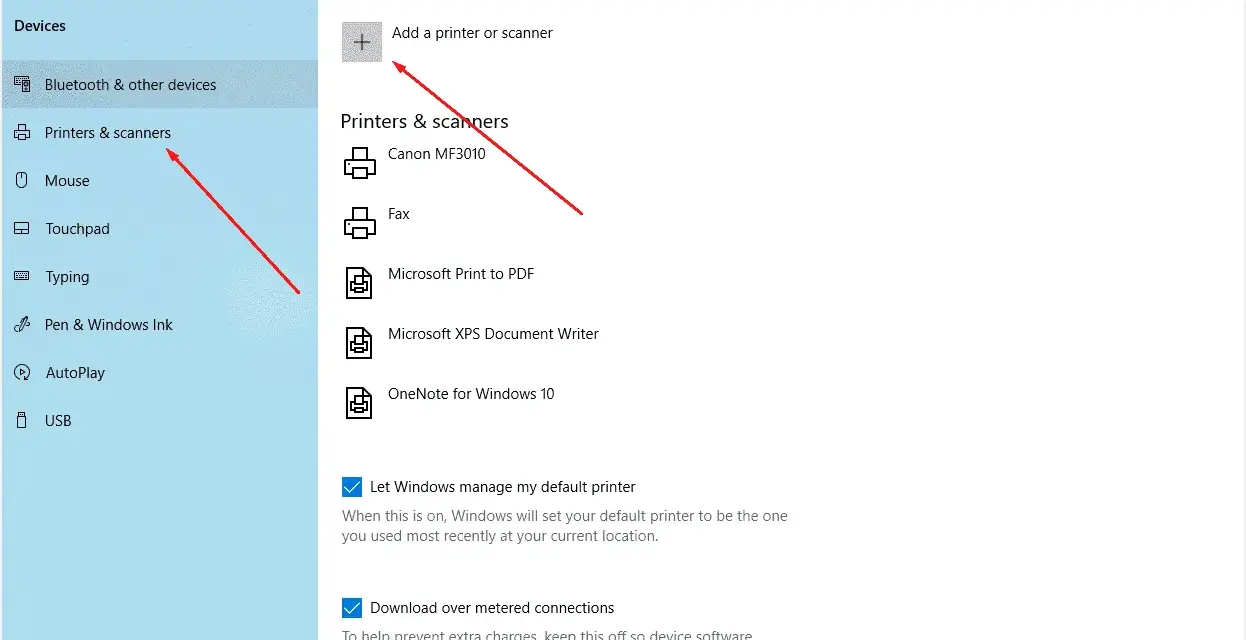
Capire l’indirizzo IP di una stampante serve quando il dispositivo non risponde più, compare offline o va aggiunto da zero su un nuovo computer. In questa guida passo dai metodi più rapidi ai controlli più affidabili su PC e Mac, con indicazioni pratiche per leggere il dato dal pannello, dal report di rete o dalle impostazioni del sistema. Io parto sempre dal punto più semplice da verificare, perché spesso la risposta è già davanti agli occhi e non richiede nessun software extra.
I passaggi che contano davvero per trovare l’IP della stampante
- L’IP della stampante è l’indirizzo con cui la rete locale la riconosce, non il nome del modello.
- La via più rapida è quasi sempre il pannello della stampante o il report di configurazione di rete.
- Su Windows l’informazione compare spesso in Proprietà stampante > Porte.
- Su Mac conviene recuperare prima l’indirizzo dalla stampante e poi usarlo in Stampanti e scanner.
- Se l’indirizzo cambia spesso, la soluzione più pulita è una prenotazione DHCP sul router.
- Un indirizzo 169.254.x.x di solito segnala che la stampante non ha ricevuto un IP valido dal router.
Che cosa indica davvero l’indirizzo IP della stampante
L’indirizzo IP è il numero che identifica la stampante sulla rete locale. In pratica, è il modo con cui PC, Mac e router capiscono dove inviare i lavori di stampa. Se la stampante è collegata via Wi-Fi o Ethernet, quasi sempre ha un IP privato, come 192.168.x.x o 10.x.x.x; se invece è collegata solo via USB, non ha un indirizzo di rete suo.
Qui c’è un equivoco frequente: l’IP non coincide con il nome commerciale della stampante e non va confuso con il MAC address, che è un identificativo hardware diverso. L’IP può cambiare dopo un riavvio del router, un reset della stampante o una modifica della rete, ed è proprio per questo che a volte una periferica “scompare” anche se funziona ancora bene.
Quando devo diagnosticare un problema, mi faccio sempre questa domanda: la stampante è davvero in rete, oppure il computer sta parlando con un vecchio indirizzo? Da qui nasce il motivo per cui conviene usare metodi rapidi ma anche verifiche più solide, così da non inseguire un numero sbagliato. Per capire dove leggerlo senza perdere tempo, conviene partire dalle opzioni più immediate.
I modi più rapidi per trovarlo senza perdere tempo
Io comincio quasi sempre dal dispositivo stesso. Se la stampante ha uno schermo, l’IP compare di solito nel menu Rete, Wi-Fi, Impostazioni TCP/IP o in una schermata di stato. Se non ha display, il passo successivo è stampare un report di rete o una pagina di configurazione, che spesso contiene proprio l’indirizzo assegnato dal router.
| Metodo | Quando usarlo | Vantaggio | Limite |
|---|---|---|---|
| Pannello della stampante | Se la stampante ha un display o tasti di navigazione | È il controllo più diretto e spesso richiede pochi secondi | Non disponibile sui modelli base |
| Report di rete / pagina di configurazione | Se vuoi un dato completo e leggibile | Mostra IP, subnet mask, gateway e spesso anche il nome nodo | Bisogna sapere come stamparlo dal menu corretto |
| Router o app del router | Se la stampante non ha schermo o non risponde | Mostra tutti i dispositivi collegati alla rete | Serve accedere al pannello del router |
| Impostazioni del computer | Se la stampante è già stata installata | Su Windows spesso l’indirizzo è visibile nelle porte della stampante | Se la coda è vecchia o usa WSD, il dato può essere meno chiaro |
Quando il nome del dispositivo nel router è poco chiaro, io guardo anche il MAC address o il produttore indicato nell’elenco client: è il modo più affidabile per non scambiare la stampante con un ripetitore, una smart TV o un altro oggetto connesso. Da qui in poi separo Windows e Mac, perché i menu cambiano, ma la logica resta identica.
Su Windows il controllo più affidabile passa dalle porte
Su PC Windows, soprattutto se la stampante è già installata, la strada più utile è la scheda Porte. È lì che spesso compare l’indirizzo associato alla coda di stampa, soprattutto quando la periferica usa una porta Standard TCP/IP. In altre parole, Windows ti sta dicendo su quale indirizzo di rete sta parlando con la stampante.
- Apri Impostazioni e vai su Bluetooth e dispositivi > Stampanti e scanner.
- Seleziona la stampante corretta e apri Proprietà stampante.
- Vai alla scheda Porte.
- Cerca una voce come Standard TCP/IP Port o una porta che riporti l’IP nel nome.
- Se compare WSD, il dato può essere meno trasparente: in quel caso conviene aprire la configurazione della porta o tornare al report di rete della stampante.
- Se la stampante è collegata solo via USB, non stai cercando il suo IP, ma quello del computer o del server che eventualmente la condivide.
Su alcuni sistemi il percorso è ancora quello classico: Pannello di controllo > Dispositivi e stampanti > tasto destro sulla stampante > Proprietà stampante. Io lo controllo spesso quando devo lavorare su PC meno recenti o su ambienti aziendali dove la gestione è rimasta più tradizionale.
Il punto importante è questo: se la porta è giusta, l’IP è quasi sempre lì; se la porta non è giusta, il computer può continuare a parlare con un vecchio indirizzo. Su Mac la logica è simile, ma il punto di accesso cambia e conviene essere un po’ più metodici.
Su Mac conviene puntare sul report di rete e sull’aggiunta via IP
Su Mac, in molti casi, non inseguo l’IP dentro il sistema operativo: lo leggo prima dalla stampante o dal router e poi lo uso in Stampanti e scanner. È il percorso più pulito quando il dispositivo non si fa trovare in automatico o quando la coda di stampa va ricreata da zero.
- Apri Impostazioni di Sistema e vai su Stampanti e scanner.
- Se la stampante non è già presente, aggiungila con Aggiungi stampante, scanner o fax.
- Seleziona la scheda IP.
- Inserisci l’indirizzo della stampante e scegli il protocollo supportato.
- Su modelli recenti, in genere funzionano bene IPP o AirPrint; su stampanti più datate può servire LPD, ma solo se indicato dal produttore.
- Se la stampante è sparita dopo un cambio di rete, elimina la vecchia coda e aggiungila di nuovo con il nuovo indirizzo.
Qui c’è un dettaglio che fa davvero la differenza: Mac e stampante devono stare sulla stessa rete. Se il Mac è sul Wi-Fi principale e la stampante è finita su una rete ospite, l’aggiunta può fallire anche se l’IP sembra corretto. Io controllo sempre anche il nome della rete prima di dare colpa al driver o a macOS.
Una volta trovato l’indirizzo, il passo successivo non è solo usarlo subito, ma renderlo stabile. Ed è proprio qui che entra in gioco la parte che evita metà dei problemi futuri.
Quando l’IP cambia o non compare, la rete locale è il vero punto da correggere
Se la stampante continua a cambiare indirizzo, il problema di solito non è la stampante in sé, ma il modo in cui il router distribuisce gli indirizzi. In una rete domestica o di piccolo ufficio, io distinguo sempre tra DHCP automatico, prenotazione DHCP e IP statico manuale. Sono tre strade diverse, ma non hanno lo stesso livello di comodità.
| Soluzione | Come funziona | Quando la consiglio | Limite |
|---|---|---|---|
| DHCP automatico | Il router assegna un IP libero ogni volta | Per installazioni semplici o temporanee | L’indirizzo può cambiare |
| Prenotazione DHCP | Il router assegna sempre lo stesso IP a quella stampante | È la scelta che preferisco in casa e in ufficio piccolo | Serve accedere al router |
| IP statico manuale | L’indirizzo viene impostato direttamente sulla stampante | Utile in reti più rigide o quando il router non supporta la prenotazione | Va configurato con attenzione per evitare conflitti |
Se l’indirizzo della stampante appare come 169.254.x.x, di solito la periferica non ha ricevuto un IP valido dal router. In quel caso io controllo prima il Wi-Fi, poi riavvio stampante e router, quindi verifico che non sia attiva una rete ospite o un filtro che blocca i dispositivi nuovi. Se due dispositivi finiscono con lo stesso IP, invece, la stampante può risultare intermittente o del tutto irraggiungibile.
La regola pratica che applico è semplice: prima trovo l’indirizzo, poi lo stabilizzo. Se la rete è pulita, la stampante smette di sparire, Windows e Mac la ritrovano più facilmente e non devo inseguire lo stesso problema dopo ogni cambio di router o riavvio. Quando tratto la stampante come un dispositivo di rete a tutti gli effetti, tutto diventa più prevedibile.
