
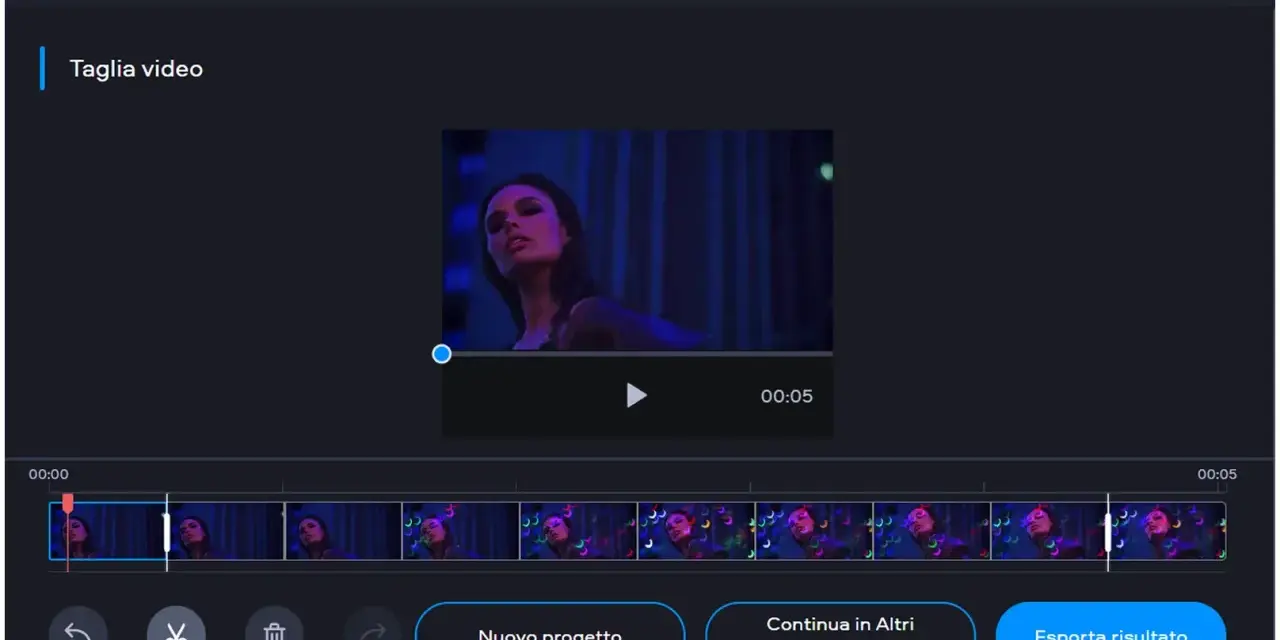
Le soluzioni più semplici per tagliare o dividere un video sono già nel telefono o nel computer
- Accorciare significa rifinire l’inizio o la fine del filmato.
- Dividere significa spezzare il video in più parti e lavorare sui segmenti separatamente.
- Su iPhone e Android, Foto e Google Foto bastano per i tagli rapidi.
- Su Windows e Mac, Clipchamp e iMovie sono più adatti quando serve un taglio centrale o più preciso.
- CapCut è utile se vuoi un editor flessibile per social, browser e mobile.
- Prima di esportare, controlla sempre copia, durata e qualità del file finale.
Io separo sempre due operazioni che vengono confuse: accorciare un filmato vuol dire togliere una parte iniziale o finale, mentre dividere significa spezzarlo in due o più clip. Nel primo caso vuoi ripulire una registrazione; nel secondo vuoi isolare una scena, eliminare un blocco centrale o riusare i segmenti separatamente.
Quando accorciare e quando dividere davvero un video
La distinzione sembra piccola, ma cambia del tutto il flusso di lavoro. Se hai ripreso qualche secondo in più prima che iniziasse l’azione, ti serve un taglio lineare: trascini gli estremi e basta. Se invece il problema è in mezzo al filmato, ad esempio una pausa lunga, una ripresa sbagliata o una parte da rimuovere senza toccare il resto, allora ti serve una divisione vera e propria.
Quando basta accorciare
- Hai registrato troppo prima di iniziare a parlare.
- Vuoi togliere il finale vuoto prima di inviare il video in chat.
- Devi preparare una clip più corta per social o messaggistica.
Quando serve dividere
- Devi eliminare una parte centrale senza cambiare il resto della sequenza.
- Vuoi ricavare due clip separate dallo stesso file.
- Stai lavorando su una registrazione lunga e vuoi gestire ogni blocco in modo distinto.
Io ragiono così: se mi basta una rifinitura, uso l’app più semplice; se devo intervenire in più punti, passo subito a un editor con timeline. Da qui in poi ha senso guardare quali strumenti fanno meglio un lavoro rapido e quali, invece, ti evitano correzioni inutili.
Le app integrate che risolvono i tagli rapidi
Per molte esigenze quotidiane non serve installare nulla di pesante. Le app già presenti sul dispositivo fanno benissimo il loro dovere, purché tu sappia fino a dove arrivano e dove, invece, iniziano a essere strette.
| Strumento | Dove funziona | Ideale per | Limite principale |
|---|---|---|---|
| Foto | iPhone, iPad, Mac | Tagliare l’inizio o la fine e salvare una nuova clip | Non è pensato per montaggi articolati |
| Google Foto | Android | Accorciare e salvare una copia pulita | Non sostituisce un editor con timeline completa |
| Clipchamp | Windows 11, browser | Tagliare, dividere e rifinire registrazioni o clip più lunghe | Alcune funzioni avanzate dipendono dal piano o dall’ambiente d’uso |
| iMovie | Apple | Spezzare clip e montare con semplicità | Interfaccia essenziale, non adatta a workflow complessi |
| CapCut | Mobile, desktop, web | Taglio veloce e contenuti per social | Le funzioni cambiano in base alla piattaforma |
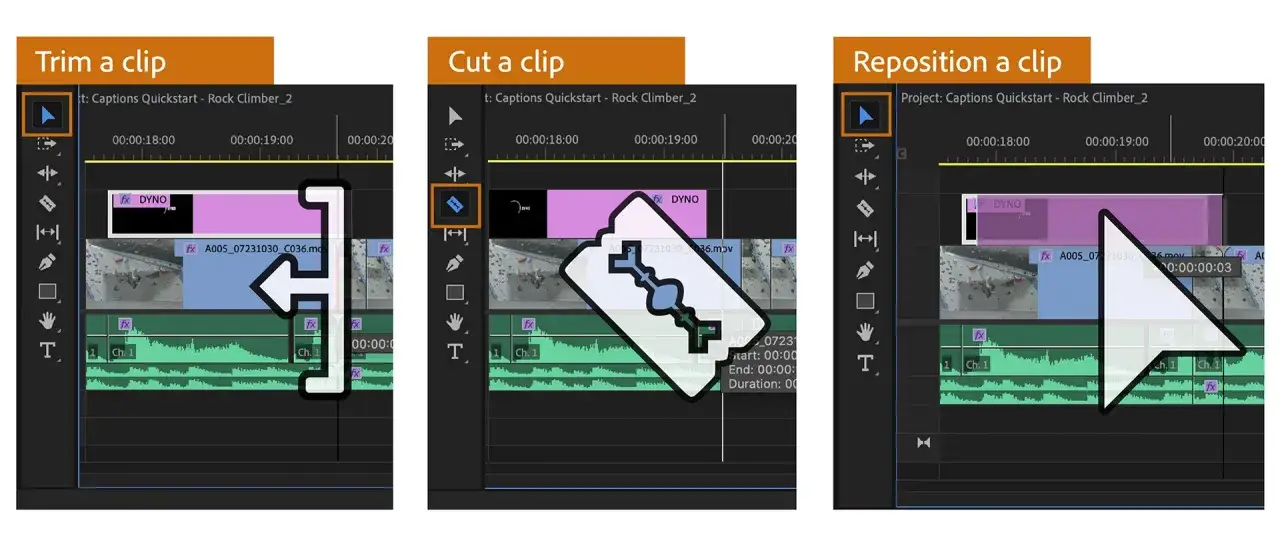
Come fare il taglio sul telefono senza perdere tempo
Su mobile la logica è quasi sempre la stessa: apri il video, selezioni i punti da mantenere e salvi una copia o una nuova clip. È il modo più rapido per preparare un filmato da inviare, pubblicare o archiviare senza portarti dietro minuti inutili.
Su iPhone con Foto
- Apri l’app Foto e seleziona il video.
- Tocca Modifica.
- Trascina i cursori all’inizio e alla fine per definire la parte da mantenere.
- Tocca Fine.
- Scegli Salva video se vuoi tenere solo la versione tagliata, oppure Salva come nuovo clip se vuoi conservare anche l’originale.
Su Android con Google Foto
- Apri Google Foto e scegli il video da modificare.
- Tocca l’icona di modifica.
- Usa le maniglie di ritaglio per selezionare la parte utile del filmato.
- Salva una copia con le modifiche.
Qui c’è un punto pratico importante: queste app sono perfette per accorciare, ma non sono la scelta migliore se devi separare il filmato in più blocchi. In quel caso conviene passare al computer, dove la timeline ti dà più precisione e meno margine d’errore.
Come spezzare un filmato su Windows e Mac
Quando il taglio è centrale o quando devi lavorare su più segmenti, il computer fa la differenza. Io preferisco questa strada per registrazioni lunghe, tutorial, meeting o clip che richiedono un intervento più preciso.
Su Windows con Clipchamp
- Apri Clipchamp e importa il video.
- Trascina il file nella timeline.
- Porta la testina nel punto esatto in cui vuoi tagliare.
- Usa il comando di divisione per spezzare il clip.
- Elimina la parte che non ti serve e poi esporta il progetto.
Clipchamp è una scelta molto pratica su Windows 11 perché è già integrato nel sistema e non richiede una curva di apprendimento pesante. Se lavori con file lunghi, il vantaggio vero è la semplicità della timeline: tagli, controlli e chiudi il lavoro senza passaggi inutili.
Leggi anche: Creare app gratis - Guida completa per non sprecare budget
Su Mac con iMovie
- Importa il video nella timeline di iMovie.
- Seleziona il punto in cui vuoi dividere la clip.
- Usa il comando di split per separare il filmato.
- Rimuovi il segmento indesiderato o riorganizza le parti che vuoi tenere.
- Esporta il file finale.
iMovie resta uno degli strumenti più sensati per chi usa Apple e vuole un editor chiaro, senza entrare subito nel territorio dei software professionali. Se poi ti serve un flusso ancora più flessibile, ha senso valutare anche editor multipiattaforma come CapCut.
Come scegliere il software giusto in base al risultato
La scelta migliore non dipende dal nome dell’app, ma da quello che vuoi ottenere alla fine. Io mi regolo sempre in base al contesto: rapidità, numero di tagli, dispositivo disponibile e necessità di conservare l’originale.
| Scenario reale | Strumento che sceglierei | Perché funziona |
|---|---|---|
| Devo togliere pochi secondi all’inizio o alla fine | Foto o Google Foto | È il percorso più rapido e non richiede configurazioni |
| Devo eliminare una pausa centrale in una registrazione | Clipchamp o iMovie | La timeline rende il taglio preciso e lineare |
| Devo preparare clip brevi per social | CapCut | È più flessibile e comodo quando il video va anche rifinito |
| Devo lavorare da un PC condiviso o da browser | Clipchamp web o CapCut web | Eviti installazioni e lavori in modo veloce |
| Devo conservare il file originale intatto | Qualsiasi app che salvi una copia | Riduci il rischio di sovrascrivere il materiale sorgente |
Il criterio che conta davvero è questo: non ha senso installare un editor pesante per togliere 12 secondi a un video, ma non conviene nemmeno affidarsi a un’app troppo semplice quando devi fare più tagli. Da qui nasce il problema più comune, cioè gli errori che fanno rifare tutto da capo.
Gli errori che fanno rifare il lavoro da capo
Molti problemi nascono non dal taglio in sé, ma da come lo gestisci. Di solito vedo sempre gli stessi errori: si parte troppo vicino al soggetto, si confonde il ritaglio con la divisione o si esporta con impostazioni troppo basse rispetto al file originale.
- Non conservare una copia dell’originale: utile solo se sei sicuro del risultato finale.
- Tagliare troppo vicino all’azione: il video sembra brusco e perde fluidità.
- Confondere crop e trim: uno cambia l’inquadratura, l’altro la durata.
- Ignorare l’audio: dopo il taglio possono restare stacchi, rumori o pause innaturali.
- Esportare senza controllare formato e qualità: se abbassi troppo i parametri, il file finale può perdere definizione.
Io consiglio sempre un controllo finale di 10 secondi, anche quando il taglio sembra banale. È il modo più semplice per accorgerti subito di un salto di scena, di una parola mozzata o di un file salvato nel formato sbagliato. A quel punto resta solo da scegliere la scorciatoia più pratica per chiudere il lavoro.
La scorciatoia pratica che uso quando devo chiudere tutto in fretta
Se devo semplificare al massimo, parto così: iPhone con Foto, Android con Google Foto, Windows con Clipchamp, Mac con iMovie. Quando il video va spezzato in più punti o devo gestire più versioni, passo a CapCut o a un editor con timeline, perché lì il controllo è migliore e rischio meno errori.
La regola che mi evita perdite di tempo è molto semplice: uso l’app più leggera possibile per il risultato che mi serve, ma non forzo uno strumento troppo basilare quando il taglio è solo il primo passo di un montaggio più serio. Così il file resta pulito, il lavoro si chiude prima e non devo rifare tutto da zero.
