
Le verifiche che risolvono quasi sempre il blocco dell’hotspot
- Se l’hotspot non compare, controlla prima Dati cellulare, linea attiva e piano dell’operatore.
- Se compare ma non si collega, la causa è spesso sul dispositivo client o nella compatibilità Wi-Fi.
- Wi-Fi, Bluetooth e USB non sono equivalenti: USB è la prova più pulita per isolare il problema.
- Un riavvio dei dispositivi e l’aggiornamento delle impostazioni operatore risolvono più casi di quanto sembri.
- Se il ripristino della rete non basta, il sospetto si sposta su SIM, eSIM, copertura o limitazioni del piano.
Capire dove si rompe la connessione
La prima cosa da fare è distinguere tre scenari: l’hotspot non compare, compare ma rifiuta la connessione, oppure si collega ma non naviga. Io parto sempre da qui, perché il sintomo indica già dove guardare.
| Sintomo | Causa più probabile | Primo intervento |
|---|---|---|
| L’hotspot non appare | Dati cellulare spenti, piano non attivo, linea errata | Apri Impostazioni > Cellulare e verifica la linea dati |
| Appare ma non si collega | Password errata, Wi-Fi o Bluetooth spenti, compatibilità | Riattiva Wi-Fi/Bluetooth e prova la modalità compatibile |
| Si collega ma cade subito | Segnale scarso, interferenze, congestione o profilo di rete | Avvicina i dispositivi o passa a USB |
| Funziona su un device ma non sull’altro | Problema del dispositivo client | “Dimentica rete” e ripeti l’associazione |
Questa distinzione evita il classico errore di cambiare dieci impostazioni alla cieca. Se il problema cambia forma a seconda del dispositivo che provi, spesso la colpa non è dell’iPhone ma del lato ricevente. Da qui conviene passare alle impostazioni del telefono che condivide.
Le impostazioni da controllare sull’iPhone che condivide
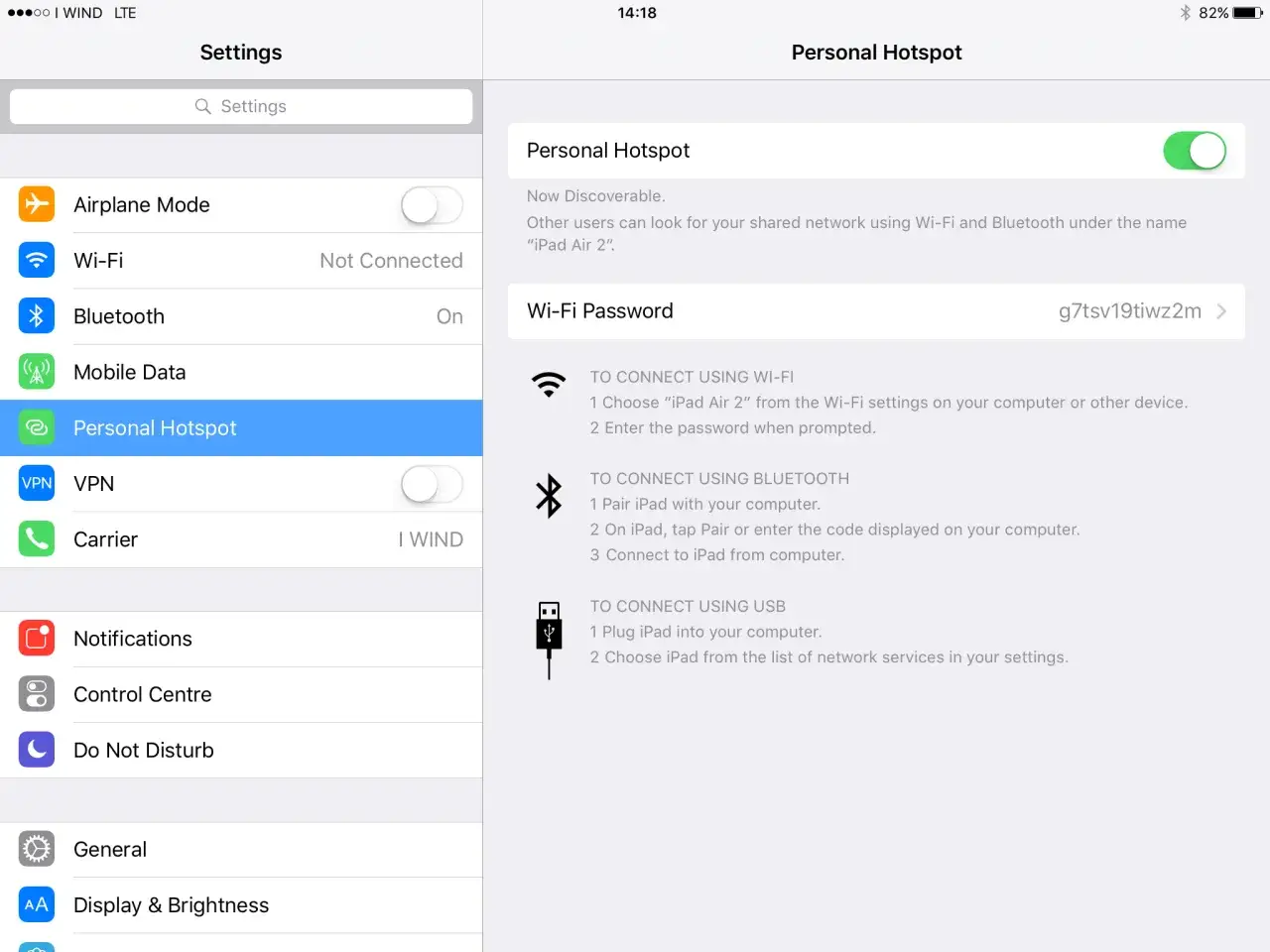
Qui si risolve la maggior parte dei blocchi. Apple Support segnala che l’hotspot personale richiede Dati cellulare attivi e un piano dell’operatore che supporti il servizio; se la voce è grigia o assente, quasi sempre il punto da correggere è questo.- Apri Impostazioni > Cellulare e verifica che Dati cellulare sia attivo.
- Entra in Hotspot personale e attiva Consenti agli altri di accedere.
- Controlla il nome della rete e la password mostrati nella schermata.
- Se hai Dual SIM, assicurati che la linea dati sia quella giusta.
- Su iPhone 12 e successivi, prova ad attivare Ottimizza la compatibilità se il client non vede bene la rete.
- Lascia aperta la schermata dell’hotspot finché l’altro dispositivo non si collega.
La voce di compatibilità è utile soprattutto quando il problema nasce da un dispositivo più vecchio o da una scheda Wi-Fi poco tollerante. Non la terrei sempre attiva in automatico se non serve, perché può ridurre prestazioni e sicurezza della connessione Wi-Fi. Se però il telefono è a posto ma l’altro device continua a ignorare la rete, il collo di bottiglia è quasi certamente sul lato ricevente.
Se il problema è sul dispositivo che deve collegarsi
Quando l’iPhone trasmette ma il secondo device non entra, il sospetto più forte è sul client. Vale per iPhone, iPad, Mac e anche per molti portatili Windows.
- Spegni e riaccendi Wi-Fi sul device ricevente.
- Assicurati di scegliere la rete giusta, cioè il nome del tuo iPhone.
- Rimuovi la rete salvata e reinserisci la password.
- Tieniti entro 10 metri: oltre quella distanza il segnale può diventare instabile.
- Se il device vede altre reti ma non quella dell’hotspot, il problema è spesso di compatibilità o profilo di rete.
Su Mac e altri dispositivi Apple, anche Bluetooth deve essere attivo se vuoi sfruttare i percorsi automatici o Instant Hotspot. Non è un dettaglio cosmetico: quando Bluetooth è spento, certi agganci semplicemente non partono. Se il collegamento resta capriccioso, la prova successiva è cambiare canale di connessione, e lì la differenza si sente davvero.
Wi-Fi, Bluetooth o USB quale prova fare prima
Non tutte le connessioni parlano allo stesso modo con l’hotspot. Io li provo in questo ordine: USB, poi Wi-Fi, poi Bluetooth se sto lavorando con un Mac o un altro dispositivo Apple. USB è la prova più pulita perché taglia fuori interferenze radio e compatibilità Wi-Fi.
| Metodo | Quando provarlo | Vantaggio | Limite |
|---|---|---|---|
| USB | Se vuoi isolare il problema | Più stabile e utile per la diagnosi | Serve un cavo; su Windows può servire Apple Devices o iTunes |
| Wi-Fi | Per l’uso quotidiano | È il collegamento più comodo | Risente di password, banda e interferenze |
| Bluetooth | Quando il Wi-Fi fallisce tra dispositivi Apple | Utile come fallback | Più lento e meno universale |
Se USB funziona e Wi-Fi no, l’iPhone non è necessariamente rotto: spesso la parte cellulare è sana e il problema è nella radio Wi-Fi del client o nella banda selezionata. Se invece nessun metodo funziona, bisogna salire di livello e guardare operatore, SIM e profilo di rete.
Operatore, piano dati e aggiornamenti di rete
Questo è il livello che molti saltano, ma in Italia fa la differenza più spesso di quanto si pensi. L’hotspot personale non è solo una funzione dell’iPhone: dipende anche dal piano dati e dal supporto dell’operatore. Possono esserci limiti al numero di dispositivi collegati, costi aggiuntivi o restrizioni specifiche dell’offerta.
- Verifica che la SIM o eSIM sia attiva e che i dati mobili funzionino davvero.
- Controlla se l’operatore ha inviato un aggiornamento delle impostazioni di rete in Impostazioni > Generali > Info.
- Se hai cambiato SIM o eSIM di recente, rifai questo controllo subito.
- Se il piano prevede tethering limitato, l’hotspot può comparire ma non navigare.
- Se usi una linea secondaria in Dual SIM, conferma che sia quella selezionata per i dati.
Quando il problema è legato al carrier, Apple indica di installare l’aggiornamento delle impostazioni operatore se compare la notifica. Se niente cambia, conviene ripartire con una sequenza pulita invece di insistere sugli stessi tentativi.
La sequenza pratica che io seguirei per sbloccarlo
Qui metto insieme la sequenza più efficiente, quella che risparmia tempo se vuoi evitare tentativi casuali. Non la userei tutta insieme ogni volta, ma in questo ordine sì.
- Attiva e disattiva la Modalità aereo per riagganciare la rete.
- Spegni e riaccendi Dati cellulare.
- Riavvia entrambi i dispositivi.
- Torna in Hotspot personale e riattiva Consenti agli altri di accedere.
- Aggiorna iOS e le impostazioni operatore se disponibile.
- Se niente cambia, vai in Impostazioni > Generali > Trasferisci o inizializza iPhone > Ripristina > Ripristina impostazioni rete.
Il ripristino di rete è efficace, ma non è neutro: cancella reti Wi-Fi salvate, password, impostazioni VPN e alcune configurazioni APN. Io lo tengo come ultima prova prima di chiamare l’operatore o aprire una richiesta di assistenza. Se sul telefono ci sono profili aziendali, vale la pena controllare anche quelli, perché una VPN o una gestione MDM possono alterare il comportamento della connessione.
Le due diagnosi rapide che fanno risparmiare tempo
Quando il problema continua, io mi faccio due domande secche. La prima: l’iPhone riesce a usare normalmente i dati mobili? La seconda: l’hotspot fallisce su tutti i dispositivi o solo su uno?
- Se i dati mobili non vanno, il problema non è l’hotspot ma la connettività cellulare.
- Se l’hotspot va su un Mac ma non su un PC, il colpevole probabile è il client o il metodo di connessione.
- Se non compare proprio la voce Hotspot personale, il sospetto cade su piano dell’operatore, SIM/eSIM o impostazioni cellulari.
- Se il blocco nasce dopo un aggiornamento, spesso basta un riavvio più un aggiornamento delle impostazioni operatore.
In pratica, la diagnosi più utile non è cercare il trucco miracoloso, ma capire in quale anello della catena si ferma la connessione. Quando arrivi a questo punto con metodo, il quadro diventa molto più semplice da chiudere, e se resta solo il fattore operatore sai già dove intervenire.
