
I punti chiave da tenere a mente
- Con il cavo condividi i dati mobili del telefono con un solo dispositivo, di solito un computer o un altro device compatibile.
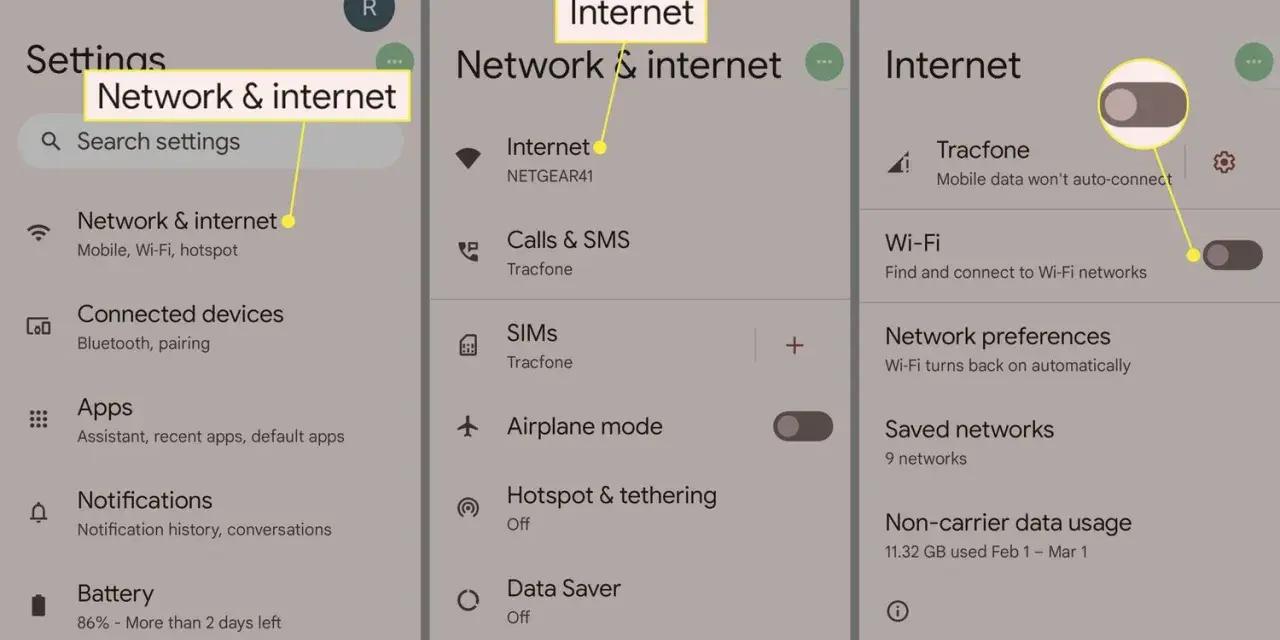
- Su Android il percorso tipico passa da Impostazioni > Rete e Internet > Hotspot e tethering.
- Su iPhone la funzione si appoggia a Hotspot personale; su Windows serve anche Apple Devices o iTunes aggiornato.
- Un cavo dati fa la differenza: un cavo solo ricarica spesso non basta.
- Alcuni operatori limitano o tariffano la condivisione della connessione, quindi il piano va verificato prima.
- Per stabilità, autonomia e semplicità d’uso su un singolo dispositivo, il collegamento via cavo resta molto competitivo.
Perché il cavo USB spesso è la scelta più solida
Quando devo portare internet su un portatile in fretta, il collegamento via cavo è la strada che mi dà meno sorprese. La connessione è diretta, non soffre interferenze radio come il Wi-Fi e, soprattutto, permette di tenere il telefono in carica mentre condividi la rete.
Questo cambia parecchio nella vita reale. Se sei in treno, in hotel o in un ufficio con rete debole, il cavo ti evita di trasformare il telefono in un piccolo router esposto a tutto il traffico dell’ambiente. In pratica usi i dati mobili del telefono e li consegni a un solo dispositivo, con una stabilità che spesso supera hotspot e Bluetooth.
La controparte è semplice: serve un dispositivo compatibile, un cavo che trasmetta dati e, quasi sempre, il piano dell’operatore deve consentire la condivisione. Io parto sempre da qui, perché se manca uno di questi tre elementi il problema non è il telefono ma la base tecnica del collegamento. Da qui il passo successivo è capire come si attiva davvero, perché i menu cambiano molto tra Android e iPhone.
Come attivarlo su Android passo dopo passo
Sui telefoni Android il flusso più comune è lineare. Google indica che la maggior parte dei dispositivi può condividere i dati mobili tramite Wi-Fi, Bluetooth o USB, e che alcuni operatori possono limitare il tethering o applicare costi aggiuntivi. In altre parole, la funzione c’è spesso già, ma va sbloccata nel punto giusto delle impostazioni.
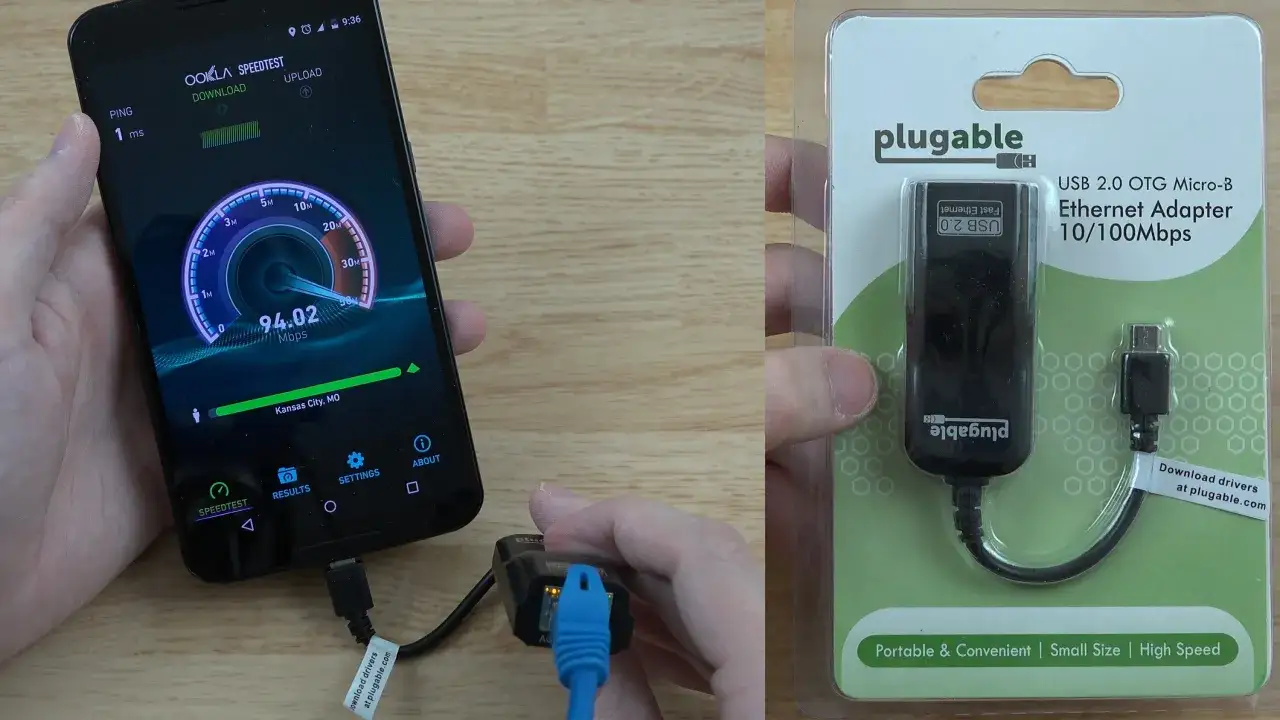
- Collega il telefono all’altro dispositivo con un cavo USB che supporti il trasferimento dati, non solo la ricarica.
- Sblocca il telefono e attendi la notifica di connessione.
- Apri Impostazioni e cerca Rete e Internet o Hotspot e tethering, a seconda del produttore.
- Attiva la voce condivisione tramite USB.
- Se il collegamento non parte subito, disattiva e riattiva la funzione, poi verifica che il piano dati non abbia blocchi specifici sul tethering.
Cosa cambia su iPhone e iPad
Su iPhone la condivisione passa da Hotspot personale. Apple spiega che, con un cavo USB, un Mac o un PC Windows può usare la connessione cellulare dell’iPhone, ma su Windows serve anche la versione più recente di Apple Devices o iTunes. È un dettaglio tecnico, ma decisivo: senza quel supporto software, il computer può non riconoscere correttamente il collegamento.
- Vai in Impostazioni e apri Hotspot personale o Cellulare > Hotspot personale.
- Attiva Consenti agli altri di accedere.
- Collega l’iPhone al computer con un cavo USB.
- Se compare l’avviso di fiducia, tocca Autorizza o Trust sul telefono.
- Su Windows, assicurati che Apple Devices o iTunes siano installati e aggiornati.
USB, Wi-Fi o Bluetooth a confronto
Quando la domanda vera è “quale metodo conviene?”, non basta guardare alla comodità. Conta anche quanti dispositivi devi collegare, quanto pesa la batteria e quanta affidabilità vuoi ottenere. In questo punto, il cavo vince spesso per semplicità tecnica, ma non sempre per flessibilità.
| Metodo | Stabilità | Consumo batteria | Dispositivi supportati bene | Quando lo sceglierei io |
|---|---|---|---|---|
| USB | Molto alta | Basso, perché il telefono può restare in carica | Uno solo | Portatile personale, lavoro da remoto, connessione costante e senza interferenze |
| Wi-Fi | Buona, ma dipende dall’ambiente | Più alto | Più dispositivi | Quando devi collegare più persone o più device in modo rapido |
| Bluetooth | Media | Basso | Uno solo | Quando la velocità non è prioritaria e vuoi consumare poco |
La lettura pratica è semplice: USB è la scelta più robusta, Wi-Fi è la più versatile e Bluetooth è il compromesso più lento ma anche più parco. Se devi aprire una sessione veloce su un laptop, io scelgo il cavo senza pensarci troppo; se invece devo dare internet a più persone o a un tablet lontano dalla scrivania, torno all’hotspot classico. Una volta chiarita la scelta, resta la parte meno glamour ma più utile: gli errori che fanno fallire tutto.
Gli errori che bloccano più spesso la connessione
Quando il collegamento non parte, nella maggior parte dei casi non c’è un guasto misterioso. C’è un dettaglio pratico trascurato. Io controllo sempre gli stessi punti, in quest’ordine.
- Il cavo è solo da ricarica e non trasporta dati.
- Il telefono è bloccato o non ha ancora completato il riconoscimento del dispositivo collegato.
- Il piano dell’operatore limita il tethering o lo rende disponibile solo con opzione attiva.
- Il computer non supporta quel tipo di connessione, come nel caso dei Mac con Android via USB.
- Su Windows, con iPhone, mancano Apple Devices o iTunes oppure la versione installata è troppo vecchia.
- Il telefono sta cercando di fare solo ricarica invece di condividere la rete, quindi conviene scollegare e ricollegare il cavo prima di riprovare.
Un altro errore classico è confondere il problema di rete con quello di compatibilità. Se il telefono vede la connessione ma il computer no, il nodo spesso è nel cavo, nel software del PC o nel supporto del sistema operativo, non nella SIM. E se il tethering funziona ma la batteria del telefono scende comunque troppo in fretta, la soluzione è quasi sempre banale: tienilo collegato all’alimentazione mentre navighi. Messa a posto la parte tecnica, resta solo da capire quando vale la pena usare davvero questa soluzione e quando no.
Quando il cavo conviene davvero e quando lascia spazio ad altro
Io considero la condivisione via cavo la scelta giusta in tre scenari molto concreti: quando mi serve una connessione stabile per lavorare, quando voglio limitare il consumo della batteria e quando devo collegare un solo dispositivo senza perdere tempo in configurazioni. In questi casi il vantaggio non è teorico: si sente subito, soprattutto su un portatile usato per videochiamate, documenti o accesso remoto.
Se però devi condividere la rete con più device, o se il dispositivo finale è lontano dal telefono, l’hotspot Wi-Fi resta più comodo. Il Bluetooth, invece, lo terrei come opzione di emergenza o per usi molto leggeri. La regola che uso io è semplice: cavo per affidabilità, Wi-Fi per flessibilità, Bluetooth solo quando serve consumare poco.
Prima di chiudere, vale la pena ricordare un ultimo abitudine utile: controlla ogni tanto l’uso dati nelle impostazioni del telefono, perché una sessione di lavoro apparentemente breve può consumare più del previsto se parte un aggiornamento, una sincronizzazione cloud o una videoconferenza lunga. Se tieni d’occhio piano dati, compatibilità del cavo e supporto del dispositivo finale, la condivisione della connessione diventa una soluzione molto più pulita di quanto sembri a prima vista.
