
Quando mi chiedono come attivare l’hotspot su iPhone, parto sempre da una distinzione semplice: non si tratta solo di accendere un interruttore, ma di verificare che piano dati, operatore e impostazioni di rete siano allineati. In questa guida trovi i passaggi esatti per abilitarlo, i modi migliori per collegare altri dispositivi e le correzioni pratiche da provare quando la funzione non compare o non si connette. Ho incluso anche i dettagli che fanno davvero la differenza nell’uso quotidiano: password, compatibilità, batteria e stabilità della connessione.
Ecco cosa serve per usare l’hotspot senza perdere tempo
- L’hotspot personale usa la connessione dati cellulare dell’iPhone per creare una rete temporanea da condividere con altri dispositivi.
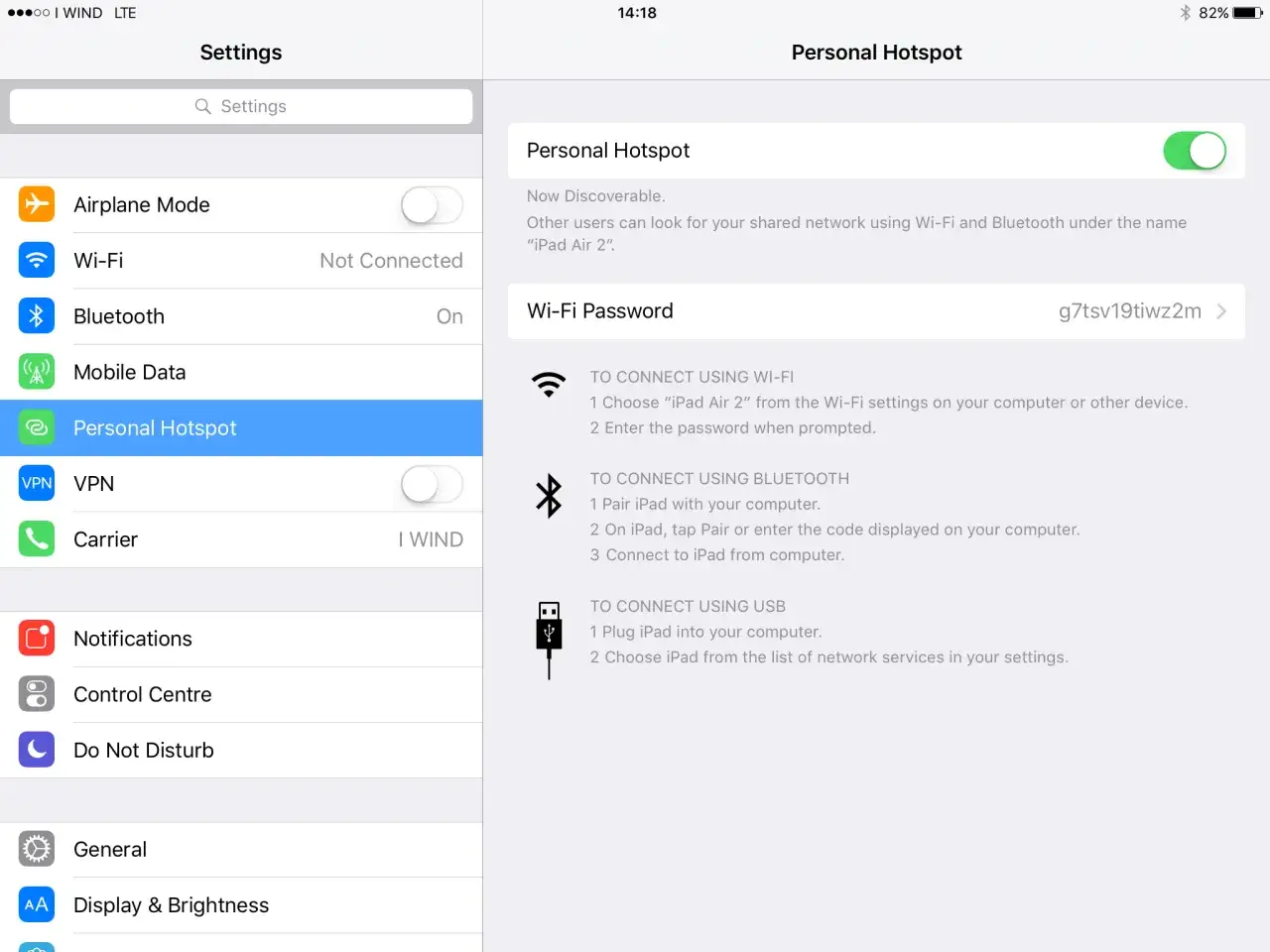
- Su molti iPhone il percorso è Impostazioni > Hotspot personale; in alcuni casi lo trovi anche sotto Impostazioni > Cellulare.
- Puoi collegarti via Wi-Fi, Bluetooth o cavo USB, a seconda del dispositivo e dell’uso che devi farne.
- Se l’opzione non appare, controlla prima operatore, piano dati, aggiornamento iOS e impostazioni di rete.
- La password dell’hotspot deve essere solida: almeno 8 caratteri ASCII è la scelta corretta anche sul piano pratico.
- Su iPhone 12 e modelli successivi, Ottimizza la compatibilità può aiutare con dispositivi più vecchi, ma non è un’impostazione da lasciare attiva a caso.
Come funziona l’hotspot personale su iPhone
L’hotspot personale trasforma l’iPhone in un piccolo punto di accesso internet: usa i dati mobili e li espone ad altri dispositivi come una rete Wi-Fi temporanea. In pratica, è tethering, cioè la condivisione della connessione del telefono con un computer, un tablet o un secondo smartphone. Lo considero una funzione di emergenza molto utile quando non c’è un Wi-Fi affidabile, ma anche una soluzione comoda per lavorare in treno, in viaggio o durante una giornata fuori ufficio.La cosa importante è non trattarlo come una rete fissa: ogni dispositivo collegato consuma traffico, batteria e, in certi casi, stabilità. Per questo conviene capire bene come si attiva e quale metodo di collegamento è più adatto al tuo scenario prima di lasciarlo acceso a lungo.
Attivarlo passo per passo
La procedura è semplice, ma va seguita con ordine. Su iPhone recenti il percorso tipico è veloce; su alcuni modelli o configurazioni, invece, la voce può comparire sotto Cellulare. Io consiglio di fare tutto una volta con calma e poi tenere a mente i passaggi essenziali.
- Apri Impostazioni sull’iPhone.
- Tocca Hotspot personale. Se non lo vedi subito, prova anche in Impostazioni > Cellulare > Hotspot personale.
- Attiva Consenti agli altri di accedere.
- Controlla la Password Wi-Fi e, se necessario, impostane una nuova.
- Lascia aperta la schermata dell’hotspot finché l’altro dispositivo non si è collegato: in molte situazioni questo evita ritardi o tentativi falliti.
Qui c’è un dettaglio che molti trascurano: se vuoi condividere la connessione con un dispositivo Apple che usa lo stesso Apple Account, oppure con un membro del gruppo “In famiglia”, la connessione può essere ancora più rapida grazie a Instant Hotspot. È un passaggio piccolo, ma nella pratica riduce parecchio gli attriti quando ci si connette spesso dallo stesso ecosistema.
Collegare altri dispositivi nel modo più adatto
Una volta attivato l’hotspot, la domanda vera diventa: conviene usare Wi-Fi, Bluetooth o cavo USB? La risposta dipende da velocità, autonomia e tipo di dispositivo. Nella mia esperienza, Wi-Fi è la scelta più immediata, USB è la più stabile, Bluetooth è utile solo in casi più specifici.
| Metodo | Quando usarlo | Punti di forza | Limiti pratici |
|---|---|---|---|
| Wi-Fi | Quando devi collegare laptop, tablet o un secondo telefono in pochi secondi | È il metodo più semplice e compatibile | Consuma più batteria e richiede la password |
| Bluetooth | Quando vuoi evitare il cavo e non ti serve la massima velocità | Può tornare utile con alcuni Mac e PC Windows | Richiede abbinamento Bluetooth e in genere è meno comodo del Wi-Fi |
| USB | Quando lavori a lungo da computer e vuoi una connessione più stabile | È affidabile e, nel frattempo, ricarica l’iPhone | Serve il cavo giusto; su Windows può essere necessario Dispositivi Apple o iTunes aggiornato |
Se devo collegare un Mac per una sessione di lavoro lunga, io preferisco spesso il cavo USB: la rete è più costante e il telefono non scende di batteria così in fretta. Se invece mi serve una connessione veloce per un tablet o un secondo smartphone, il Wi-Fi resta la via più diretta. Bluetooth lo lascio come opzione di ripiego, non come prima scelta.
Se l’opzione non compare o non si connette
Qui si perde più tempo del necessario, perché spesso il problema non è l’iPhone “rotto”, ma una singola impostazione fuori posto. Nella guida ufficiale Apple, il primo controllo è sempre lo stesso: hotspot attivo, operatore compatibile e piano dati che supporti la funzione. Da lì in poi, conviene procedere con un controllo alla volta.
Quando non vedi la voce hotspot personale
- Verifica che il tuo operatore abbia abilitato la funzione e che il piano tariffario la includa.
- Riavvia sia l’iPhone che il dispositivo che vuoi collegare.
- Assicurati di avere l’ultima versione di iOS.
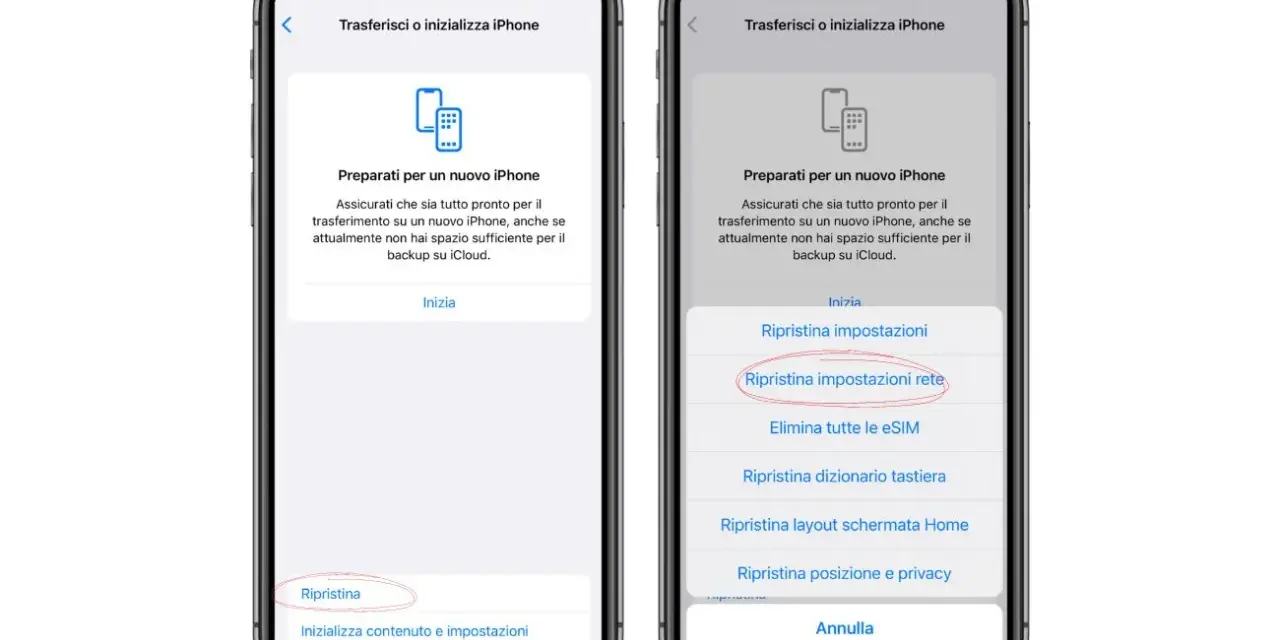
- Se il problema continua, vai su Impostazioni > Generali > Trasferisci o inizializza iPhone > Ripristina > Ripristina impostazioni rete.
Leggi anche: Tethering USB - Internet dal telefono al PC: guida completa
Quando la rete c’è ma il dispositivo non entra
- Disattiva e riattiva il Wi-Fi sul dispositivo che si collega.
- Controlla di aver selezionato la rete corretta, cioè quella con il nome del tuo iPhone.
- Verifica la password direttamente dalla schermata dell’hotspot.
- Su iPhone 12 e successivi, prova ad attivare Ottimizza la compatibilità se devi collegare dispositivi più vecchi.
- Se usi il cavo USB, controlla che il computer autorizzi l’iPhone e che la connessione sia riconosciuta dal sistema.
In questi casi la pazienza conta più della fretta: dopo ogni tentativo ha senso riprovare il collegamento, perché molte anomalie sono transitorie. Se il difetto si ripete anche dopo il ripristino della rete, allora il sospetto torna sull’operatore o su un profilo di configurazione che blocca la condivisione dati.
Le impostazioni che conviene controllare prima di lasciarlo acceso
Qui si gioca la parte più sottovalutata della funzione. L’hotspot non è solo un pulsante da accendere: è una piccola infrastruttura temporanea, e se la configuri male finisci per avere connessioni lente, battery drain e problemi di sicurezza evitabili.
- Password Wi-Fi: usane una di almeno 8 caratteri ASCII, con una combinazione non banale. Apple richiede proprio questo formato nella configurazione dell’hotspot.
- Nome dell’iPhone: coincide con il nome della rete visibile agli altri dispositivi. Se vuoi riconoscerlo subito, conviene che sia chiaro e semplice.
- Ottimizza la compatibilità: attivala solo quando serve davvero con dispositivi più datati, perché può ridurre prestazioni internet e sicurezza Wi-Fi.
- Consenti agli altri di accedere: deve restare attivo se vuoi che il collegamento funzioni senza passaggi extra.
- Energia e traffico: più dispositivi colleghi, più crescono consumo batteria e utilizzo dati. Per sessioni lunghe, il cavo USB o un alimentatore esterno fanno la differenza.
Io, in pratica, tengo l’hotspot come soluzione flessibile ma controllata: password robusta, attivo solo quando serve e disattivato appena non devo più condividere la connessione. È il modo più semplice per evitare che un mezzo utile diventi una sorgente di consumo inutile.
I dettagli che fanno la differenza quando lo usi ogni giorno
Se lo usi solo ogni tanto, l’hotspot dell’iPhone è una funzione comodissima e quasi immediata. Se invece diventa una routine, conviene ragionare in termini di equilibrio: Wi-Fi per la rapidità, USB per la stabilità, Bluetooth solo quando serve davvero. Questa è la differenza tra un uso “di emergenza” e un uso abbastanza maturo da non frustrarti dopo due giorni.
La regola che seguo io è semplice: prima verifico che l’operatore e il piano dati siano compatibili, poi scelgo il metodo di collegamento più adatto al dispositivo, e infine curo le impostazioni che impattano davvero su affidabilità e sicurezza. Così l’hotspot resta una risorsa pratica, non un problema da inseguire ogni volta che manca il Wi-Fi.
Se ti serve una risposta breve e operativa, il punto è questo: attiva l’hotspot dalle impostazioni, imposta una password corretta, collega il dispositivo con il metodo più comodo e tieni a portata di mano i controlli di rete. Quando questa base è fatta bene, l’iPhone diventa un router tascabile affidabile, soprattutto in viaggio, in ufficio mobile o nelle giornate in cui la rete fissa non basta.
