Montare un video sul telefono è comodo, ma quando aumentano clip, tracce audio e sottotitoli lo schermo piccolo diventa un limite. La versione desktop di CapCut per Windows e Mac offre una timeline più precisa, strumenti basati sull’intelligenza artificiale e un flusso di lavoro più adatto a YouTube, TikTok, Instagram e contenuti professionali. In questa guida chiarisco come installarla, quali requisiti servono, cosa cambia rispetto a mobile e web e quando vale la pena passare al piano Pro.
La versione desktop è adatta a chi vuole più controllo senza un software troppo complesso
- Windows e macOS sono supportati, ma per lavorare bene conviene avere almeno 8 GB di RAM e un SSD.
- La versione gratuita include gli strumenti essenziali, mentre Pro sblocca funzioni premium, materiali e alcune opzioni AI.
- La timeline desktop è più comoda per video lunghi, sottotitoli, audio e correzione colore.
- Il prezzo dell’abbonamento varia in base a Paese, piattaforma, tasse e promozioni.
- Prima di installare il programma è importante verificare sistema operativo, spazio libero e prestazioni grafiche.
Che cosa offre davvero la versione desktop
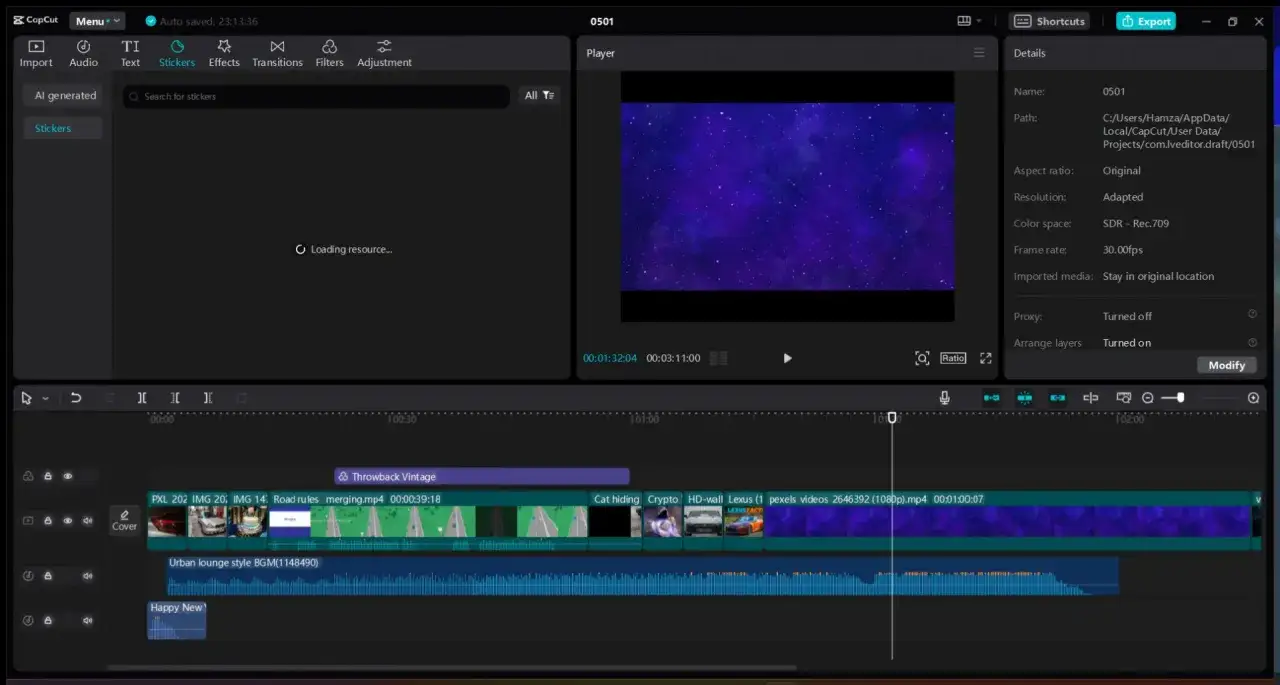
CapCut Desktop è un editor video pensato per chi vuole iniziare rapidamente, ma anche per chi ha bisogno di strumenti più precisi. Io lo considero particolarmente efficace per i contenuti social, perché combina una timeline multitraccia, numerosi effetti e funzioni automatiche senza presentare la curva di apprendimento tipica dei software professionali più complessi.
Le operazioni di base sono tutte presenti. Si possono tagliare e unire clip, modificare la velocità, aggiungere transizioni, inserire testo, sincronizzare la musica e cambiare il formato del progetto. La differenza si nota soprattutto quando il video supera pochi minuti e servono più livelli di immagini, voce, musica e sottotitoli.
Leggi anche: Ruotare schermo PC/Mac - Guida completa e risoluzione problemi
Gli strumenti che fanno risparmiare più tempo
- Auto Captions trasforma il parlato in sottotitoli automatici, da controllare prima dell’esportazione.
- Auto Reframe adatta l’inquadratura a formati come 16:9, 9:16 e 1:1, utile per pubblicare lo stesso contenuto su più piattaforme.
- Rimozione dello sfondo e chroma key separano il soggetto dallo sfondo senza dover lavorare fotogramma per fotogramma.
- Smart Search aiuta a trovare clip, persone, oggetti o parole pronunciate all’interno dei propri materiali.
- Keyframe e grafici permettono di animare posizione, scala, rotazione e trasparenza con maggiore precisione.
- Ruota colore e regolazioni HSL servono per correggere tonalità, saturazione e luminosità, non soltanto per applicare un filtro.
Le funzioni AI sono utili soprattutto nei passaggi ripetitivi, non nella parte creativa. La rimozione automatica delle pause, la generazione dei sottotitoli o il ritaglio intelligente possono velocizzare il lavoro, ma io controllo sempre il risultato: un’automazione veloce non è necessariamente accurata, soprattutto con voci sovrapposte, dialetti o audio rumoroso.
Come installarlo su Windows e macOS senza intoppi
Per ridurre i rischi, scaricherei il programma soltanto dal sito ufficiale di CapCut oppure dal Microsoft Store quando si utilizza Windows. I pacchetti trovati su portali generici possono essere vecchi, modificati o accompagnati da software indesiderato. La procedura è semplice, ma alcuni accorgimenti evitano problemi già al primo avvio.
- Controlla la versione del sistema operativo e lo spazio disponibile sul disco.
- Scarica l’installer adatto a Windows o macOS da una fonte ufficiale.
- Avvia l’installazione e lascia libera una quantità di spazio superiore a quella richiesta dal solo programma.
- Apri l’editor, accedi con il tuo account e verifica la sincronizzazione dei progetti, se intendi lavorare anche da smartphone.
- Controlla gli aggiornamenti prima di iniziare un progetto importante.
Per Windows, le indicazioni pubblicate da CapCut fanno riferimento a Windows 10 a 64 bit o versioni successive, mentre alcune pagine di supporto citano anche versioni meno recenti. Nel 2026 sceglierei comunque Windows 10 o Windows 11 aggiornato, perché le funzioni più nuove e i driver grafici recenti sono più affidabili su sistemi attuali.
Su Mac il riferimento indicato è macOS 10.14 o versioni successive. Un Mac con chip Apple Silicon può offrire una buona esperienza, ma il risultato dipende dalla memoria, dalla risoluzione dei filmati e dal numero di effetti usati. Dopo l’installazione, concedi all’app l’accesso ai file multimediali soltanto quando richiesto e conserva una copia dei materiali originali.
Requisiti hardware e prestazioni da aspettarsi
Il programma può avviarsi anche su computer non recentissimi, ma “si apre” e “funziona bene” sono due cose diverse. Per un montaggio semplice in Full HD può bastare una configurazione modesta; con effetti AI, molti livelli o video 4K servono più memoria e una GPU adeguata.
| Componente | Configurazione minima indicativa | Configurazione consigliata |
|---|---|---|
| Sistema operativo | Windows 10 64 bit o macOS 10.14+ | Windows 10/11 aggiornato o macOS recente |
| Processore | Intel Core i3 o AMD equivalente | Intel Core i5 o AMD Ryzen 5 |
| Memoria RAM | Almeno 4 GB | 8-16 GB |
| Scheda grafica | GPU integrata o circa 2 GB di VRAM | GPU dedicata con almeno 4 GB di VRAM |
| Archiviazione | Circa 10 GB liberi per installazione e dati | SSD con spazio aggiuntivo per cache e progetti |
La configurazione minima è sufficiente per tagli, testi e brevi video social. Per lavorare in 4K, invece, punterei almeno su 16 GB di RAM e un SSD. L’SSD non rende magicamente più potente il computer, ma riduce i tempi di apertura, caricamento e gestione della cache.
Se la riproduzione nella timeline procede a scatti, non significa subito che il programma sia inutilizzabile. Spesso aiuta creare file proxy, cioè copie più leggere dei video usate durante il montaggio, oppure abbassare la qualità dell’anteprima. Prima dell’esportazione si torna ai file originali e si verifica il risultato finale.
CapCut su PC, smartphone e web a confronto
Le tre versioni appartengono allo stesso ecosistema, ma non sono intercambiabili in tutto. La scelta dipende dal modo in cui lavori e dal tipo di contenuto che produci. Io userei lo smartphone per un montaggio rapido, il desktop per i progetti strutturati e il browser quando serve intervenire da un computer non personale.
| Versione | Punto forte | Limite principale | Uso ideale |
|---|---|---|---|
| Desktop | Timeline precisa, tastiera, audio e progetti complessi | Richiede installazione e hardware adeguato | YouTube, video lunghi, lavori ricorrenti |
| Mobile | Rapidità, template e pubblicazione immediata | Schermo piccolo e meno controllo sui progetti lunghi | Reel, TikTok, Stories e modifiche in mobilità |
| Web | Accesso dal browser e collaborazione più semplice | Dipende dalla connessione e dal browser | Modifiche veloci e computer condivisi |
La sincronizzazione cloud è comoda, ma non la tratterei come un backup completo. Un progetto può dipendere da file locali, cache o materiali non più disponibili. Per i lavori importanti salvo sempre video originali, audio, grafiche e progetto esportato in una cartella separata.
Un’altra differenza da considerare riguarda i template. La raccolta disponibile su mobile non è necessariamente identica a quella desktop e l’accesso ai template della community può essere limitato. Se il tuo obiettivo è usare un trend virale già pronto, lo smartphone può risultare più pratico; se vuoi costruire un montaggio personale, la timeline del computer resta più flessibile.
Gratis o Pro, dove cambia davvero l’esperienza
La versione gratuita permette di iniziare senza acquistare subito un abbonamento. Include gli strumenti fondamentali di montaggio, testo, audio, effetti e una parte delle funzioni automatiche. Per un video occasionale o per imparare, secondo me è più che sufficiente.
Il piano Pro aggiunge in genere materiali premium, funzioni AI avanzate, strumenti di collaborazione e opzioni di esportazione più ampie. La disponibilità precisa può cambiare in base alla regione, alla piattaforma e alla versione installata, quindi controllerei sempre l’etichetta mostrata accanto alla singola funzione.
Non esiste un prezzo globale fisso da applicare automaticamente all’Italia. CapCut può proporre un piano mensile e uno annuale, mentre l’importo finale può cambiare per IVA, promozioni, dispositivo e account. Il valore corretto è quello visualizzato nella pagina di pagamento, non quello riportato in vecchie guide o screenshot.
In alcune aree compare una prova gratuita di 7 giorni, generalmente riservata agli account idonei e alle versioni compatibili. Prima di attivarla controlla la data del primo rinnovo e disattiva il rinnovo automatico se non intendi continuare. È un dettaglio piccolo, ma evita addebiti inattesi dopo la prova.
Io passerei a Pro solo quando una funzione specifica mi fa risparmiare tempo o risolve un limite concreto. Pagare l’abbonamento soltanto per avere più effetti raramente migliora un video; sottotitoli automatici, rimozione dello sfondo o spazio cloud possono invece avere un valore reale per chi pubblica con regolarità.
Un flusso di lavoro efficace per i video social
Per un Reel, uno Short o un video TikTok partirei dal formato finale, non dal filmato originale. Impostare subito 9:16 per i contenuti verticali evita di scoprire alla fine che il soggetto principale è tagliato o che i sottotitoli finiscono sotto i pulsanti dell’interfaccia.
- Importa i file e ordina le clip migliori prima di applicare effetti.
- Taglia pause, ripetizioni e parti senza valore narrativo.
- Regola il volume della voce prima di aggiungere musica o effetti.
- Genera i sottotitoli automatici e correggi nomi, numeri e punteggiatura.
- Usa pochi effetti coerenti invece di riempire ogni passaggio con transizioni.
- Controlla il video sul telefono prima della pubblicazione, soprattutto testo e audio.
La qualità percepita nasce più dal ritmo che dal numero di filtri. Nei miei montaggi dedico più tempo a inizio, pause e chiarezza della voce che agli effetti visivi, perché sono questi elementi a decidere se una persona continua a guardare il video.
Per l’esportazione sceglierei la risoluzione in base alla sorgente. Un filmato registrato in Full HD non diventa realmente più dettagliato se viene salvato in 4K, mentre un file 4K può richiedere molto più spazio e tempi di rendering più lunghi. Dopo l’esportazione controlla sempre il file finale, non soltanto l’anteprima nella timeline.
La scelta giusta dipende dal tipo di progetto
Per video brevi, montaggi occasionali e contenuti creati in mobilità, l’app sul telefono resta spesso la soluzione più rapida. Per tutorial, vlog, podcast, video promozionali o produzioni con molte tracce, la versione desktop offre più ordine, precisione e comfort.
Il mio consiglio è iniziare dalla versione gratuita e verificare tre aspetti concreti: fluidità dell’anteprima, qualità dell’esportazione e disponibilità degli strumenti che usi davvero. Se il computer ha almeno 8 GB di RAM, un SSD e un processore di fascia media, CapCut per PC e Mac può diventare un editor completo per il lavoro quotidiano senza obbligarti a studiare per settimane.