
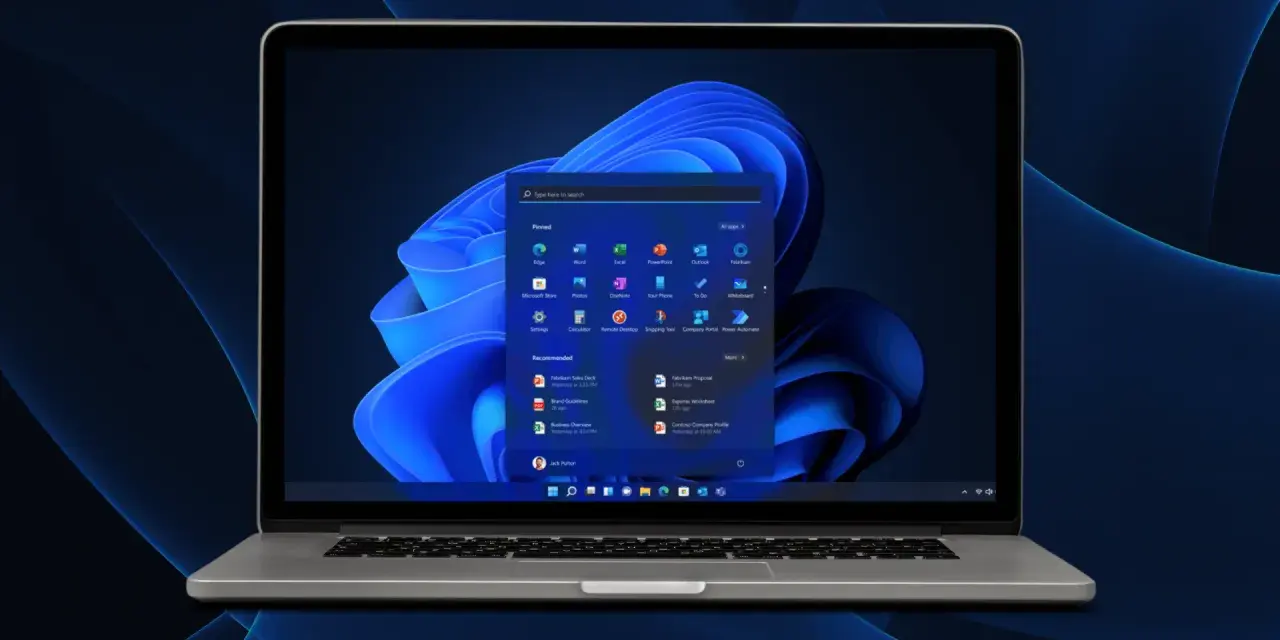
Devi salvare una schermata, mostrare un errore al supporto tecnico o condividere rapidamente una finestra con un collega? Su Windows puoi farlo in pochi secondi, scegliendo tra scorciatoie da tastiera, catture di aree precise e strumenti per modificare o registrare ciò che appare sul monitor. Qui raccolgo i metodi più pratici, le differenze tra Windows 10 e 11 e le soluzioni ai problemi più comuni.
Il metodo giusto dipende da ciò che vuoi catturare
- Windows + Shift + S apre lo strumento per selezionare un’area, una finestra o l’intero schermo.
- Windows + Stamp salva subito una schermata completa nella cartella Immagini.
- Alt + Stamp copia soltanto la finestra attiva negli appunti.
- Stamp copia l’intero schermo, ma richiede poi Ctrl + V per incollare l’immagine.
- Lo Strumento di cattura permette di ritagliare, evidenziare, estrarre testo e, nelle versioni recenti, registrare lo schermo.
La scorciatoia più versatile per catturare una parte dello schermo
Quando devo fotografare solo una porzione del desktop, uso quasi sempre Windows + Shift + S. Lo schermo si oscura leggermente e in alto compare una barra con diverse modalità di cattura. È il sistema più equilibrato perché evita di salvare elementi inutili, come notifiche, schede aperte o finestre sovrapposte.
- Premi contemporaneamente Windows + Shift + S.
- Scegli il tipo di cattura dalla barra superiore.
- Seleziona l’area con il mouse o il touchpad.
- Apri la notifica che compare per modificare l’immagine, oppure incollala direttamente con Ctrl + V.
Le modalità disponibili
- Rettangolare, utile per selezionare con precisione una zona.
- Forma libera, adatta a oggetti irregolari o dettagli specifici.
- Finestra, che cattura una singola applicazione senza includere il resto del desktop.
- Schermo intero, che fotografa tutti i contenuti visibili.
La cattura viene normalmente copiata negli appunti. Questo significa che puoi incollarla subito in una chat, in una mail, in Word o in un programma di grafica. Se vuoi conservarla come file, apri l’anteprima dello Strumento di cattura e usa il comando di salvataggio.
Come salvare l’intero schermo o solo la finestra attiva
Le scorciatoie tradizionali restano utili quando serve velocità e non vuoi scegliere manualmente l’area. La differenza principale è capire se vuoi fotografare tutto il desktop, una sola finestra oppure copiare l’immagine per usarla subito in un’altra applicazione.
| Scorciatoia | Cosa cattura | Dove finisce l’immagine |
|---|---|---|
| Stamp | L’intero schermo | Negli appunti |
| Alt + Stamp | La finestra attiva | Negli appunti |
| Windows + Stamp | L’intero schermo | Cartella Immagini, se supportato dalla tastiera |
| Windows + Shift + S | Area, finestra o schermo intero | Negli appunti e nello Strumento di cattura |
Con Windows + Stamp il file viene in genere salvato in Immagini > Screenshot. Se lo schermo diventa brevemente più scuro, la combinazione ha funzionato. Su alcune tastiere compatte o portatili il tasto può chiamarsi PrtSc, PrtScn o Stamp e richiedere anche Fn.
Il tasto Stamp da solo, invece, non crea necessariamente un file. Copia semplicemente l’immagine nella memoria temporanea di Windows. È una distinzione che causa parecchia confusione: se non trovi la schermata in una cartella, prova ad aprire Paint e premi Ctrl + V.
Lo Strumento di cattura è più utile del semplice tasto Stamp
Per un uso occasionale bastano le scorciatoie, ma quando devo spiegare un problema o preparare istruzioni preferisco lo Strumento di cattura. Dopo l’acquisizione posso ritagliare l’immagine, disegnare frecce, evidenziare un pulsante o oscurare informazioni sensibili prima di condividerla.
Puoi aprire l’app dal menu Start cercando “Strumento di cattura” oppure richiamare direttamente la barra con Windows + Shift + S. L’app consente anche di impostare un ritardo, una funzione comoda quando devi aprire un menu o posizionare il cursore prima della cattura.Modificare e condividere una schermata
Dopo lo scatto puoi usare penna ed evidenziatore per attirare l’attenzione su un dettaglio. Nelle versioni aggiornate sono disponibili anche funzioni come l’estrazione del testo da un’immagine e la copia rapida delle parole presenti nella schermata. Per documenti con dati personali, controlla sempre l’immagine prima di inviarla.
Lo stesso strumento può offrire anche la registrazione dello schermo con Windows + Shift + R. Non serve per una semplice immagine, ma può essere prezioso per mostrare una procedura, un errore che appare solo per pochi secondi o il comportamento di un programma.
Quando la cattura non funziona
Se premi Stamp e non succede nulla, il primo controllo riguarda la tastiera. Su molti notebook il comando è combinato con Fn, mentre su alcuni modelli il tasto Print Screen è stato configurato per aprire direttamente lo Strumento di cattura.
In Windows puoi verificare questa impostazione da Impostazioni > Accessibilità > Tastiera. Cerca l’opzione relativa al tasto Stamp e controlla se deve aprire lo strumento di cattura oppure copiare l’intero schermo. Il comportamento può cambiare dopo un aggiornamento o variare tra Windows 10 e Windows 11.
Leggi anche: Recuperare file cancellati dal cestino - Guida PC e Mac
Problemi comuni e soluzioni rapide
- Non trovi il file: prova la cartella Immagini > Screenshot oppure incolla il contenuto degli appunti in Paint.
- La combinazione non risponde: prova Fn insieme al tasto Stamp e verifica che la tastiera non abbia un blocco dei tasti funzione.
- La schermata è nera: alcune applicazioni protette, servizi di streaming e contenuti con DRM impediscono la cattura.
- La finestra viene tagliata: usa la modalità Finestra nello Strumento di cattura invece di selezionare manualmente l’area.
- La qualità è bassa: evita di ridimensionare più volte l’immagine e salvala in PNG quando il testo deve restare leggibile.
Un limite importante riguarda i contenuti protetti. Se una piattaforma mostra uno schermo nero, non è detto che ci sia un problema del PC: spesso si tratta di una scelta del servizio per impedire la copia del video o di altri materiali digitali.
Quale metodo scegliere in base alla situazione
Per una schermata da inviare al supporto tecnico sceglierei la selezione rettangolare, perché mostra solo l’errore e riduce il rischio di condividere dati personali. Per documentare un’intera procedura preferisco invece catturare singole finestre, così il risultato rimane ordinato e facile da seguire.
| Situazione | Metodo consigliato | Perché funziona meglio |
|---|---|---|
| Inviare rapidamente un’immagine | Windows + Shift + S | Permette di selezionare solo il dettaglio necessario |
| Salvare tutto il desktop | Windows + Stamp | Crea rapidamente una copia completa |
| Catturare una sola applicazione | Alt + Stamp o modalità Finestra | Esclude il resto dello schermo |
| Spiegare una procedura | Strumento di cattura con annotazioni | Consente di aggiungere frecce e indicazioni |
| Mostrare un errore in movimento | Windows + Shift + R | Registra il comportamento invece di congelare un singolo momento |
La combinazione che uso per non perdere tempo
Per la maggior parte delle situazioni mi basta ricordare Windows + Shift + S. È più flessibile del tasto Stamp, non crea immagini piene di elementi superflui e permette di condividere subito il risultato.
Quando invece voglio archiviare una schermata completa uso Windows + Stamp, mentre per una finestra precisa scelgo Alt + Stamp. Con queste tre combinazioni si coprono quasi tutte le esigenze quotidiane, senza installare programmi aggiuntivi e mantenendo il controllo su ciò che viene salvato o condiviso.
