
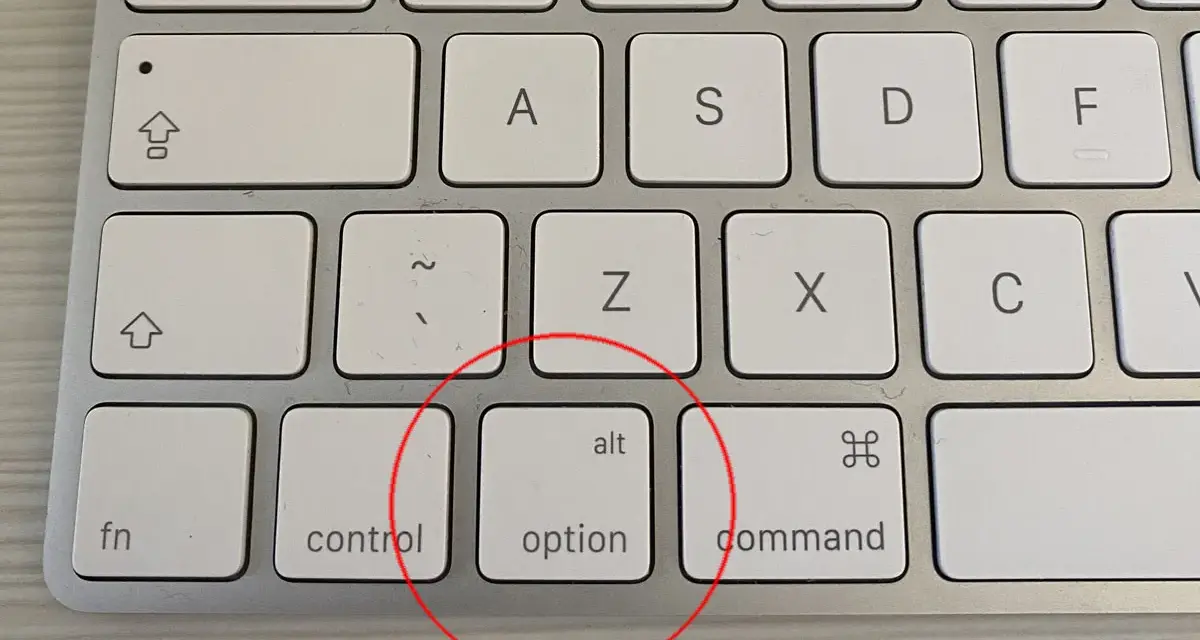
Il nodo del tasto canc mac nasce quasi sempre quando si passa da una tastiera PC a una Apple: il nome cambia, la posizione cambia e, soprattutto, cambia il comportamento. In questa guida chiarisco quale tasto usare, come distinguere la cancellazione all'indietro da quella in avanti e quali combinazioni servono quando devi eliminare testo o file. Se lavori tra MacBook, iMac e tastiere esterne, questa è una differenza piccola solo in apparenza.
Le tre funzioni da distinguere subito su Mac
- Elimina sul Mac corrisponde di norma al Backspace del PC: cancella a sinistra del cursore.
- Fn + Elimina serve per la cancellazione in avanti, cioè l'equivalente del Canc del PC.
- Comando + Elimina non agisce sul testo: sposta un file nel Cestino.
- Su tastiere PC collegate a macOS conviene controllare il mapping dei tasti modificatori.
Come si chiama davvero il tasto di cancellazione su Mac
Su una tastiera Apple il tasto che interessa quasi sempre si chiama Elimina. È il tasto che cancella il carattere alla sinistra del cursore, quindi si comporta come il Backspace delle tastiere PC. Io lo spiego così perché aiuta subito a smontare il primo equivoco: su Mac il nome del tasto non coincide sempre con la funzione che ci si aspetta da Windows.
Se vedi una tastiera compatta, pensa prima alla funzione e poi all'etichetta. Su molte tastiere Apple non c'è un tasto separato per la cancellazione in avanti, quindi la differenza tra "cancellare indietro" e "cancellare avanti" viene affidata a una combinazione. Ed è proprio qui che entra in gioco la distinzione con il PC.
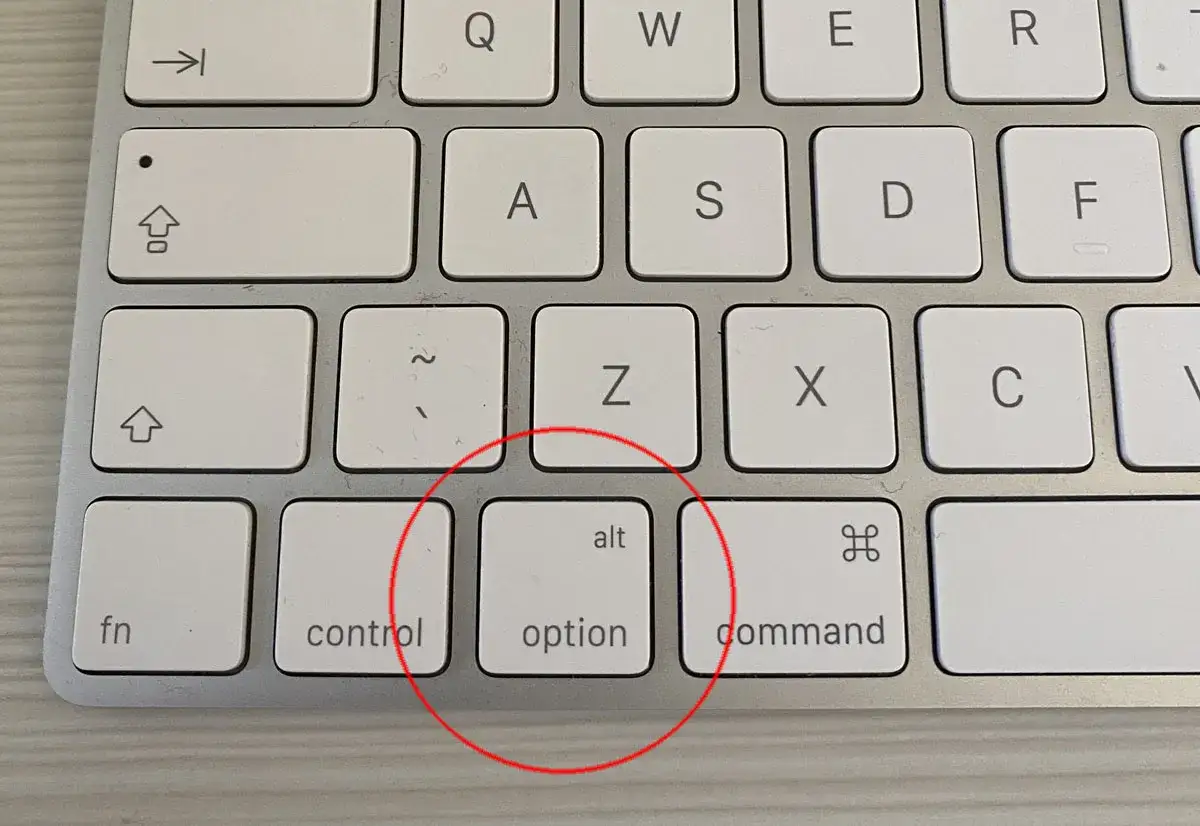
Perché il tasto del Mac sembra diverso da quello del PC
Semplificando molto, il PC tende a separare Backspace e Canc, mentre il Mac concentra la cancellazione base su Elimina e sposta la cancellazione in avanti su Fn + Elimina. La confusione nasce perché molti utenti leggono il nome del tasto, ma in realtà dovrebbero leggere il risultato che quel tasto produce.
| Situazione | Mac | PC | Effetto |
|---|---|---|---|
| Cancellare il carattere a sinistra | Elimina | Backspace | Rimuove il testo prima del cursore |
| Cancellare il carattere a destra | Fn + Elimina | Canc | Rimuove il testo dopo il cursore |
| Eliminare un file | Comando + Elimina | Canc / Delete | Invia il file al Cestino |
Questa è la parte che conta davvero: se stai correggendo un testo, Elimina toglie ciò che sta a sinistra; se stai ripulendo un file o un blocco di testo dal lato opposto, serve Fn. Una volta memorizzata questa differenza, il resto diventa molto più lineare.
Le scorciatoie che usi davvero nella scrittura e nei file
Io faccio sempre una distinzione netta tra cancellazione nel testo e gestione dei file. Sono due contesti diversi e sul Mac la stessa parola, "elimina", può portarti a un risultato completamente diverso.
- Elimina cancella il carattere a sinistra del cursore.
- Fn + Elimina cancella il carattere a destra del cursore.
- Comando + Elimina manda un file nel Cestino.
- Maiuscole + Comando + Elimina svuota il Cestino.
Queste combinazioni bastano nella maggior parte dei casi, soprattutto se scrivi tanto o gestisci spesso cartelle e allegati. Il punto pratico è questo: il tasto da solo lavora sul testo, mentre la combinazione con Comando agisce sugli elementi del sistema. È una regola semplice, ma evita parecchi errori inutili.
Cosa controllare se il tasto non risponde come dovrebbe
Quando una tastiera Apple o una tastiera PC collegata al Mac sembra "sbagliata", io controllo sempre prima il contesto e non il tasto in sé. Molto spesso il problema è un layout impostato male, una rimappatura dei tasti modificatori o una funzione di accessibilità attiva.
- Verifica che il layout di tastiera sia corretto, soprattutto se scrivi in italiano e passi spesso tra lingue diverse.
- Se usi una tastiera esterna da PC, controlla la sezione dei tasti modificatori in Impostazioni di Sistema > Tastiera.
- Se la pressione sembra ignorata o ritardata, controlla che non siano attivi i "Tasti lenti" in Accessibilità.
- Prova il tasto in un'app semplice come Note o TextEdit, così separi un problema della tastiera da un problema del programma.
Questo controllo richiede meno di un minuto e, nella pratica, risolve più casi di quanto faccia una ricerca compulsiva di impostazioni misteriose. Se il problema resta, il passo successivo è capire quali errori di interpretazione fanno più spesso chi arriva dal PC.
Gli errori più comuni quando passi da PC a Mac
Qui la confusione è quasi sempre la stessa, e la vedo spesso quando qualcuno usa il Mac solo saltuariamente. La buona notizia è che si corregge con un po' di logica, non con memorie da manuale.
- Pensare che Elimina su Mac corrisponda al Canc del PC in ogni situazione. In realtà spesso è più vicino al Backspace.
- Premere Fn solo quando si vuole "fare qualcosa di speciale", mentre su Mac serve proprio per la cancellazione in avanti.
- Usare Elimina da solo per buttare un file nel Cestino. Per quello serve Comando + Elimina.
- Ignorare il layout della tastiera esterna e dare la colpa al Mac quando i tasti sono solo mappati male.
- Confondere il comportamento nel testo con quello nel Finder: non sono lo stesso caso.
Se tieni separati questi cinque punti, la tastiera Apple smette di sembrare ambigua e diventa semplicemente coerente. E a quel punto la regola finale è molto più facile da ricordare.
La regola pratica che uso per non sbagliare più
La mia scorciatoia mentale è questa: sinistra, destra, cestino. Elimina cancella a sinistra del cursore, Fn + Elimina cancella a destra e Comando + Elimina sposta il file nel Cestino. Se ti ricordi solo questa triade, nella maggior parte dei casi non hai bisogno di altro.
Quando ho davanti una tastiera nuova, faccio anche un test banale: apro un campo di testo, scrivo una parola, provo a cancellarla in entrambe le direzioni e poi controllo la gestione di un file nel Finder. In meno di due minuti capisco se il comportamento è quello giusto oppure se il layout va sistemato. È il modo più pulito per togliere dubbi e lavorare senza perdere tempo.
