
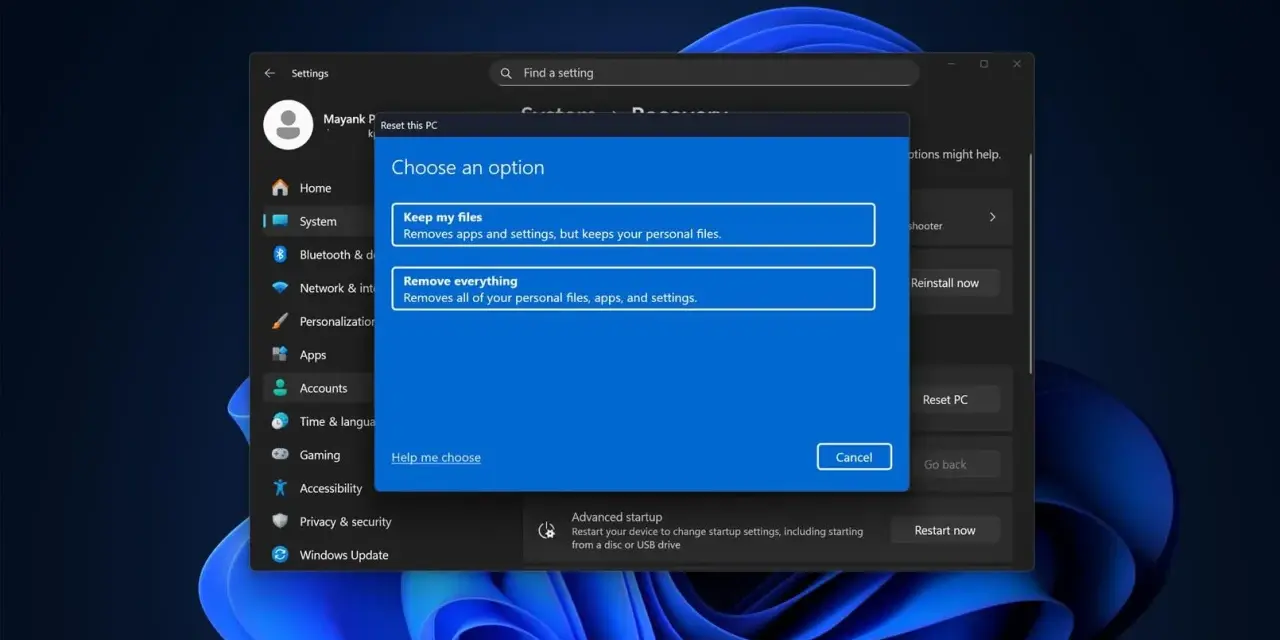
Passare da Windows 10 a Windows 11 richiede più di un clic su “Aggiorna”: bisogna verificare la compatibilità hardware, scegliere il canale giusto e mettere al sicuro file e impostazioni prima del riavvio. Nel 2026 il tema è ancora più concreto, perché il supporto di Windows 10 si è chiuso il 14 ottobre 2025 e restare fermi non aiuta né la sicurezza né la manutenzione. In questa guida trovi il percorso pratico che userei su un PC Windows, più una nota chiara per chi lavora da Mac.
Ecco i punti che fanno davvero la differenza prima dell’upgrade
- Se il PC è compatibile, la strada migliore è Windows Update.
- I requisiti chiave sono TPM 2.0, Secure Boot, UEFI, 4 GB di RAM e 64 GB di spazio.
- Prima di iniziare, fai un backup dei file più importanti: io preferisco OneDrive o un disco esterno.
- Se l’aggiornamento non compare, l’Installation Assistant è il piano B più semplice.
- Su Mac il discorso cambia: dipende da Intel con Boot Camp o da una macchina virtuale.
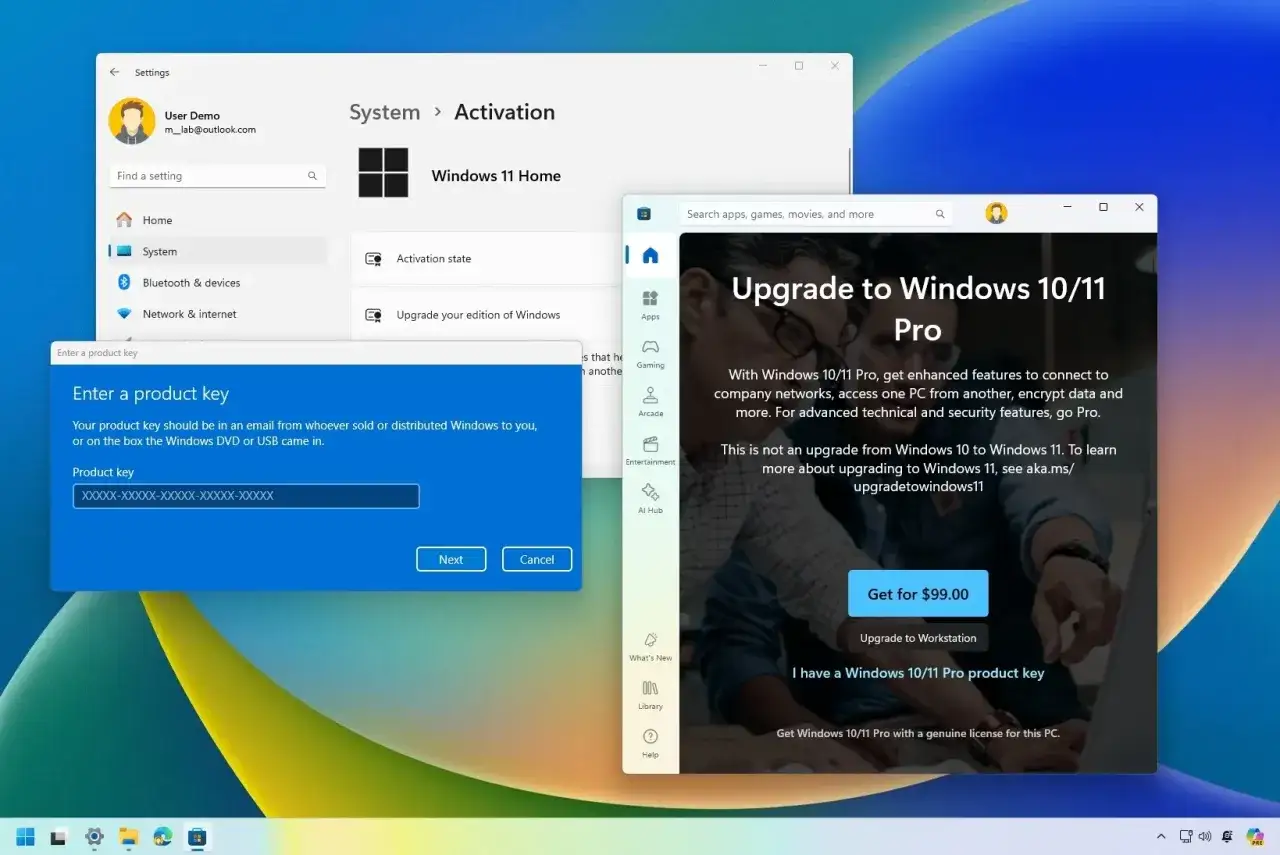
Verifica compatibilità e metti al sicuro i dati
Prima di cercare il pulsante giusto, io faccio sempre una verifica secca: il PC deve essere pronto sul piano hardware e sul piano dei dati. Microsoft indica requisiti minimi precisi, e quando uno di questi manca l’upgrade diventa un problema tecnico, non una semplice attesa.
| Requisito | Minimo richiesto | Perché conta |
|---|---|---|
| Processore | 1 GHz o più, 2 core o più, tra quelli approvati | È il primo filtro di compatibilità reale |
| RAM | 4 GB | Sotto questa soglia l’esperienza diventa fragile |
| Archiviazione | 64 GB o più | Serve spazio per installazione e file temporanei |
| Firmware | UEFI con Secure Boot | È uno dei controlli più frequenti durante l’upgrade |
| Sicurezza hardware | TPM 2.0 | Windows 11 lo usa per funzioni di protezione importanti |
| Grafica e schermo | DirectX 12 con driver WDDM 2.0, display 720p | Garantisce la compatibilità dell’interfaccia |
| Connessione e account | Internet e account Microsoft nella configurazione iniziale per Home e Pro personali | Evita blocchi al primo avvio |
Se il tuo PC è fuori da uno di questi punti, io non forzerei l’installazione. Le installazioni su hardware non idoneo restano non supportate e spesso significano più problemi che vantaggi. Prima di andare avanti, fai anche un backup completo di Documenti, Immagini, Desktop e dei file di lavoro più delicati: una copia su cloud o su disco esterno ti evita di scoprire troppo tardi che mancava proprio il file giusto.
Quando il controllo di compatibilità è chiaro, il percorso si semplifica molto: a quel punto conta solo scegliere il canale di upgrade più pulito.
Il percorso più semplice è Windows Update
Quando il sistema è compatibile, io preferisco sempre questo canale: è quello più lineare e meno soggetto a errori manuali. Prima installa tutti gli aggiornamenti disponibili per Windows 10, riavvia il PC e poi apri Impostazioni > Aggiornamento e sicurezza > Windows Update.
- Fai clic su Verifica disponibilità aggiornamenti.
- Se Windows 11 è pronto per il tuo dispositivo, vedrai l’opzione per scaricarlo e installarlo.
- Avvia il download e lascia che il sistema completi i riavvii richiesti.
- Alla fine accedi di nuovo con il tuo account e controlla che tutto sia tornato al posto giusto.
Durante il download puoi continuare a usare il PC, ma metti in conto più tempo rispetto a un aggiornamento cumulativo normale. Se l’offerta non compare subito, non significa per forza che ci sia un guasto: spesso il rilascio è graduale o manca un aggiornamento preliminare da installare prima. Da qui in poi entra in gioco il piano B.
Quando Windows Update non basta, usa l’Installation Assistant o l’ISO
Microsoft preferisce che l’upgrade arrivi tramite Windows Update, ma in pratica ci sono due alternative utili quando il PC è idoneo e l’offerta non si presenta ancora. Io le considero strumenti diversi per scenari diversi, non sostituti identici.| Metodo | Quando lo uso | Vantaggi | Limiti |
|---|---|---|---|
| Windows 11 Installation Assistant | Il PC è compatibile, ma l’aggiornamento non compare in Windows Update | È guidato e rapido | Non risolve i problemi di compatibilità reale |
| ISO o supporto di installazione avviato da Windows | Vuoi un upgrade manuale o una reinstallazione pulita | Ti dà più controllo | È più tecnico e richiede attenzione |
| Installazione pulita da USB | Vuoi ripartire da zero su un sistema instabile | Spesso è la soluzione più ordinata | Perdi app e impostazioni, quindi il backup è obbligatorio |
Se il tuo obiettivo è conservare programmi e configurazioni, io sceglierei prima l’Installation Assistant. Se invece il PC è sporco, lento o pieno di errori, la reinstallazione pulita ha più senso, ma va affrontata con metodo: backup, elenco delle app da reinstallare e verifica delle licenze prima di toccare la partizione di sistema. Il punto, a questo livello, non è fare più cose ma fare la strada giusta per il tuo caso.
Quando l’upgrade si blocca, di solito non è per un motivo misterioso: i colpevoli sono quasi sempre gli stessi.
I blocchi più comuni che fanno fallire l’upgrade
TPM e Secure Boot
Se manca TPM 2.0 o Secure Boot è disattivato, l’upgrade si ferma. Su molti PC il problema non è l’hardware ma il firmware UEFI: entra nel BIOS o nel menu di avvio avanzato, verifica le opzioni di sicurezza e controlla se puoi attivarle. Se il PC non le supporta davvero, io lo considero fuori target per Windows 11 e non un candidato da forzare.
S mode e account Microsoft
Windows 10 in S mode segue regole particolari. La versione Home può passare a Windows 11 Home in S mode, mentre Pro, Education ed Enterprise devono uscire da S mode e non possono tornarci. Inoltre, per Windows 11 Home e per Windows 11 Pro in uso personale, durante la configurazione iniziale servono connessione Internet e account Microsoft.
Leggi anche: Registrare schermo Mac/PC - La guida definitiva
Spazio, driver e strumenti di sicurezza
Un disco quasi pieno, driver grafici vecchi o una suite di sicurezza troppo aggressiva sono tre cause banali ma frequenti. Io libero spazio, scollego periferiche non necessarie e, se il produttore lo consiglia, aggiorno i driver principali prima di rilanciare il setup. Se il blocco è dovuto a un controllo di compatibilità reale, la soluzione non è cercare una scorciatoia: è capire se il PC va aggiornato o sostituito.
Qui il punto non è aggirare il controllo, ma capire quale macchina vale davvero la pena portare avanti.
Se il tuo Windows gira su Mac, la strada è diversa
Su Mac non esiste un passaggio diretto identico a quello di un PC Windows. Apple documenta Boot Camp per installare Windows 10 su Mac Intel, quindi il primo discrimine è semplice: stai lavorando su un Mac Intel o su un Mac con Apple silicon?| Scenario | Cosa cambia davvero | Implicazione pratica |
|---|---|---|
| Mac Intel con Boot Camp | Windows gira in una partizione dedicata | Devi verificare i requisiti di Windows 11 come faresti su un PC, ma i driver e l’hardware del Mac possono essere il vero limite |
| Mac con Apple silicon | Boot Camp non è il percorso standard | Se usi Windows, di solito sei in virtualizzazione: l’upgrade dipende anche dalla VM e dalle risorse che le hai assegnato |
In pratica, su Mac il tema non è solo “aggiornare Windows”, ma capire dove gira Windows. Se sei in virtual machine, controlla RAM e spazio disco assegnati alla VM prima di partire; se sei in Boot Camp su Intel, verifica bene la compatibilità, perché non tutti i Mac che eseguono Windows 10 sono automaticamente pronti per Windows 11. Questo è uno di quei casi in cui un controllo iniziale di dieci minuti risparmia un pomeriggio intero di tentativi.
Se il Mac è il tuo ambiente principale, conviene pensarla come una verifica di piattaforma, non come un semplice aggiornamento di sistema.
Dopo il riavvio, controlla questi dettagli prima di chiudere il lavoro
Io considero un upgrade chiuso solo quando il sistema ha finito di aggiornarsi davvero e i componenti critici tornano a funzionare senza sorprese. Dopo il primo avvio in Windows 11, passerei subito su questi controlli:
- Apri Windows Update e installa eventuali patch residue.
- Controlla Gestione dispositivi per vedere se resta qualche driver con avviso.
- Verifica OneDrive, stampante, VPN, audio, schermo esterno e dock, se li usi.
- Controlla che le app di lavoro più importanti partano e che le licenze siano ancora attive.
- Se usi BitLocker o altri strumenti di protezione, conferma che siano rimasti attivi.
Se il PC è compatibile, io procederei subito: l’upgrade tramite Windows Update resta la via più pulita e con meno imprevisti. Se invece la macchina non supera i requisiti, forzare Windows 11 su hardware non supportato di solito sposta soltanto il problema in avanti, tra driver instabili, aggiornamenti mancanti e supporto limitato; in quel caso è più sensato pianificare un cambio macchina o restare su un setup stabile finché non sei pronto a migrare davvero.
