
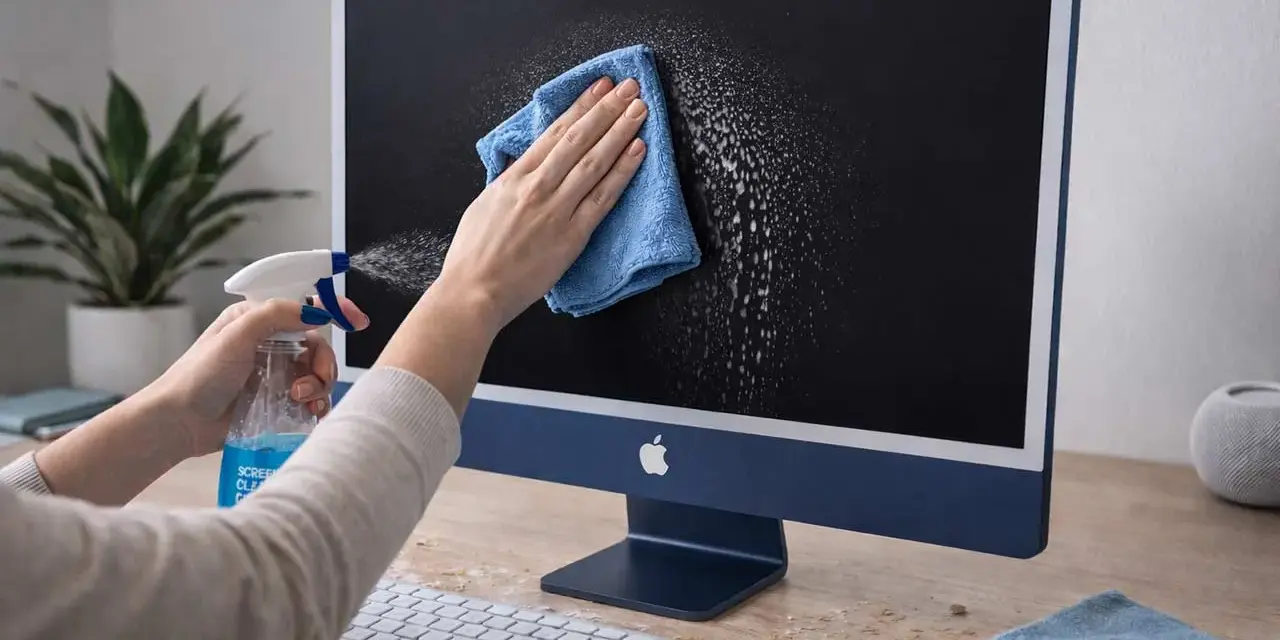
Tenere pulito lo schermo del PC fa una differenza più grande di quanto sembri: migliora la leggibilità, riduce i riflessi e ti evita di trasformare una semplice impronta in un graffio o in un alone persistente. Io parto sempre da una regola semplice: il display si pulisce con delicatezza, con pochissimo liquido e con materiali adatti al rivestimento.
Qui trovi il metodo sicuro per monitor, notebook e Mac, cosa usare davvero, cosa evitare e come trattare polvere, ditate e macchie più ostinate senza danneggiare il pannello. L’obiettivo è darti un procedimento pratico, adatto sia ai PC sia ai computer Apple, senza scorciatoie che poi costano care.
Le regole essenziali per pulire il monitor senza rischi
- Spegni il dispositivo e scollegalo prima di toccare il display.
- Usa un panno in microfibra pulito e morbido, non carta o tessuti ruvidi.
- Se serve un liquido, inumidisci il panno, non lo schermo.
- Non spruzzare detergenti direttamente sul pannello.
- Per molti Mac e per schermi moderni delicati, acqua o prodotti approvati dal produttore sono la scelta più prudente.
- Lascia asciugare bene la superficie prima di riaccendere.
Il metodo sicuro che uso per quasi tutti i display
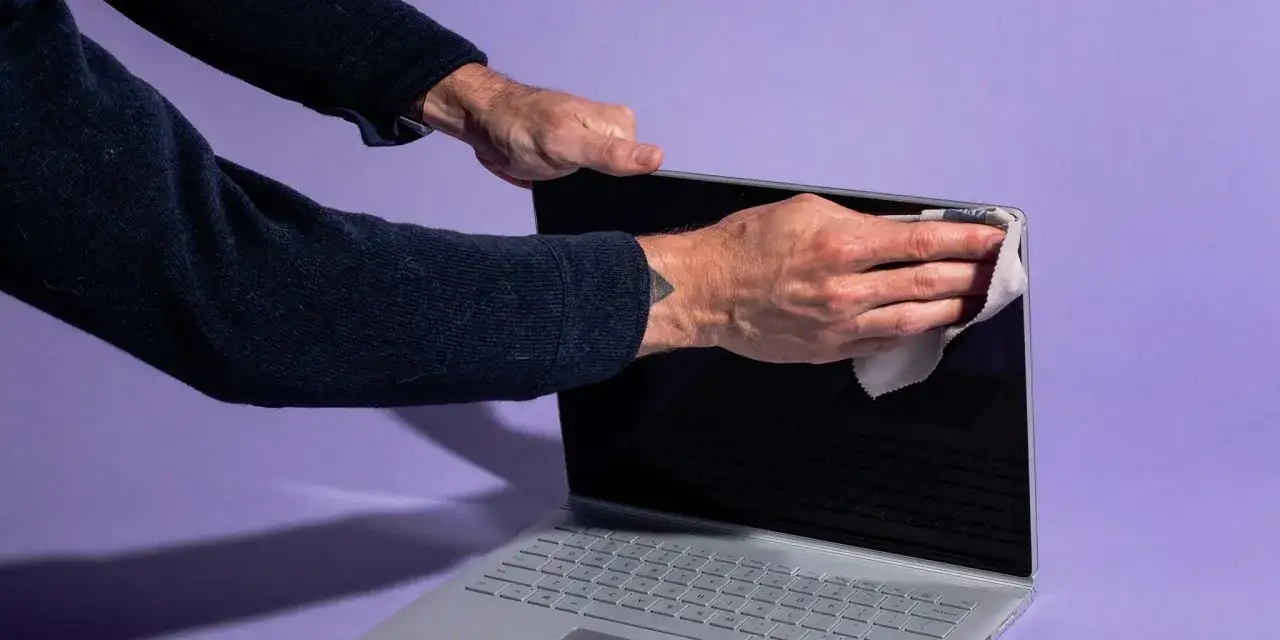
La sequenza corretta è breve, ma va rispettata. Io spengo il computer, stacco l’alimentazione e aspetto un momento se il pannello è ancora caldo; poi rimuovo prima la polvere con un panno asciutto. Solo se restano impronte o macchie leggere, passo a una microfibra appena inumidita con acqua distillata o con un detergente per schermi compatibile con il modello.
Il punto decisivo è la pressione: non serve strofinare, serve accompagnare lo sporco fuori dal rivestimento. Meglio due passaggi leggeri che uno solo aggressivo. Questa logica funziona bene su molti monitor LCD, LED e notebook moderni, ma la compatibilità del liquido resta il vero confine da rispettare.
Da qui conviene passare agli strumenti giusti, perché il prodotto sbagliato annulla in fretta metà del lavoro fatto con attenzione.
Cosa usare davvero e cosa tenere lontano
Qui si fanno i danni più inutili. La microfibra è la base, perché cattura polvere e grasso senza trascinare particelle abrasive. Se serve umidità, meglio poca e controllata. Nei consigli ufficiali di Apple e Microsoft ricorre la stessa idea di fondo: panno morbido, niente liquido spruzzato direttamente sul display e grande prudenza con i prodotti chimici. Anche Dell insiste sulla microfibra e sconsiglia i detergenti domestici sul pannello.
| Strumento o prodotto | Va bene? | Perché |
|---|---|---|
| Panno in microfibra | Sì | Rimuove polvere e impronte senza graffiare. |
| Acqua distillata | Sì | Riduce il rischio di residui minerali e aloni. |
| Detergente per schermi compatibile | Sì, se approvato dal produttore | Utile per macchie più tenaci, ma va scelto per display e non per vetri generici. |
| Panni di carta o scottex | No | Possono lasciare pelucchi e microabrasioni. |
| Vetril, ammoniaca, acetone, solventi forti | No | Rischiano di rovinare il trattamento antiriflesso o opacizzare la superficie. |
| Spray direttamente sullo schermo | No | Il liquido può colare nei bordi e nei componenti interni. |
| Aria compressa sul pannello | No | Va bene per le griglie o le ventole, non per la superficie del display. |
La scelta non è solo “cosa pulisce di più”, ma “cosa lascia intatto il rivestimento”. Per questo io sono molto più severo sul monitor che sulla scocca esterna: la superficie visibile è anche quella più fragile. Da qui il passo successivo è capire che PC, Mac e monitor esterni non sempre chiedono lo stesso trattamento.
PC fisso, notebook e Mac non si trattano allo stesso modo
La base è simile, ma i dettagli cambiano. Su un monitor esterno del PC hai più libertà nella gestione del bordo e della base, mentre su un notebook devi fare attenzione anche a tastiera, cerniere e cornice, perché il liquido può migrare più facilmente. Sul Mac, invece, la prudenza sale ancora di un livello: per la pulizia del display Apple indica acqua su panno morbido e privo di pelucchi, e solo in casi specifici una soluzione di alcol isopropilico al 70% quando il modello lo consente.
Monitor esterno del PC
Qui il rischio principale è usare prodotti da vetri o detergenti troppo forti pensando che “tanto è solo un monitor”. In realtà la presenza di coating antiriflesso o finiture opache cambia tutto. Io pulisco prima il pannello e poi, con un panno diverso se serve, il supporto, la cornice e la base. Tenere separati i due passaggi evita di riportare grasso o sporco sul display.
Notebook Windows
Con il portatile conviene lavorare con più controllo: coperchio quasi chiuso, alimentazione scollegata e pochissima umidità sul panno. Se la tastiera è vicina allo schermo, anche una goccia in più può finire dove non deve. È il classico caso in cui la fretta si paga: meglio una pulizia breve ma ordinata che un intervento “energetico” e disordinato.
Leggi anche: Clonare HDD su SSD - Guida completa PC e Mac per un PC veloce
MacBook e iMac
Su Apple io seguo la linea più conservativa. Per i MacBook e per molti display Apple la superficie va trattata con un panno morbido e acqua; per lo sporco ostinato, solo se il modello lo prevede, si può ricorrere a una soluzione al 70% di isopropilico. Su alcuni schermi speciali, come quelli con finitura nano-texture, il panno dedicato fa davvero la differenza, perché il rivestimento è più sensibile dei vetri standard.
Quando distingui bene questi casi, dimezzi gli errori. E a quel punto diventa molto più semplice togliere impronte e aloni ostinati senza lasciare tracce dietro di te.
Come togliere impronte, grasso e aloni senza lasciare tracce
Quando il display ha impronte evidenti, io seguo sempre una sequenza precisa. Non è complicata, ma riduce al minimo gli aloni e ti fa capire subito se il problema è sporco superficiale oppure un residuo più tenace.
- Spengo il dispositivo e scollego il cavo di alimentazione.
- Passo un panno asciutto in microfibra per rimuovere la polvere libera.
- Se restano impronte, inumidisco leggermente il panno con acqua distillata o con il prodotto consentito dal produttore.
- Pulisco con movimenti ampi e leggeri, senza premere sugli angoli.
- Uso una parte asciutta del panno per rifinire e assorbire l’umidità residua.
- Attendo che la superficie sia completamente asciutta prima di riaccendere.
Il segreto, qui, è non inseguire l’alone con più liquido. Se la prima passata lascia una traccia, spesso il problema non è la quantità di detergente ma il residuo che si è accumulato nel panno. Per questo io tengo sempre una microfibra pulita di riserva: è una soluzione semplice, ma fa una differenza enorme.
Gli errori che rovinano i display più spesso
Questi sono gli sbagli che vedo ripetere di continuo, e quasi sempre nascono dall’idea che “un po’ di sporco in più non faccia nulla”. In realtà lo schermo è una delle parti più delicate del computer, soprattutto se ha trattamento antiriflesso o finitura opaca.
- Spruzzare il liquido sul pannello invece che sul panno: il rischio è che entri nei bordi.
- Usare carta da cucina, fazzoletti o magliette ruvide: puliscono all’apparenza, ma lasciano segni nel tempo.
- Premere troppo: un display moderno non va “lucidato”, va accompagnato.
- Ricorrere a vetri, ammoniaca o solventi domestici: sono i prodotti più facili da usare male.
- Pulire quando lo schermo è caldo: il calore favorisce striature e asciugatura irregolare.
- Trascurare la cornice e i bordi: lì si accumulano grasso e polvere che poi ritornano sul vetro.
Se eviti questi errori, il 90% del risultato è già fatto. Il resto dipende dal tipo di superficie: lucida, opaca, touch o nano-texture non si comportano allo stesso modo, e lì serve un occhio un po’ più tecnico.
Schermi lucidi, opachi, touch e nano-texture chiedono attenzioni diverse
Non tutti i display reagiscono allo stesso modo. Quelli lucidi mostrano più facilmente impronte e aloni, quindi ti fanno pensare di essere più sporchi di quanto siano davvero. I pannelli opachi nascondono meglio i riflessi, ma soffrono di più se li strofini con troppa energia. I touch screen, invece, accumulano grasso in fretta e richiedono passaggi più frequenti ma sempre delicati.
Il caso più delicato resta quello delle finiture speciali, come il nano-texture: qui la superficie è progettata per ridurre i riflessi, ma proprio per questo va trattata con ancora più attenzione. Io consiglio di restare fedele alle istruzioni del produttore e di non improvvisare mai con prodotti “universali”, perché spesso universale significa solo più comodo per chi vende il detergente, non più sicuro per il display.
Se il tuo schermo ha un rivestimento antiriflesso molto marcato, la regola è semplice: meno chimica, meno pressione e più controllo. E quando anche così resta una macchia, la domanda giusta non è “come strofinare di più”, ma “se sto davvero pulendo sporco o sto già toccando il rivestimento”.
Il controllo finale che evita di rifare tutto da capo
Dopo la pulizia, io faccio sempre un controllo in controluce. Se vedo ancora striature, di solito significa che il panno era troppo umido o che c’era residuo di prodotto. In quel caso non aggiungo altro detergente: aspetto qualche secondo e passo una microfibra asciutta, pulita, con movimenti leggeri.
Se invece l’alone rimane sempre nello stesso punto, c’è una possibilità concreta che non sia sporco ma usura del rivestimento. È il momento in cui ha senso fermarsi, consultare il manuale del modello e, se necessario, chiedere assistenza prima di peggiorare la situazione. Con i display moderni il confine tra pulizia e danno è sottile, e proprio per questo la soluzione migliore resta quasi sempre la più sobria.
Se vuoi una regola pratica da ricordare, è questa: spegni, microfibra, pochissima umidità, niente spray diretti e massimo rispetto per il tipo di pannello. Con questo approccio il monitor torna pulito senza perdere qualità visiva, e non devi più trattarlo come se fosse un vetro qualsiasi.
