
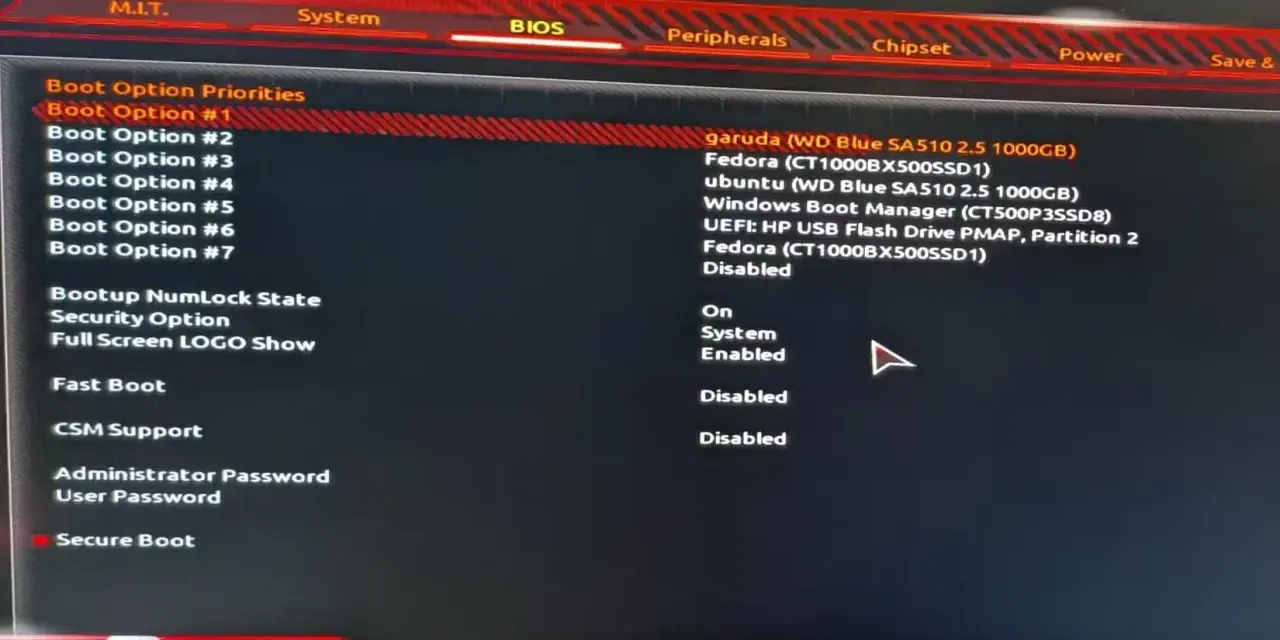
Accedere al BIOS, o più precisamente all’UEFI nei PC moderni, serve soprattutto quando devi cambiare l’ordine di avvio, verificare una funzione di sicurezza o recuperare un computer che non parte. Su Mac il percorso è diverso, perché Apple usa schermate di avvio e Recovery invece del BIOS classico. In questa guida spiego il metodo più rapido su PC e Mac, i tasti più comuni, l’alternativa da Windows e gli errori che fanno perdere tempo.
Le informazioni essenziali da tenere a mente
- Su quasi tutti i PC recenti non entri in un BIOS “vecchio stile”, ma nell’UEFI, che svolge la stessa funzione di base.
- Il tasto giusto cambia per marca e modello: su alcuni computer è F2, su altri Del, Esc, F1 o F10.
- Il momento conta: il tasto va premuto subito dopo l’accensione, spesso più volte.
- Se il metodo da tastiera non funziona, da Windows puoi usare Avvio avanzato e arrivare alle Impostazioni firmware UEFI.
- Su Mac non si usa il BIOS: con chip Apple si aprono le opzioni di avvio tenendo premuto il pulsante di accensione, mentre sui Mac Intel si usano combinazioni diverse.
- Prima di modificare qualcosa, conviene segnare le impostazioni originali o fare una foto: è il modo più semplice per tornare indietro.
Che cosa stai davvero aprendo quando entri nel firmware
Io faccio sempre una distinzione netta: sul linguaggio comune si parla ancora di BIOS, ma sui computer attuali quasi sempre si apre l’UEFI, cioè l’interfaccia firmware che gestisce avvio, periferiche, sicurezza e alcune opzioni hardware di base. È qui che si cambia, per esempio, il disco da cui partire, si controlla l’avvio protetto o si attivano funzioni legate alla virtualizzazione.
Su Mac il discorso cambia ancora di più. Apple non offre un BIOS tradizionale come quello dei PC: la logica passa dalle opzioni di avvio, da macOS Recovery e da altre combinazioni pensate per il recupero del sistema. Per questo, cercare di usare sul Mac gli stessi tasti del PC è quasi sempre inutile.
| Piattaforma | Cosa apri davvero | A cosa serve |
|---|---|---|
| PC Windows moderno | UEFI o firmware setup | Ordine di avvio, sicurezza, configurazione hardware, avvio da USB |
| Mac con chip Apple | Opzioni di avvio e macOS Recovery | Scelta del disco, recupero, reinstallazione, modalità sicura |
| Mac Intel | Startup Manager e Recovery | Scelta del disco, utilità di recupero, avvio da altre unità |
Questa distinzione evita l’errore più comune: pensare che esista un solo percorso valido per tutti i computer. Da qui in poi conviene separare bene i casi PC e Mac, perché la procedura cambia davvero.

Come aprire il firmware su un PC Windows
La strada più rapida resta quasi sempre quella da tastiera. Spegni il PC, riaccendilo e premi subito il tasto giusto più volte, senza aspettare che Windows parta. Io consiglio di pensare a questa fase come a una finestra molto corta: se arrivi tardi, il sistema ha già superato l’avvio in cui il firmware accetta l’input.
I tasti più comuni dipendono dalla marca, ma nella pratica i casi ricorrenti sono questi:
| Marca o linea | Tasto più comune | Nota pratica |
|---|---|---|
| Dell | F2 | F12 apre spesso il menu di avvio una tantum |
| HP | Esc, poi F10 | Esc mostra il menu iniziale, F10 porta al setup |
| Lenovo | F1 o F2, a seconda della serie | Su molte linee ThinkPad e IdeaPad la combinazione varia |
| ASUS | F2 o Del | Su molti modelli va tenuto premuto subito all’accensione |
| Acer | F2 sui notebook, Del sui desktop | Molto spesso compare anche il prompt a schermo |
| MSI | Del | È il tasto più tipico sulle motherboard MSI |
Il dettaglio che fa la differenza è questo: su alcuni computer il tasto apre prima un menu di avvio, e da lì devi scegliere la voce BIOS/UEFI; su altri entri direttamente nel setup. Io guardo sempre il primo schermo del produttore, perché spesso mostra il tasto giusto per qualche secondo e ti evita tentativi a vuoto. Se invece non riesci a intercettarlo, il metodo da Windows è più affidabile.
Se il tasto non risponde, usa l’avvio avanzato di Windows
Quando il PC è veloce, il tasto da premere all’accensione può diventare scomodo. In questi casi passo quasi sempre da Windows, perché il percorso è più stabile e non dipende dai tempi del logo iniziale.
- Apri Impostazioni.
- Vai su Sistema e poi su Ripristino.
- Alla voce Avvio avanzato seleziona Riavvia ora.
- Quando compare la schermata di recupero, scegli Risoluzione dei problemi.
- Apri Opzioni avanzate e poi Impostazioni firmware UEFI.
- Conferma con Riavvia.
Su Windows 10 il percorso è molto simile, ma la sezione di partenza può trovarsi in Aggiornamento e sicurezza invece che in Sistema. La logica non cambia: arrivi alla schermata di ripristino, poi selezioni le opzioni avanzate e da lì entri nel firmware.
C’è però una cautela importante: se il dispositivo è protetto con crittografia, potrebbe essere richiesto il codice di recupero di BitLocker dopo alcuni riavvii o modifiche. In quel caso conviene averlo a portata di mano prima di iniziare, altrimenti si perde tempo proprio nel momento meno opportuno.
Quando il problema è solo il timing del tasto, questo percorso risolve quasi sempre. Da qui il passaggio al Mac è naturale, perché lì non si parla di UEFI in senso PC e la logica di accesso è diversa fin dall’inizio.
Su Mac il percorso cambia tra chip Apple e modelli Intel
Qui vale una regola semplice: non esiste un BIOS da aprire sui Mac come su molti PC. Se stai usando un Mac, devi scegliere il percorso giusto in base al processore, perché Apple ha separato nettamente i modelli con chip Apple da quelli Intel.
Mac con chip Apple
Su un Mac con chip Apple, spegni il computer e tieni premuto il pulsante di accensione finché non compare la schermata delle opzioni di avvio. Da lì puoi scegliere il disco, entrare in Recovery o aprire altre funzioni utili. È un passaggio molto diverso dal BIOS del PC, ma in pratica copre quasi tutto quello che serve a livello di avvio e recupero.
- Spegni completamente il Mac.
- Tieni premuto il pulsante di accensione.
- Rilascia quando vedi le opzioni di avvio.
- Scegli il disco o la voce Opzioni per entrare in Recovery.
Leggi anche: Screenshot PC e Mac - Le scorciatoie che usi ogni giorno
Mac Intel
Su un Mac Intel la logica è più simile a quella dei PC, ma non identica. Per aprire il Startup Manager tieni premuto Option o Alt mentre avvii il Mac; se ti serve Recovery, usa Command-R. Io li considero i due strumenti base: uno serve per scegliere un disco di avvio diverso, l’altro per il ripristino del sistema.
- Spegni il Mac.
- Tieni premuto Option/Alt per scegliere il disco di avvio.
- Usa Command-R se vuoi aprire macOS Recovery.
Su entrambi i tipi di Mac, forzare l’accesso con tasti presi dal mondo PC non aiuta. Se invece devi solo capire da quale unità avviare il sistema, il percorso Apple è più lineare di quanto sembri una volta chiarita la differenza tra Intel e chip Apple.
Gli errori più comuni che fanno perdere tempo
Nella pratica, i problemi non nascono quasi mai dal firmware in sé, ma dal modo in cui ci si arriva. Questi sono gli errori che vedo più spesso:
- Premere il tasto troppo tardi: se Windows o macOS sono già partiti, il tentativo è andato perso.
- Usare una tastiera Bluetooth o wireless: alcuni computer la inizializzano troppo tardi e il firmware non la vede subito.
- Confondere il menu di avvio con il BIOS: il primo serve a scegliere cosa avviare, il secondo apre le impostazioni vere e proprie.
- Non conoscere il tasto del proprio modello: sul portatile di un produttore F2 può funzionare, su un altro serve Esc, F1 o Del.
- Su Mac cercare la scorciatoia sbagliata: qui non entra in gioco il BIOS del PC, quindi i tasti vanno interpretati in modo diverso.
- Lasciare attivo l’avvio rapido di Windows: in alcuni casi rende più difficile intercettare il momento utile per entrare nel firmware.
Se ti succede di sbagliare al primo tentativo, non è un problema del computer: quasi sempre è solo una questione di tempi o di percorso. A quel punto ha senso fermarsi e chiedersi davvero perché vuoi entrare nel firmware, perché la risposta cambia il tipo di modifica da fare.
Le modifiche che hanno senso e quelle da evitare
Io apro il firmware solo quando serve davvero. Di solito i motivi sensati sono pochi, ma concreti: cambiare il disco di avvio, far partire un supporto USB, attivare una funzione di sicurezza, abilitare la virtualizzazione o verificare un’impostazione che blocca il boot. Per il resto, entrare “per curiosità” è una cattiva idea, perché basta cambiare una voce a caso per creare un problema che poi richiede tempo per essere corretto.
| Operazione | Ha senso? | Attenzione a questo punto |
|---|---|---|
| Avvio da USB | Sì | Ripristina poi l’ordine di avvio, se non vuoi che il PC continui a cercare la chiavetta |
| Secure Boot | Sì, quando serve per compatibilità o sicurezza | Disattivarlo senza motivo può abbassare il livello di protezione |
| Virtualizzazione | Sì, per emulatori e macchine virtuali | Di solito richiede un riavvio per diventare effettiva |
| Profili memoria o XMP/EXPO | Solo se sai cosa stai facendo | Un profilo aggressivo può rendere il sistema instabile |
| Casualità e prove a caso | No | È il modo più rapido per perdere il controllo della configurazione |
Il mio criterio è semplice: tocco il firmware solo se voglio ottenere un risultato preciso. Se il computer avvia male, se devo installare un sistema o se devo recuperare un disco, allora ha senso. Se invece si tratta di smanettare senza obiettivo, è meglio fermarsi prima di cambiare qualcosa che non ricordi più come era impostato.
Il dettaglio che evita più problemi dopo l’accesso
La cosa più utile, dopo essere entrato nel BIOS o nell’UEFI, non è muovere subito le prime opzioni che vedi. È capire cosa stai toccando. Io consiglio sempre di fare una foto alla schermata iniziale, cambiare una sola impostazione per volta e salvare solo quando hai chiaro l’effetto della modifica.
Se il computer non riparte bene dopo un cambiamento, nella maggior parte dei casi la soluzione non è disperarsi: si rientra nel firmware, si ripristina la voce sbagliata o si caricano i valori predefiniti, se il modello lo consente. È un approccio semplice, ma è quello che riduce davvero gli errori quando si lavora su avvio, sicurezza o ordine dei dispositivi.
In pratica, il modo migliore per gestire l’accesso al firmware è questo: scegli il percorso giusto per PC o Mac, entra con il tasto corretto o con l’avvio avanzato, e modifica solo ciò che ti serve davvero. Così il firmware resta uno strumento utile, non una fonte di problemi inutili.
