
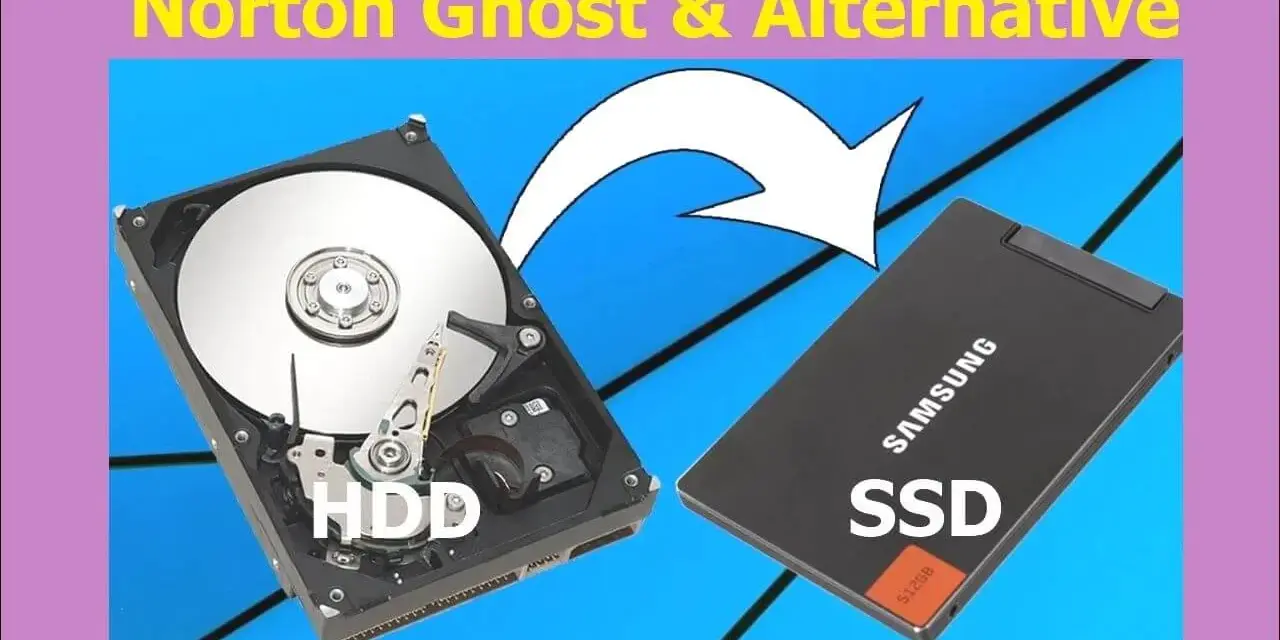
Passare da un HDD a un SSD è uno degli upgrade più efficaci per ridare reattività a un PC o a un Mac senza cambiare macchina. Quando serve clonare hdd su ssd, io parto sempre da una domanda semplice: voglio una copia esatta del sistema oppure mi basta trasferire file, app e impostazioni? In questa guida trovi il flusso corretto per preparare il disco, scegliere il metodo giusto e verificare che l'avvio dal nuovo SSD funzioni davvero.
In breve, il passaggio all'SSD va pianificato prima della copia
- Conta lo spazio realmente occupato sul vecchio disco, non solo la sua capacità nominale.
- Un SSD da 500 GB è spesso il taglio più comodo se sul vecchio HDD hai 200-300 GB di dati.
- Su Windows serve un clone che copi anche le partizioni di avvio; Windows Backup di Microsoft non sostituisce un clone completo.
- Su Mac, Utility Disco con Ripristina crea una copia esatta, mentre Migration Assistant trasferisce dati e impostazioni.
- Dopo la copia, prova almeno 2-3 riavvii prima di cancellare o riusare il vecchio HDD.
Quando il clone è la scelta giusta e quando conviene una migrazione
La clonazione serve quando vuoi ritrovare il computer com'era, ma più veloce. È la strada giusta se il sistema è già ben configurato, hai programmi con licenze legate alla macchina o non vuoi perdere tempo a reinstallare driver e preferenze. La migrazione, invece, è più adatta se ti interessa soprattutto portare con te documenti, account e impostazioni, soprattutto su Mac dove il flusso di trasferimento è più lineare.
| Metodo | Cosa ottieni | Vantaggio principale | Limite tipico | Quando lo scelgo |
|---|---|---|---|---|
| Clone completo | Copia avviabile del disco, incluse partizioni di sistema | Zero sorprese, stesso ambiente di lavoro | Richiede più attenzione su boot, partizioni e spazio | Upgrade da HDD a SSD senza cambiare abitudini |
| Migrazione | Dati, account, app e impostazioni selezionate | Più pulita e spesso più semplice | Non sempre replica tutto in modo identico | Nuovo Mac o sistema che vuoi riorganizzare |
| Reinstallazione pulita | OS nuovo, dati da recuperare a mano | Massima pulizia | Più tempo, più passaggi, più rischio di dimenticare qualcosa | PC molto ingolfato o sistema che vuoi azzerare |
In pratica, io scelgo il clone per un upgrade "senza scosse" e la migrazione quando il disco vecchio è pieno di installazioni inutili o voglio ripartire con un sistema più ordinato. Il punto di svolta è semplice: se vuoi conservare tutto, cloni; se vuoi conservare solo ciò che usi davvero, migri. Da qui in poi conta soprattutto la preparazione.
Cosa preparare prima di collegare l'SSD
La parte noiosa è quella che evita i problemi. Prima di avviare la copia, controllo sempre quattro cose: spazio realmente usato sul disco, modalità di collegamento, stato della cifratura e tipo di partizionamento.
| Controllo | Perché conta | Cosa fare |
|---|---|---|
| Spazio occupato | Il clone deve stare dentro la capacità utile dell'SSD | Se hai 280 GB usati, un SSD da 500 GB è una scelta tranquilla; un 256 GB può bastare solo con una pulizia seria e un buon margine di sicurezza |
| Cavo o adattatore | Una connessione instabile può bloccare la copia a metà | Usa un collegamento diretto SATA-USB 3.0 o 3.2, meglio ancora uno slot interno libero |
| Backup completo | Il clone non sostituisce una copia di sicurezza | Salva almeno i file critici su un secondo disco o nel cloud prima di toccare le partizioni |
| Cifratura | BitLocker o FileVault possono aggiungere passaggi extra | Metti in pausa la cifratura se il software lo richiede e conserva le chiavi di recupero |
| Stato del disco | Settori difettosi o errori di lettura rallentano o interrompono tutto | Se l'HDD fa rumori strani o mostra errori, clona prima possibile e non perdere tempo in test lunghi |
| Schema del disco | GPT/UEFI e MBR/BIOS influenzano l'avvio | Verifica che il clone includa le partizioni di sistema corrette, non solo quella dei dati |
Se il vecchio HDD mostra segni di cedimento, io non provo a "sistemarlo" prima del trasferimento: copio subito quello che si riesce a leggere. Un clone non cura i guasti, li fotografa. Ecco perché la qualità della preparazione incide più del software scelto. Con tutto pronto, il flusso su PC diventa molto più lineare.
Come clonare un HDD su SSD su PC Windows
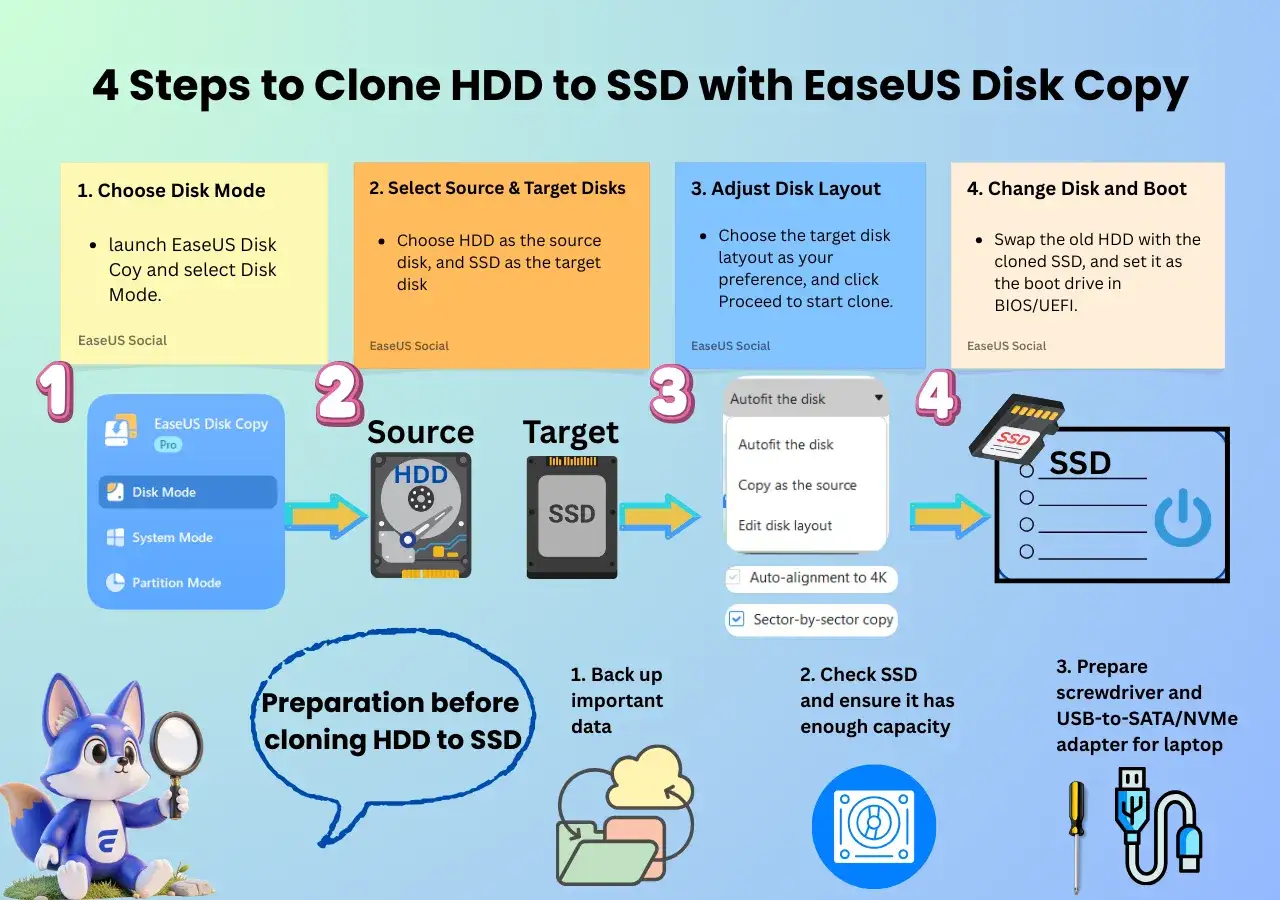
Su Windows, la regola è una sola: il software deve copiare non solo i file di C:, ma anche la partizione EFI o quella di sistema, la partizione di ripristino e tutto ciò che serve per l'avvio. Se il programma trasferisce solo i documenti, non avrai un vero disco avviabile. Qui è anche facile confondersi con Windows Backup, che è utile per cartelle e impostazioni, ma non sostituisce un clone completo del sistema.
- Collega l'SSD al PC con un adattatore SATA-USB 3.0/3.2 o installalo direttamente in un secondo slot, se il notebook lo consente.
- Avvia il software di clonazione e seleziona l'HDD come origine e l'SSD come destinazione.
- Controlla che siano incluse le partizioni di avvio. In un PC moderno, di solito significa EFI, MSR, la partizione di sistema e quella di recovery.
- Se l'SSD è più piccolo dell'HDD, riduci prima la partizione principale finché i dati occupati stanno comodamente nello spazio disponibile.
- Avvia la clonazione e lascia lavorare il sistema senza usare il PC per altro. Per 200-300 GB di dati reali, il tempo può andare da 30 minuti a 2 ore; con HDD lenti o collegamenti datati può volerci di più.
- Quando ha finito, spegni il computer, scollega il vecchio disco o cambia l'ordine di boot nel BIOS/UEFI e prova l'avvio dal nuovo SSD.
Leggi anche: Cambiare estensione file - Guida Windows e Mac
Se l'SSD è più piccolo dell'HDD
Non conta la capacità nominale del vecchio disco, conta lo spazio davvero occupato. Se hai 180 GB usati, un SSD da 256 GB può bastare solo se le partizioni sono organizzate bene e lasci comunque un margine libero. Io preferisco tenere almeno il 15-20% del nuovo SSD non occupato, perché un'unità quasi piena è più scomoda da gestire e perde parte del vantaggio operativo nel tempo.
Se Windows parte ma il boot è lento o compare un errore, io controllo subito due cose: ordine di avvio e partizioni copiate. È qui che molti si incartano, perché un clone perfetto a livello dati può comunque non partire se il firmware punta ancora al disco vecchio o se manca la partizione di sistema. Sul Mac il principio è simile, ma gli strumenti sono diversi e conviene trattarli separatamente.
Come farlo su Mac senza perdere tempo in tentativi inutili
Su Mac distinguo subito due scenari. Se vuoi una copia esatta di un volume o di un disco, usa la funzione Ripristina di Utility Disco: Apple indica che il volume di destinazione viene cancellato e diventa una copia esatta. Se invece vuoi trasferire dati, account, app e impostazioni verso un nuovo Mac o verso un sistema appena ripulito, Migration Assistant è spesso la scelta più pratica.
| Scenario | Strumento | Perché usarlo | Attenzione principale |
|---|---|---|---|
| Copia esatta di un volume | Utility Disco | Replica il contenuto del disco o del volume | La destinazione viene cancellata |
| Trasferimento di dati e impostazioni | Migration Assistant | Porta con sé documenti, account, app e configurazioni | Non è un clone bit-a-bit del disco |
| Disco di avvio da verificare | Startup Disk | Ti fa scegliere subito da quale unità partire | Conviene testare prima di cancellare l'HDD vecchio |
- Collega l'SSD al Mac con un cavo o un box esterno affidabile.
- Se devi copiare il disco di avvio, riavvia da macOS Recovery o da un altro volume avviabile prima di usare Utility Disco.
- In Utility Disco, mostra tutti i dispositivi, seleziona il volume di destinazione e avvia Ripristina scegliendo il volume sorgente.
- Se invece stai migrando a un nuovo Mac, apri Migration Assistant e scegli l'opzione di trasferimento dal vecchio Mac, da Time Machine o dal disco di avvio.
- Quando il processo finisce, imposta l'SSD come disco di avvio e fai almeno un paio di riavvii di prova.
Qui la differenza pratica è netta: Utility Disco è la strada giusta quando vuoi un duplicato preciso, Migration Assistant quando vuoi un trasferimento più pulito e meno rigido. Io uso spesso la prima opzione per i casi in cui conta la continuità assoluta, la seconda quando il Mac deve semplicemente ripartire con un profilo ordinato. Da qui il passo successivo è verificare che il nuovo disco stia davvero facendo il suo lavoro.
Come verificare che il nuovo SSD sia davvero a posto
Il clone non è finito quando il software dice "completato". Finisce quando il computer si avvia dal nuovo SSD e si comporta come deve. La verifica, per me, ha sempre una logica molto semplice: avvio, reattività, stabilità.
- Controlla che il sistema parta dall'SSD e non dal vecchio HDD.
- Apri un paio di programmi pesanti, un browser con più schede e una cartella con molti file: il miglioramento deve essere percepibile subito.
- Su Windows, apri l'ottimizzazione unità e verifica che il disco venga riconosciuto come SSD, non come disco meccanico da deframmentare in modo tradizionale.
- Su Mac, se noti comportamenti anomali, lancia un controllo rapido con Utility Disco solo per escludere errori di file system o problemi di montaggio.
- Conserva il vecchio HDD scollegato per qualche giorno, così hai un piano di emergenza se qualcosa non torna.
Il salto di solito si vede subito nell'avvio e nell'apertura delle app, ma il vero vantaggio è la sensazione di risposta continua: finestre, ricerca, aggiornamenti e accessi ai file diventano più fluidi. Se il miglioramento non è evidente, quasi sempre il problema non è l'SSD ma il fatto che il sistema stia ancora avviando dal disco vecchio o che il clone non sia stato fatto con tutte le partizioni necessarie.
Gli errori più comuni che fanno fallire il clone
Le copie fallite raramente dipendono da un solo dettaglio. Di solito sono una somma di piccole distrazioni: un disco selezionato al contrario, una partizione dimenticata, un adattatore USB instabile. Qui sotto ti lascio gli errori che vedo più spesso e il modo più rapido per evitarli.
| Errore | Come si manifesta | Come lo risolvo |
|---|---|---|
| Clonare solo la partizione dati | Il computer non si avvia dal nuovo SSD | Replica anche EFI, sistema e recovery |
| SSD troppo piccolo per i dati reali | La clonazione si ferma o non parte | Libera spazio, riduci la partizione o scegli un SSD più capiente |
| Usare un hub o un cavo scadente | Disconnessioni, errori di lettura, copia incompleta | Collega l'unità in modo diretto con un adattatore affidabile |
| Lasciare il boot sul vecchio HDD | Windows o macOS continua ad avviarsi dal disco vecchio | Entra nel BIOS/UEFI o nelle impostazioni di avvio e scegli l'SSD |
| Restaurare sul Mac senza controllare la destinazione | Il volume sbagliato viene cancellato | Verifica due volte sorgente e destinazione prima di confermare |
| Ignorare errori del vecchio HDD | Il clone è instabile o incompleto | Clona subito e tratta il vecchio disco come un supporto in fase di uscita |
Il punto chiave, qui, è non fidarsi del solo messaggio finale del software. Io preferisco sempre un controllo manuale in più piuttosto che un ripristino d'emergenza dopo una settimana. Una volta che il nuovo SSD ha superato il test di avvio, puoi decidere con calma come gestire il vecchio disco.
Come tenere l'HDD vecchio come rete di sicurezza senza sprecarlo
Io non formatto mai l'HDD il giorno stesso. Lo lascio scollegato oppure lo uso solo per verificare che tutto sia partito bene almeno per un paio di riavvii e una giornata di lavoro normale. Se il clone regge, allora puoi iniziare a riusare il vecchio disco come archivio secondario o come unità esterna per copie di sicurezza, ma solo dopo un controllo finale della salute del disco.
- Attendi almeno 24-72 ore prima di cancellare il vecchio contenuto.
- Verifica che programmi, licenze e profili utente si aprano senza errori.
- Se l'HDD era già rumoroso o lento, non affidargli più dati importanti come disco principale.
Se il tuo obiettivo era soltanto velocizzare il computer, questo è il momento in cui il salto diventa davvero evidente: avvio più rapido, risposta più pronta e meno attese nei carichi quotidiani. Il resto dipende solo da quanto era sano il vecchio disco e da quanto ordine hai fatto prima di copiare.
