
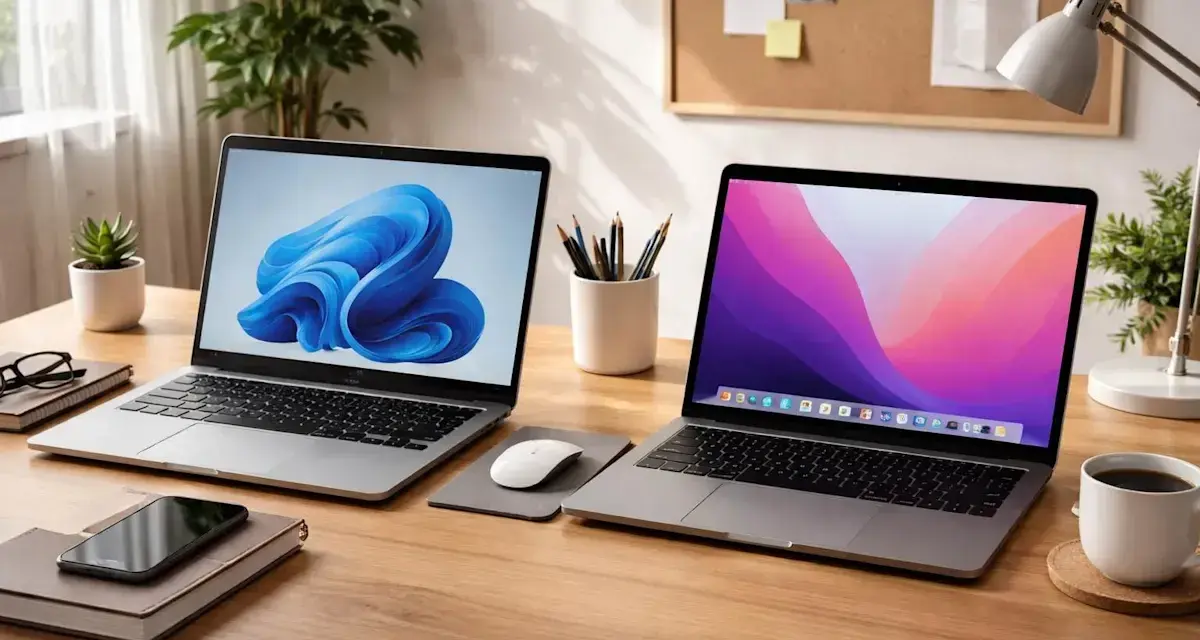
Nel 2026, la confusione attorno a play store pc nasce da un equivoco semplice: su computer non esiste la stessa app del telefono, ma solo soluzioni parziali e con obiettivi diversi. Qui ti spiego cosa funziona davvero su Windows e Mac, quali requisiti servono, quando conviene usare il servizio ufficiale di Google e quando invece ha più senso passare da un emulatore o dal browser. Se vuoi evitare tentativi inutili e scegliere la strada giusta al primo colpo, questo è il punto da cui partire.
Le tre cose da sapere prima di provarci
- Su Windows l’opzione ufficiale è Google Play Games on PC, non il Play Store completo.
- In Italia il servizio è disponibile, ma il computer deve rispettare requisiti precisi.
- Su Mac non c’è una versione nativa equivalente: restano browser, emulatori o accesso remoto.
- I minimi ufficiali partono da Windows 10 (v2004), 8 GB di RAM, SSD da 10 GB e virtualizzazione attiva.
- Per le app Android generiche, il browser non basta: serve un’alternativa vera.
Cosa c’è davvero dietro lo store di Google su computer
Se devo essere netto, il Play Store come app non si installa su Windows o Mac. Dal browser puoi consultare schede, leggere recensioni e, in certi casi, inviare contenuti ai dispositivi supportati, ma il computer non diventa un telefono Android. La strada ufficiale che Google ha messo in piedi per il desktop è un’altra: Google Play Games on PC, pensata per i giochi e non per tutto il catalogo.
Io lo distinguerei così: se vuoi giocare, guardi al servizio per PC; se vuoi solo navigare il catalogo o gestire il tuo account, il browser è sufficiente; se su Mac vuoi eseguire app Android vere e proprie, entra in gioco un emulatore. La differenza sembra sottile, ma cambia tutto quando arrivi al momento dell’installazione.
| Strada | Cosa ottieni | Limite principale | Quando la sceglierei |
|---|---|---|---|
| Google Play Games on PC | Giochi Android su Windows, progressi sincronizzati, tastiera e mouse | Funziona solo su PC compatibili e il catalogo non è totale | Se vuoi giocare in modo stabile su un computer Windows |
| Play Store nel browser | Consultazione del catalogo e gestione dei contenuti | Non esegue app sul computer | Se ti serve solo esplorare o amministrare l’account |
| Emulatore Android | Esecuzione di molte app Android su Mac o Windows | Prestazioni e compatibilità variabili, soluzione non ufficiale | Se su Mac ti serve davvero un’app Android locale |
Chiarito questo, la parte utile diventa molto più semplice: su Windows esiste una strada ufficiale, concreta e abbastanza lineare da seguire. Su Mac, invece, il discorso cambia in modo netto.
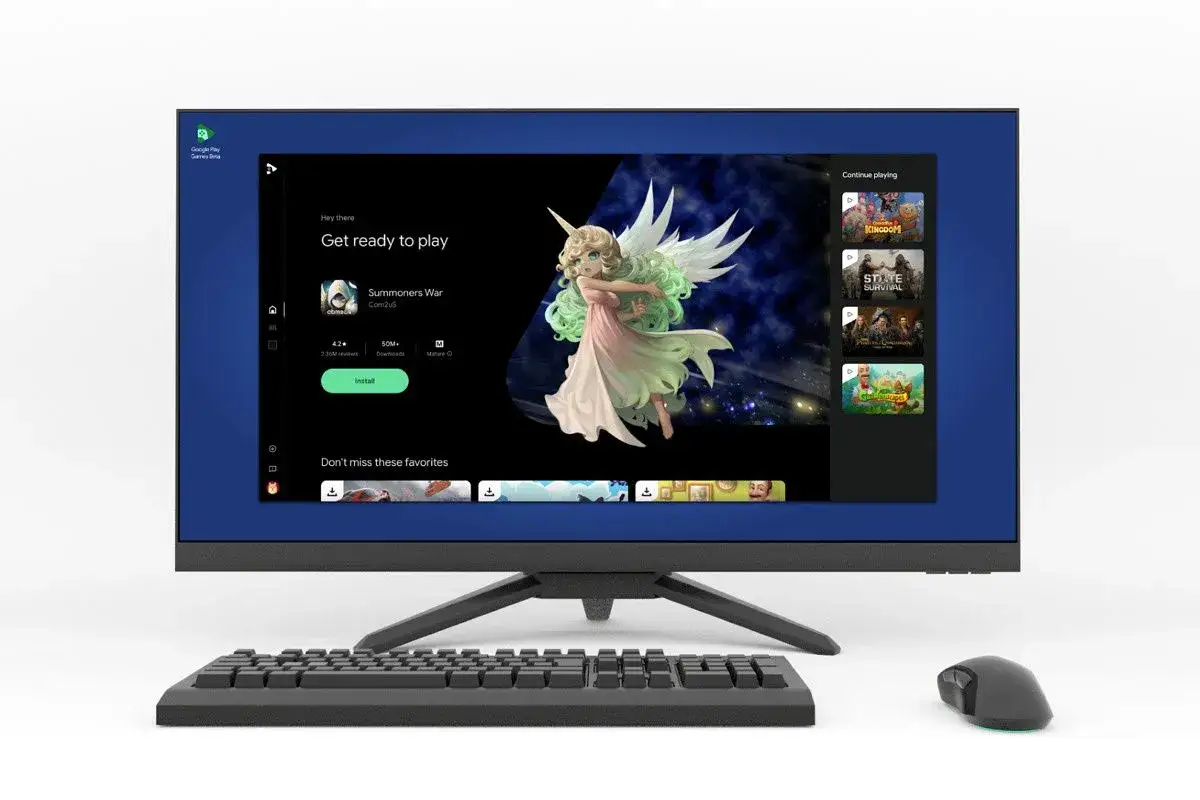
Come installarlo su Windows senza perdere tempo
Qui la soluzione ufficiale esiste ed è concreta. Google indica che il servizio è disponibile anche in Italia, quindi il problema non è la zona geografica ma la compatibilità del PC e del tuo account. Il vantaggio pratico è chiaro: puoi giocare con mouse e tastiera, sincronizzare i progressi e, in alcuni casi, tenere allineati anche i Play Points tra mobile e computer.
Prima di avviare l’installazione, io controllo sempre i requisiti minimi. Sono il filtro che separa una procedura veloce da una sequenza di errori evitabili.
| Requisito | Valore minimo ufficiale | Perché conta |
|---|---|---|
| Sistema operativo | Windows 10 (v2004) | È la base minima da cui parte il supporto |
| Archiviazione | SSD con 10 GB liberi | Serve spazio reale per installazione e avvio dei giochi |
| Memoria | 8 GB di RAM | Influisce direttamente sulla fluidità |
| Grafica | Intel UHD Graphics 630 o equivalente | Incide su compatibilità e resa visiva |
| CPU | 4 core fisici | Il carico non è banale, soprattutto con giochi più pesanti |
| Account e sistema | Account amministratore e virtualizzazione attiva | Servono per l’installazione e per l’esecuzione corretta |
- Apri la pagina ufficiale dal tuo PC Windows e scarica l’installer.
- Avvia il file scaricato e lascia che controlli requisiti e compatibilità.
- Se compare la richiesta, attiva Windows Hypervisor Platform e riavvia il computer.
- Accedi con il tuo account Google personale.
- Apri il catalogo e prova un titolo semplice prima di puntare ai giochi più pesanti.
- Se un gioco segnala problemi di resa, usa i filtri del catalogo per escludere i titoli meno adatti al tuo hardware.
C’è anche un dettaglio poco intuitivo: su un computer condiviso, il primo utente che installa il servizio è quello che poi lo apre e gioca. Su una macchina di famiglia o aziendale conviene saperlo in anticipo, perché evita parecchia confusione dopo il primo accesso.
Se durante l’installazione compare un problema, di solito non serve insistere con il download. Più spesso il blocco dipende da un requisito mancante, dalla virtualizzazione disattivata o da un disco non impostato come unità principale.
Con Windows il percorso è chiaro; con Mac, invece, si entra nel territorio delle alternative. Ed è lì che molte guide online diventano vaghe o vecchie.
Perché su Mac non c’è un’installazione ufficiale
Su macOS non esiste un’installazione nativa equivalente che trasformi il computer in un dispositivo Android con il catalogo di Google Play. Il browser ti lascia consultare il catalogo e gestire il tuo account, ma non esegue le app sul Mac. È qui che tante aspettative si scontrano con la realtà tecnica.
Io qui sono molto pratico: se il tuo obiettivo è aprire app Android direttamente sul Mac, la risposta secca è no, non in modo ufficiale. Se invece ti basta controllare una scheda, verificare un acquisto o arrivare a un contenuto da installare su un telefono compatibile, il browser resta utile. Ma non va confuso con un ambiente di esecuzione.
Il punto non è solo “manca l’app”, ma il fatto che l’ecosistema desktop di Apple non offre un livello nativo che replichi il comportamento del mondo Android di Google. Per questo le scorciatoie che promettono un’installazione immediata spesso finiscono per essere poco stabili o semplicemente non adatte all’uso quotidiano.Se sei su Mac e ti serve davvero lavorare con app Android, conviene ragionare sulle alternative che hanno senso davvero, non su quelle che suonano più comode sulla carta.
Le alternative che hanno senso davvero su Mac
Qui la scelta dipende dall’obiettivo. Io non consiglio un emulatore “per avere tutto”, perché spesso costa più in prestazioni di quanto la gente immagini. Lo considero utile quando devi fare test, usare un gioco preciso o aprire un’app che non ha una controparte web o nativa valida.
| Alternativa | Vantaggi | Limiti | Quando la sceglierei |
|---|---|---|---|
| Emulatore Android | Ti fa eseguire molte app Android su Mac | Consuma più risorse, la compatibilità varia, non è ufficiale Google | Se ti serve un’app specifica e accetti qualche compromesso |
| Versione web o nativa del servizio | Più stabile, meno consumo di risorse, manutenzione più semplice | Non sempre esiste per tutte le app | Se l’obiettivo è usare il servizio ogni giorno |
| Accesso remoto a un altro dispositivo | Usi un telefono Android o un PC compatibile da lontano | Dipende dalla connessione e dal dispositivo remoto | Se hai già l’hardware giusto e vuoi evitare nuove installazioni |
La vera differenza la fa il tipo di uso. Se vuoi un’app da aprire ogni giorno, preferisco quasi sempre una soluzione web o nativa. Se invece ti serve un titolo Android preciso o un ambiente di test, l’emulatore ha senso, ma va trattato come un compromesso, non come la soluzione più elegante.
Questo si vede bene quando metti sul tavolo i casi d’uso reali: gioco, test, produttività e semplice consultazione. A quel punto diventa più facile scegliere senza farsi sedurre dalla promessa di “avere tutto sul Mac”.
Come scegliere la soluzione giusta tra gioco, test e uso quotidiano
Se devo decidere in fretta, io ragiono così: il percorso giusto non è quello più generale, ma quello che coincide con il tuo obiettivo. Per questo il catalogo dei giochi, da solo, non basta a raccontare l’esperienza reale.
- Vuoi giocare su un PC Windows compatibile: scegli il servizio ufficiale di Google.
- Hai un Mac e ti basta consultare o acquistare contenuti: il browser è sufficiente.
- Hai un Mac e ti serve proprio eseguire un’app Android: valuta un emulatore, sapendo che non è una soluzione nativa.
- Ti serve continuità tra telefono e computer: usa lo stesso account Google e punta sulla sincronizzazione dei progressi.
Google parla di oltre 200.000 giochi nel catalogo, ma io non leggo quel numero come una promessa di compatibilità totale. Conta sempre il singolo titolo, il tuo hardware e il tipo di esperienza che vuoi ottenere. È qui che molti si sbagliano: vedono il numero grande e immaginano un supporto universale che, in pratica, non esiste.
Per il gaming, il vantaggio più concreto resta la combinazione di progressi sincronizzati, tastiera e mouse e, in alcuni casi, un solo acquisto che sblocca il titolo su mobile e PC. Per il resto, la scelta migliore dipende da quanto vuoi stare dentro l’ecosistema Google e da quanto sei disposto ad accettare compromessi tecnici.
Una volta capito questo, il rischio principale non è più la tecnologia in sé, ma gli errori di configurazione. E sono quelli che fanno perdere più tempo di tutti.
Gli errori più comuni quando si prova a farlo partire
- Confondere il servizio ufficiale con il Play Store completo: su PC non stai installando l’app del telefono, ma una soluzione dedicata ai giochi.
- Lasciare la virtualizzazione disattivata: è uno dei motivi più frequenti per cui l’installazione si blocca o parte male.
- Sottovalutare SSD e RAM: con meno margine hardware, i giochi più pesanti diventano subito meno piacevoli.
- Usare un account non adatto: gli account personali sono la strada corretta; quelli scolastici o aziendali spesso creano limiti inutili.
- Ignorare i conflitti con altri emulatori: se hai già software simili installati, l’hypervisor può interferire.
- Scambiare un avviso di compatibilità per un bug: a volte il problema è il singolo gioco, non l’intero servizio.
Se un titolo non parte, la mia prima verifica non è mai “c’è qualcosa che non va con Google?”. Controllo prima requisiti, virtualizzazione, account e warning del gioco. Nella maggior parte dei casi il blocco è lì, non altrove.
Capito questo, la scelta finale diventa molto più semplice. E, onestamente, anche più pulita.
La strada più pulita da seguire nel 2026
Se devo dare una regola semplice, è questa: su Windows vai dritto verso l’opzione ufficiale; su Mac non inseguire una versione nativa che non c’è; se ti serve davvero un’app Android, valuta l’emulatore solo quando sei disposto ad accettarne i limiti. Nel 2026, la scelta più sensata è quella che riduce l’attrito, non quella che promette di unificare tutto.
Prima di partire, controlla solo tre cose: sistema operativo, RAM e SSD, virtualizzazione. Sono loro a decidere se avrai una prova rapida o una sequenza di errori inutili. E nel mondo Google su computer questo dettaglio pesa molto più di quanto sembri.
Se vuoi una sintesi operativa, la mia è questa: Windows per i giochi Android con il supporto ufficiale, Mac solo tramite alternative ragionate, browser per la consultazione e non per l’esecuzione. È una distinzione semplice, ma ti fa risparmiare tempo, tentativi e aspettative sbagliate.
