
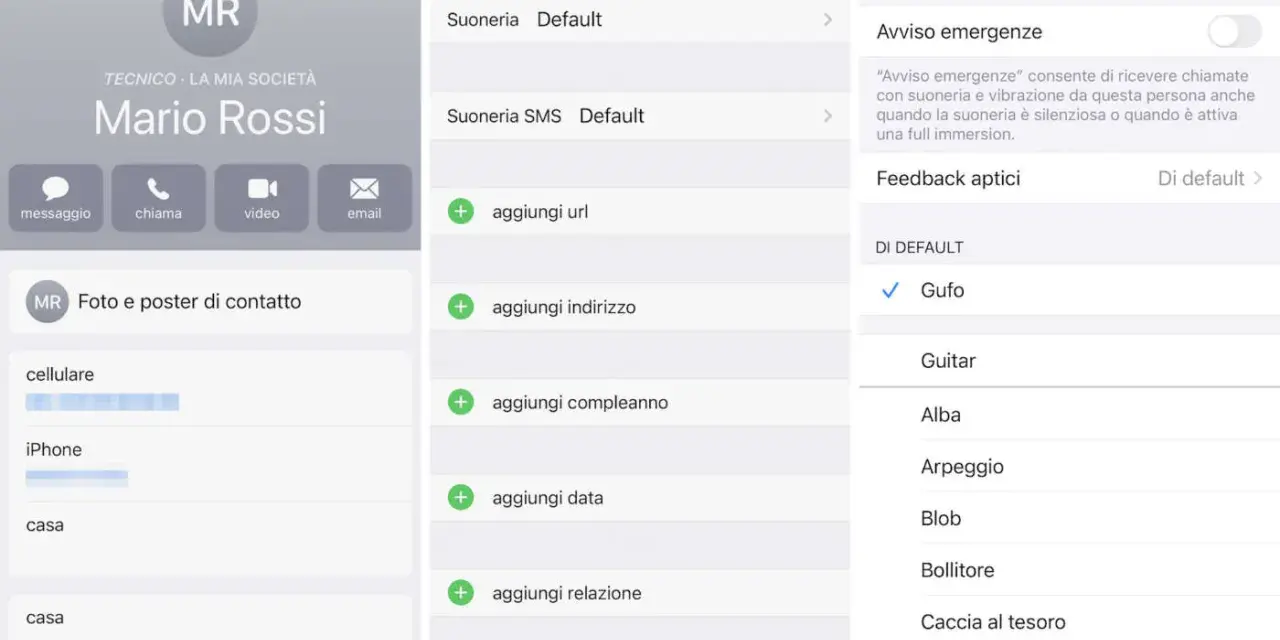
Impostare un brano personale come suoneria cambia subito il modo in cui usi lo smartphone: riconosci le chiamate al volo e dai al telefono un tocco più tuo. Capire come impostare una canzone come suoneria richiede però un minimo di ordine, perché su iPhone e Android il percorso non è lo stesso e non tutti i file audio sono utilizzabili.
La regola pratica è semplice: file locale, percorso giusto e pochi limiti da rispettare
- Il file deve essere salvato sul telefono, non solo disponibile in streaming.
- Su iPhone il metodo più affidabile passa da GarageBand.
- Su Android spesso bastano Files by Google o le impostazioni di sistema.
- Le suonerie troppo lunghe vanno tagliate, soprattutto su iPhone dove il limite pratico è 30 secondi.
- Puoi assegnare la suoneria a tutti i contatti o solo a persone specifiche.
- Se il brano non compare, quasi sempre il problema è un file non scaricato, protetto o senza permessi corretti.
Prima di iniziare, prepara il file giusto
Io parto sempre da qui, perché è il punto che fa perdere meno tempo. La suoneria funziona solo se il brano è davvero presente nella memoria del telefono: un file in streaming, una traccia protetta o un contenuto che non hai scaricato non è quasi mai utilizzabile come tono di chiamata.
Conviene anche controllare la durata. Su iPhone Apple indica un limite massimo di 30 secondi per la suoneria personalizzata, quindi un brano molto lungo andrà ridotto. Su Android la situazione è più flessibile, ma in pratica una clip breve resta la scelta migliore: parte subito, è più riconoscibile e non taglia l’ascolto nel momento sbagliato.
| Dispositivo | Metodo più semplice | Nota utile |
|---|---|---|
| iPhone | GarageBand | Serve un file locale; i brani protetti o non scaricati non si usano |
| Android “pulito” o Pixel | Files by Google o Impostazioni | Di solito basta scegliere il file audio e autorizzare la modifica delle impostazioni |
| Samsung Galaxy | Suoni e vibrazione > Suoneria | Puoi scegliere un file salvato sul dispositivo e, in alcuni modelli, usare solo una parte del brano |
Una volta chiarito che il file è pronto, il passaggio successivo cambia davvero in base al sistema operativo, e lì vale la pena andare dritti al metodo corretto.
Su iPhone il percorso più affidabile passa da GarageBand
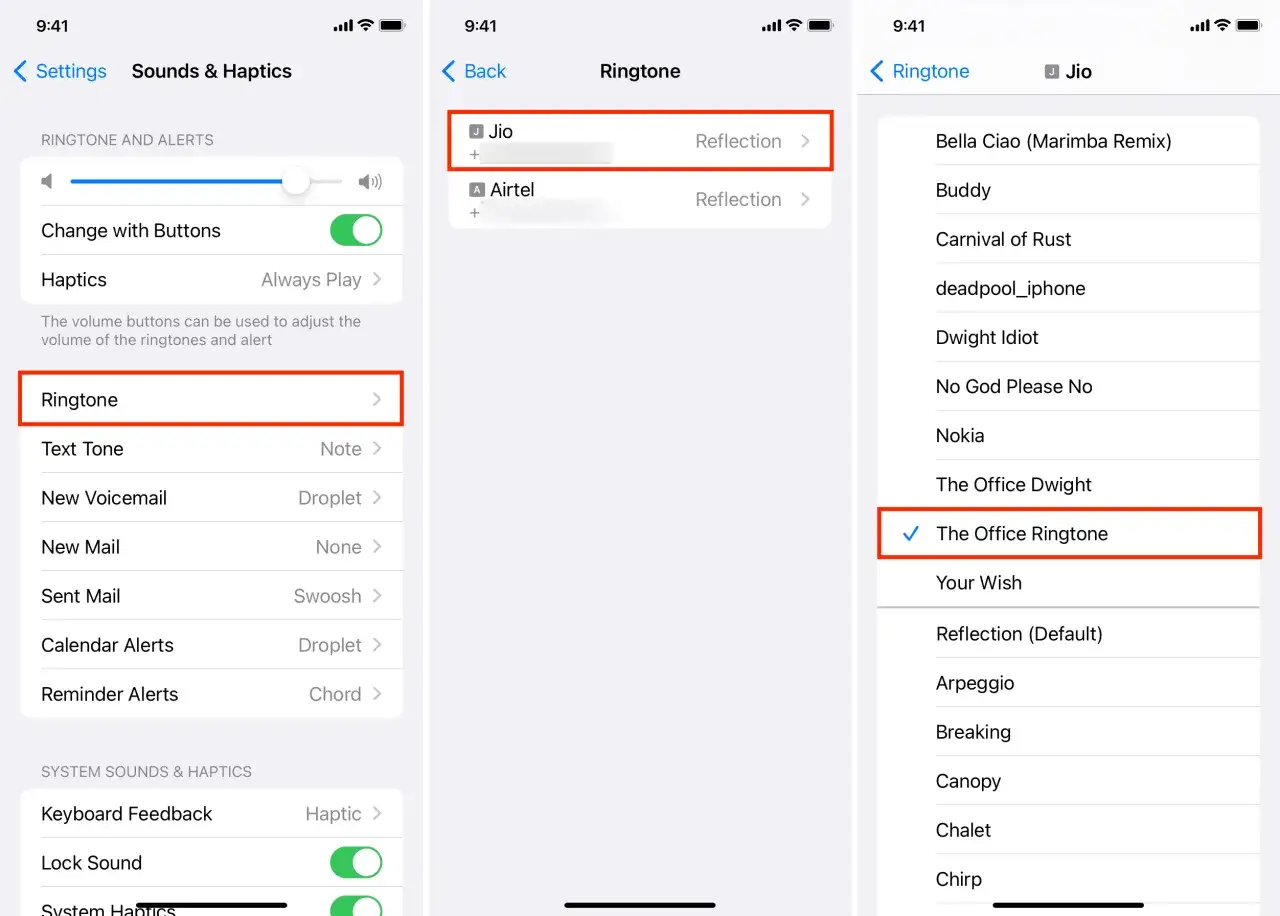
Su iPhone il modo più solido per creare una suoneria personalizzata è GarageBand. Apple prevede proprio questo flusso: importi un file audio, ne selezioni il tratto utile, poi lo esporti come suoneria e lo assegni subito al telefono o a un contatto.
- Se non hai GarageBand, installalo dall’App Store.
- Apri GarageBand e crea una nuova registrazione audio.
- Passa alla vista Tracce e apri il Browser loop.
- Scegli il file da File oppure un brano non protetto della tua libreria locale.
- Trascina il file nella timeline e posizionalo all’inizio della traccia.
- Taglia la parte che ti interessa: il segmento deve restare entro i 30 secondi.
- Tocca I miei brani, poi Condividi e scegli Suoneria.
- Dai un nome al file ed esportalo.
- Quando compare la schermata finale, decidi se usarla come suoneria generale, suoneria messaggi o assegnarla a un contatto.
La parte importante, qui, non è soltanto “fare il file”, ma farlo nel formato giusto e con la durata giusta. Se superi i 30 secondi, GarageBand può ridurlo automaticamente, ma il risultato è più pulito quando scegli tu la sezione che vuoi davvero sentire quando entra una chiamata.
Se il brano proviene da Apple Music, funziona solo quando è scaricato sul telefono e non protetto. In pratica, se il file appare oscurato o non è disponibile localmente, non è adatto alla suoneria. Una volta sistemato iPhone, il confronto con Android diventa molto più lineare.
Su Android spesso bastano Files by Google o le impostazioni di sistema
Su Android il flusso è di solito più diretto. In molti casi apri il file manager, selezioni l’audio e lo imposti come suoneria in pochi tocchi. Se vuoi una via semplice e abbastanza universale, Files by Google è una scorciatoia comoda perché porta il file direttamente alla funzione di sistema.
- Apri Files by Google.
- Vai nella categoria Audio.
- Trova il brano che vuoi usare e riproducilo.
- Tocca Altro e scegli Imposta come suoneria.
- Conferma l’autorizzazione e abilita la modifica delle impostazioni di sistema, se richiesto.
Su molti telefoni Android, soprattutto quelli con interfaccia più vicina a quella di Google, puoi anche passare dalle Impostazioni: Suoni e vibrazione > Suoneria telefono > scelta del brano > Salva. È una strada pulita quando il file è già nella memoria del dispositivo e vuoi evitare passaggi manuali nelle cartelle.
| Marca o scenario | Percorso tipico | Dettaglio da non saltare |
|---|---|---|
| Android standard | Impostazioni > Suoni e vibrazione > Suoneria telefono | Di solito basta scegliere il file e confermare |
| Files by Google | Audio > file > Imposta come suoneria | Serve autorizzare la modifica delle impostazioni di sistema |
| Samsung Galaxy | Impostazioni > Suoni e vibrazione > Suoneria > + | In alcuni modelli puoi anche scegliere solo una parte del brano |
Samsung indica anche una scorciatoia utile: se il file musicale è salvato sul telefono, puoi scegliere se far partire l’intero brano o soltanto un tratto evidenziato. È pratica quando il ritornello è forte ma l’introduzione è troppo lenta per funzionare bene come chiamata. Da qui il passo più interessante diventa capire se conviene usare la stessa suoneria per tutti o differenziarla per i contatti.
Per i contatti importanti una suoneria dedicata fa la differenza
Io la consiglio spesso, perché è una funzione semplice ma concreta. Una suoneria personalizzata per lavoro, famiglia o clienti abituali ti fa riconoscere chi chiama senza guardare lo schermo, e riduce anche gli errori nelle ore in cui il telefono vibra di continuo.
Su iPhone puoi assegnarla direttamente durante l’esportazione da GarageBand oppure entrando nella scheda del contatto e scegliendo una suoneria specifica. Su Android il concetto è simile: apri il contatto, modifichi il profilo e scegli il tono dedicato. Su alcuni Samsung, però, il contatto deve essere salvato nella memoria del telefono e non solo sulla SIM, altrimenti l’opzione può non comparire.
- Usala per i numeri che vuoi riconoscere subito.
- Evitala per contatti che chiami raramente.
- Separala bene dalle notifiche, perché non sono la stessa cosa.
- Se hai doppia SIM, controlla su quale linea stai impostando il tono.
Una volta stabilita la logica dei contatti, resta l’ultimo punto davvero utile: capire perché, a volte, il brano non compare proprio dove te lo aspetti.
Se il brano non compare, il problema quasi sempre è uno di questi
- Il file non è stato scaricato sul telefono, ma solo lasciato in streaming.
- Il brano è protetto e il sistema non lo consente come suoneria.
- Il file è finito nella cartella sbagliata o non viene visto dal file manager.
- Su Android non hai ancora dato il permesso per modificare le impostazioni di sistema.
- Su iPhone il tratto scelto supera i 30 secondi o non è stato esportato correttamente.
- Su Samsung stai cercando di assegnare la suoneria a un contatto salvato solo sulla SIM.
Quando qualcosa si blocca, io ricontrollo sempre prima la provenienza del file e poi i permessi. È un ordine banale, ma risolve la maggior parte dei casi senza dover reinstallare niente o rifare tutto da capo.
Se il telefono continua a non riconoscere il brano, vale la pena rinominarlo in modo semplice, spostarlo nella memoria interna e riprovare dal menu ufficiale del sistema. Spesso il problema non è la suoneria in sé, ma il punto in cui il file è stato salvato.
L’ultimo controllo che rende la suoneria davvero utile
Prima di chiudere il lavoro, io faccio sempre tre prove rapide: ascolto il file, verifico che parta subito e controllo il volume generale del telefono. Una suoneria troppo bassa o con un’introduzione troppo lunga è meno utile di un brano più corto ma immediato.
Se vuoi un risultato pulito, tieni anche una copia del file originale. Così puoi rifare il taglio in pochi secondi, cambiare il tratto iniziale o creare una variante per un contatto specifico senza dover recuperare di nuovo il brano.
Alla fine la logica è semplice: file locale, durata gestita bene e percorso corretto nel sistema. Con questi tre elementi in ordine, la suoneria personalizzata funziona subito e smette di essere un tentativo creativo per diventare una piccola abitudine davvero comoda.
