
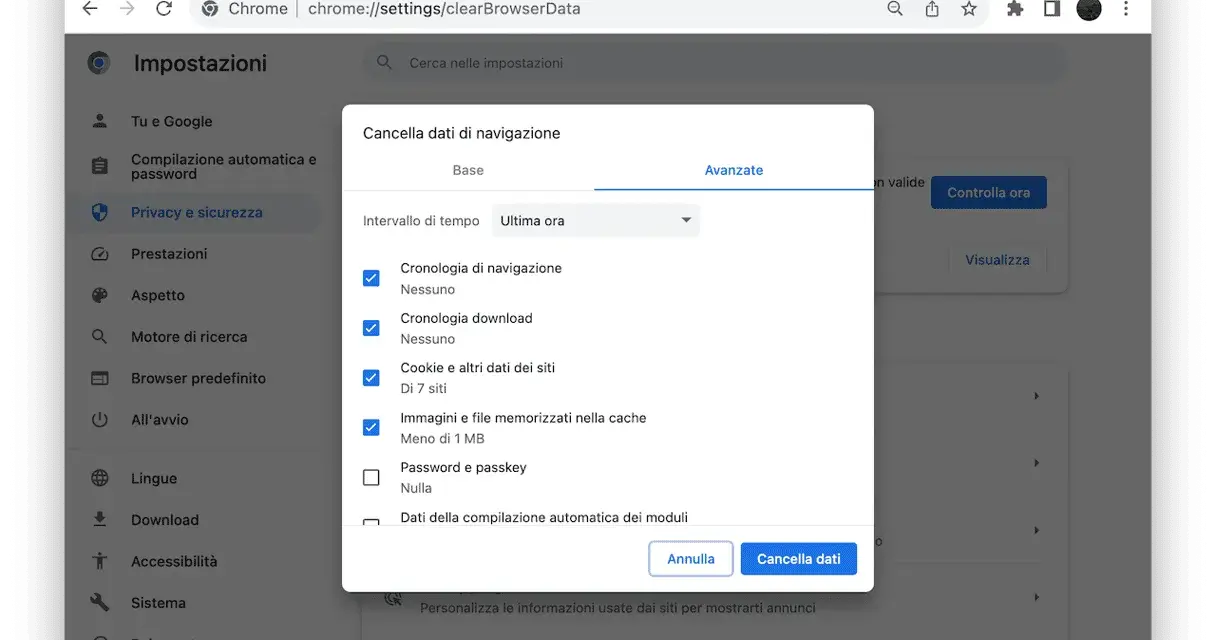
Quando il disco si riempie, il problema raramente è un solo file enorme: di solito sono download dimenticati, allegati pesanti, cache, vecchi installer e copie doppie che crescono in silenzio. In questa guida spiego come eliminare file inutili dal pc e dal Mac senza toccare cartelle di sistema o dati che possono servire ancora, con un ordine di pulizia pratico e sicuro. L’obiettivo è liberare spazio davvero, non fare una cancellazione aggressiva che poi crea altri problemi.
Le mosse che liberano spazio più in fretta
- Parti da Download, Cestino e desktop: sono i punti più rapidi da svuotare.
- Su Windows usa Sensore memoria; su Mac apri Spazio nelle impostazioni di sistema.
- Le categorie più pesanti sono quasi sempre video, backup locali, allegati e copie duplicate di foto.
- I file temporanei e la cache si possono pulire, ma è meglio farlo con gli strumenti integrati.
- Se un file può stare nel cloud, rendilo solo online invece di conservarne una copia locale inutile.
Capire quali file occupano davvero spazio
Prima di cancellare a caso, io separo i file in cinque gruppi. Questa distinzione evita gli errori più comuni e fa capire subito dove c’è margine reale di recupero, soprattutto quando il disco di sistema è quasi pieno.
| Categoria | Esempi | Perché pesa | Cosa fare |
|---|---|---|---|
| Download e installer | ZIP, DMG, EXE, MSI, ISO | Restano lì dopo l’installazione e si accumulano in fretta | Conserva solo ciò che ti serve davvero e cancella il resto |
| File temporanei e cache | Cache del browser, anteprime, file temporanei del sistema | Si rigenerano da soli e possono diventare voluminosi | Puliscili con le funzioni del sistema, non a caso |
| Video e duplicati | Registrazioni schermo, esportazioni, copie di foto | Un singolo file può occupare parecchi GB | Parti dai file più grandi e dai doppioni evidenti |
| Backup locali | Vecchi backup di telefono, archivi di progetto | Spesso contengono mesi di dati inutilizzati | Mantieni una sola copia utile o spostala su un disco esterno |
| File sincronizzati | OneDrive, iCloud Drive, allegati in cloud | Restano sia online sia in locale se non li gestisci bene | Trasforma in file solo online ciò che non usi offline |
Se riconosci questi gruppi, hai già il quadro giusto. Il passo successivo è partire dalle cartelle più visibili e meno rischiose, dove il recupero di spazio è quasi sempre immediato.

Da dove cominciare senza toccare file importanti
Il modo più semplice per iniziare è aprire le cartelle che si riempiono per abitudine, non quelle nascoste nel sistema. Su Windows uso Esplora file; su Mac uso Finder. In entrambi i casi cerco prima la roba che so di aver finito di usare.
- Controlla Download e ordina i file per dimensione o data.
- Elimina installer, archivi compressi e file di prova che non ti servono più.
- Svuota il Cestino su Windows e il Cestino nel Dock su Mac, perché i file eliminati non liberano spazio finché restano lì.
- Riduci il contenuto del desktop: non è una cartella di lavoro permanente, anche se molti la usano come tale.
- Se lavori con video, immagini o documenti esportati, sposta subito i file finiti in una cartella archivio invece di lasciarli nel flusso quotidiano.
Questa è la parte che uso quasi sempre per recuperare spazio senza rischi. Quando però il problema non si risolve con le cartelle visibili, entrano in gioco gli strumenti integrati del sistema.
Gli strumenti integrati che fanno gran parte del lavoro
Qui Windows e Mac si comportano bene, perché offrono già tutto quello che serve per una pulizia sensata. Io li preferisco ai software aggressivi di terze parti, perché mostrano meglio cosa stanno rimuovendo e riducono le sorprese.
| Obiettivo | Windows | Mac |
|---|---|---|
| Pulizia automatica | Sensore memoria elimina file temporanei e contenuto del Cestino | Le impostazioni Spazio mostrano consigli e categorie da ripulire |
| File grandi o inutilizzati | I suggerimenti di pulizia evidenziano file grandi, inutilizzati e app superflue | La vista per categorie aiuta a trovare documenti, app, backup e altri elementi pesanti |
| File cloud | OneDrive può rendere i file solo online con “Libera spazio” | iCloud e Foto possono ottimizzare l’archiviazione conservando sul Mac solo ciò che serve subito |
| Uso pratico | Ottimo quando vuoi una pulizia rapida e ripetibile | Molto utile per chi lavora con foto, video e documenti sparsi tra più cartelle |
Su Windows io attivo quasi sempre Sensore memoria, perché evita che il disco si riempia di nuovo dopo qualche settimana. Su Mac, invece, il controllo di Spazio è perfetto per vedere subito dove finiscono i gigabyte e decidere cosa tenere in locale e cosa lasciare nel cloud. Da qui il problema più grosso emerge quasi sempre da solo: foto, video e allegati.
Foto, video e allegati sono quasi sempre il vero problema
Se il disco è davvero pieno, di solito il colpevole non è un documento Word ma un file multimediale. I video esportati, le registrazioni schermo, le librerie fotografiche e gli allegati di posta pesano molto più di quanto ci si aspetti, e spesso vengono copiati in più posti senza che nessuno se ne accorga.
- Video e registrazioni: elimina le versioni di test, i duplicati e i file già montati o esportati altrove.
- Foto: cerca duplicati, raffiche inutili e screenshot vecchi; sono piccoli singolarmente, ma numerosi.
- Allegati di posta: cancella le email con allegati pesanti che hai già salvato in un archivio o nel cloud.
- Backup locali: conserva solo quelli che ti servono davvero; un backup vecchio e non verificato spesso occupa spazio senza darti alcun beneficio pratico.
- Cloud sincronizzato: se usi OneDrive o iCloud, lascia in locale soltanto i file che apri spesso e rendi il resto disponibile su richiesta.
Qui la logica cambia: non devi eliminare tanto, devi eliminare bene. Un solo video da 4K o un archivio di progetto può liberare più spazio di decine di file piccoli, quindi vale la pena partire sempre dagli elementi più pesanti. Prima di cancellare però serve una regola chiara su ciò che non va toccato.
Cosa non cancellare e dove si sbaglia più spesso
La pulizia utile non è quella più aggressiva, ma quella più precisa. Io evito sempre di cancellare a mano cartelle di sistema, perché su Windows e Mac molte di esse servono al funzionamento del sistema operativo o delle applicazioni installate.
- Cartelle di sistema: non toccare cartelle come Program Files, System32, Library o directory equivalenti solo perché sembrano grandi.
- Cache aperte da poco: se un’app è in uso, cancellarne i file interni può creare errori o costringerti a ricostruire dati che si rigenerano da soli.
- File cloud senza controllare lo stato: prima verifica se il contenuto è già salvato online e se ti serve ancora offline.
- Backup unici: non eliminare una copia finché non hai un secondo backup verificato.
- Cleaner troppo invadenti: un programma che promette miracoli spesso pulisce in modo generico e non capisce il contesto delle tue app.
Se hai un dubbio, la scelta migliore è semplice: lascia il file dov’è e usa un pannello di archiviazione del sistema invece di fare pulizia “a occhio”. Questa prudenza fa risparmiare più problemi di quanti ne crei, soprattutto quando il disco contiene lavoro, foto di famiglia o archivi aziendali.
Una routine leggera che mantiene libero il disco
La vera differenza non la fa una pulizia drastica una volta all’anno, ma una routine breve e ripetibile. Io tengo una soglia pratica: quando sul disco principale restano meno di 15-20 GB liberi, intervengo subito prima che arrivino rallentamenti e aggiornamenti bloccati.- Ogni settimana: svuota Download, desktop e Cestino.
- Ogni mese: controlla file grandi, esportazioni vecchie e duplicati di foto o video.
- Ogni 2-3 mesi: rivedi backup locali e cartelle sincronizzate nel cloud.
- Prima di grandi aggiornamenti: libera spazio in anticipo, non a errore già comparso.
- Se lavori con media pesanti: sposta l’archivio su un disco esterno o lascia i file meno usati solo online.
Con questo ritmo la manutenzione resta semplice e non diventa mai un’emergenza. È il modo più pulito per tenere sotto controllo Windows e Mac senza perdere tempo in cancellazioni casuali o in controlli troppo tecnici.
