
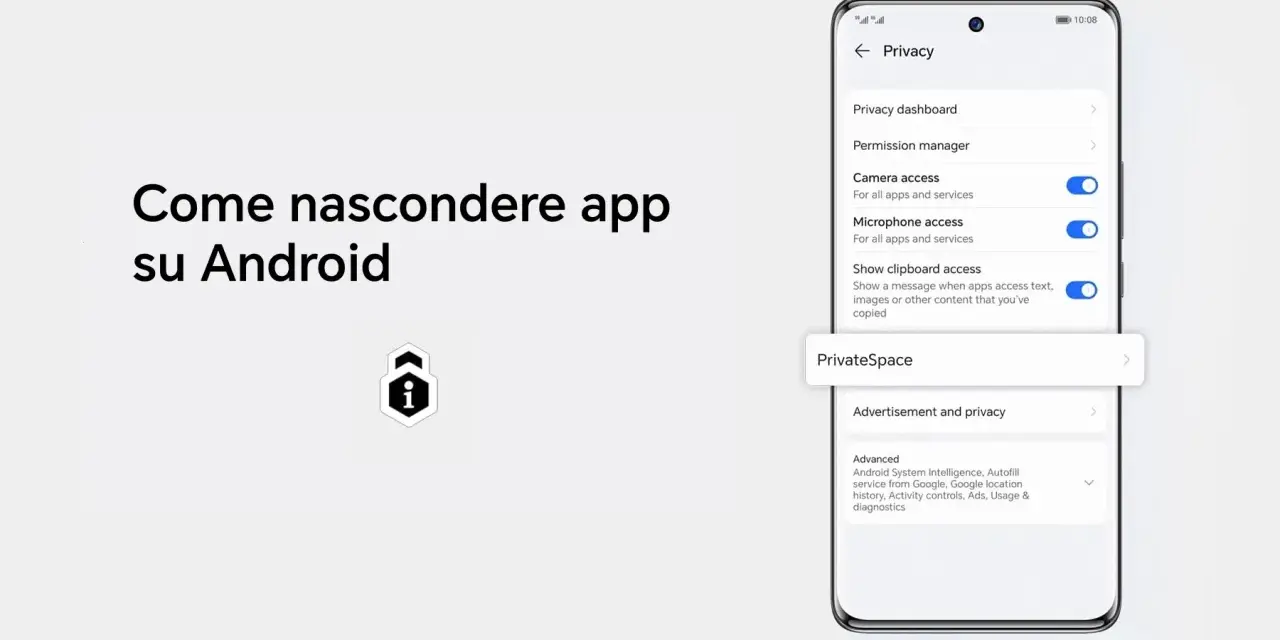
Nascondere un’app su Android non significa sempre la stessa cosa: a volte basta togliere l’icona dalla schermata principale, altre volte serve proteggere davvero accessi, notifiche e dati personali. La differenza conta, perché su molti telefoni il risultato cambia molto tra funzioni di sistema, menu del produttore e spazio privato. Qui trovi una guida pratica per capire quale metodo usare, come attivarlo sui dispositivi più comuni e dove sono i limiti che spesso vengono ignorati.
Le opzioni utili dipendono dal telefono e dal livello di privacy che ti serve
- Su Android stock la soluzione più completa è lo Spazio privato.
- Su Samsung puoi nascondere le app dalla schermata Home e dal drawer, oppure isolarle nel Secure Folder.
- Su Xiaomi esistono funzioni native per rendere invisibili le app dal menu Sicurezza.
- Nascondere solo l’icona non equivale a proteggere davvero i dati.
- Se vuoi privacy reale, devi considerare anche notifiche, ricerca rapida e schermata delle app recenti.
Quando basta nascondere l’icona e quando serve di più
Io distinguo sempre tra due obiettivi diversi. Il primo è pulire l’interfaccia, quindi togliere un’app dalla vista quotidiana. Il secondo è proteggere davvero l’accesso, così che chi prende in mano il telefono non veda l’app, non apra i suoi dati e non intercetti notifiche o scorciatoie.
Se stai cercando solo ordine visivo, spesso basta una funzione del launcher o del produttore. Se invece parliamo di banca, messaggistica, lavoro o archivi personali, io non mi fermerei mai alla semplice icona nascosta: è troppo facile aggirarla.
| Metodo | Cosa ottieni | Quando ha senso | Limite principale |
|---|---|---|---|
| Nascondere l’app nel launcher | L’app sparisce dalla Home o dal drawer | Vuoi solo meno disordine | L’app resta installata e spesso si vede ancora in Impostazioni |
| Spazio privato | Le app vengono isolate in un contenitore protetto | Hai bisogno di privacy vera su Android recente | Non è presente su tutti i telefoni |
| Secure Folder | App e file entrano in un’area separata | Hai un Galaxy e vuoi una barriera più forte | Dipende dall’ecosistema Samsung |
| Funzione nascosta del produttore | L’app viene resa invisibile in modo rapido | Hai uno Xiaomi o un’interfaccia con opzione dedicata | La protezione varia molto da modello a modello |
La conseguenza pratica è semplice: non tutte le soluzioni hanno lo stesso peso in termini di sicurezza. Da qui conviene partire dalla strada più pulita su Android stock, perché è quella che oggi fa meno compromessi. *
Su Android stock lo Spazio privato è la soluzione più completa
Nella documentazione di Google, lo Spazio privato viene presentato come il modo nativo per nascondere app sensibili in Android: quando lo blocchi, le app vengono nascoste nell’elenco principale e in varie aree del sistema. In pratica è la soluzione che più si avvicina a una separazione reale tra vita quotidiana e app private.
Il percorso tipico è questo:
- Apri Impostazioni.
- Vai su Sicurezza e privacy.
- Entra in Spazio privato.
- Autenticati con il blocco schermo del dispositivo, oppure imposta un blocco dedicato.
- Se vuoi un livello in più, puoi anche usare un account Google diverso per quello spazio.
- Installa lì le app che vuoi tenere separate, oppure aggiungine di nuove dallo spazio privato stesso.
La parte davvero utile arriva nelle impostazioni avanzate: puoi scegliere di nascondere lo Spazio privato quando è bloccato, così il contenitore non rimane sempre in evidenza nell’elenco app. Quando è chiuso, le app non compaiono nella ricerca rapida, nelle viste recenti e in diverse superfici del sistema.
C’è però un limite importante da ricordare. Se cancelli lo Spazio privato, le app e i dati interni vengono rimossi senza backup locale. Inoltre non è la scelta ideale per app che devono lavorare in background in modo continuo, perché il blocco dello spazio può limitarne il comportamento. Se il tuo obiettivo è proteggere dati davvero delicati, questa differenza pesa più di quanto sembri.
Se invece usi un Galaxy o un Xiaomi, la logica è simile ma il percorso cambia. Ed è proprio lì che i menu del produttore possono farti guadagnare tempo, a patto di capire che cosa nascondono davvero.
Su Samsung e Xiaomi trovi scorciatoie native molto utili
Su alcuni telefoni la funzione esiste già, solo che è nascosta in un menu poco intuitivo. Nella guida Samsung, per esempio, puoi nascondere un’app dalla schermata Home e dal drawer con pochi passaggi: tieni premuto in uno spazio vuoto della Home, apri le impostazioni della schermata e scegli le app da rendere invisibili. È veloce, comodo e sufficiente quando vuoi eliminare un’icona dalla vista senza cambiare il resto del telefono.
Su Samsung
Il percorso più usato è questo:
- Tieni premuto su un punto vuoto della schermata Home.
- Tocca Impostazioni.
- Apri Nascondi app nella schermata Home e App.
- Seleziona le app da nascondere.
- Conferma con Fine.
Se vuoi un livello più serio, Samsung mette a disposizione il Secure Folder: qui puoi aggiungere app, file e contenuti dentro un’area protetta da account Samsung e da un metodo di blocco dedicato. È una scelta molto più sensata per chat, documenti e app sensibili, perché non si limita a togliere l’icona, ma separa davvero l’accesso.
Da tenere a mente: anche se nascondi il Secure Folder dalla Home o dall’elenco app, resta accessibile dalle impostazioni. Non è invisibilità assoluta, è protezione organizzata. La differenza è sottile solo in apparenza.
Leggi anche: Svuotare il cestino del cellulare - La guida completa
Su Xiaomi
Su molti modelli Xiaomi e Redmi trovi una voce dedicata in Sicurezza, poi Hide apps o Hidden apps, a seconda della versione software. Una volta attivata, scegli le app da nascondere e confermi. In alcune interfacce il richiamo alle app nascoste è rapido: sul display Home basta allargare due dita per rivederle.
Qui il punto pratico è che Xiaomi punta spesso su una soluzione immediata, utile per togliere visibilità senza dover creare contenitori separati. È comoda, ma resta più vicina al concetto di “invisibile alla vista” che a quello di “protetto da accesso non autorizzato”.
Per questo io la considero una buona opzione di fascia media: perfetta per la privacy quotidiana, meno convincente se stai cercando una barriera forte contro chi usa il tuo telefono. E proprio qui nascono gli errori più comuni.
Gli errori più comuni quando si prova a rendere invisibile un’app
Il primo errore è confondere nascondere con proteggere. Se togli solo l’icona, l’app può rimanere visibile in Impostazioni, nei suggerimenti, nelle notifiche o in qualche scorciatoia già creata. In altre parole: sparisce dall’occhio, non sempre dall’ecosistema del telefono.
Il secondo errore è ignorare le notifiche. Una notifica con nome dell’app, anteprima del messaggio o icona riconoscibile può tradire tutto anche quando l’app è nascosta. Se il tuo problema è la discrezione, controlla anche le anteprime nella barra delle notifiche e nella schermata di blocco.
Il terzo errore riguarda le app recenti e le cartelle di sistema. Alcune app restano raggiungibili dai contenuti recenti, da widget già piazzati sulla Home o dalla ricerca del telefono. Io, quando valuto un metodo, mi chiedo sempre: chi prende il telefono vede ancora un indizio utile? Se la risposta è sì, la protezione è parziale.
- Non lasciare widget di app sensibili sulla Home.
- Disattiva le anteprime delle notifiche per le app private.
- Controlla se l’app compare ancora in Impostazioni > App.
- Verifica che non esistano scorciatoie già create da launcher o cartelle.
- Se usi un launcher di terze parti, ricorda che il livello di protezione dipende da quel launcher, non da Android in generale.
In pratica, la domanda giusta non è “l’app si vede?”. La domanda giusta è “resta accessibile in qualche altro punto?”. Ed è questo il criterio che uso per scegliere la strategia migliore.
La scelta più sensata dipende da quanto vuoi separare i tuoi dati
Se vuoi solo ordine visivo, usa la funzione di nascondimento integrata nel tuo telefono. È rapida, non cambia le abitudini d’uso e basta nella maggior parte dei casi quotidiani. Se invece il telefono viene condiviso, lasciato spesso a colleghi o famiglia, io passerei subito a una soluzione isolata come Spazio privato o Secure Folder.
La regola pratica è questa: più è sensibile l’app, meno ti puoi accontentare di una semplice icona sparita. Un conto è nascondere un’app di intrattenimento, un altro è rendere discreta una banca, un gestore di password o una chat privata. Nel secondo caso servono blocco dedicato, contenitore separato e controllo delle notifiche.
Se vuoi fare una scelta rapida senza sbagliare, parti da qui: su Android stock cerca lo Spazio privato, su Samsung valuta prima il Secure Folder, su Xiaomi controlla la funzione nativa di app nascoste. È il modo più lineare per ottenere un risultato coerente con il livello di privacy che ti serve davvero.
